
Comment créer des sauvegardes efficaces sur Home Assistant pour protéger vos données domotiques
La sécurité des données dans une installation domotique est primordiale, particulièrement lorsqu’on utilise une plateforme centralisée telle que Home Assistant. La perte de données peut survenir pour diverses raisons : défaillance matérielle, problème logiciel, erreur humaine, voire attaques malveillantes. Pour éviter toute interruption majeure dans la gestion de votre maison connectée, il est indispensable d’établir une stratégie robuste de sauvegarde.
Le niveau de difficulté de cette procédure est considéré comme débutant à intermédiaire et le temps estimé dépend du volume de données à sauvegarder, généralement entre 15 et 30 minutes pour une première sauvegarde complète. Les sauvegardes peuvent être locales (sur un disque dur ou une clé USB connectée au serveur Home Assistant) ou à distance, via des services cloud sécurisés tels que Google Drive.
Matériel nécessaire et prérequis pour la sauvegarde sur Home Assistant
- Un serveur Home Assistant fonctionnel, installé sur Raspberry Pi, NUC, ou autre plate-forme.
- Accès administrateur à l’interface Home Assistant.
- Disque de stockage local (SSD, clé USB, NAS) ou compte Google Drive pour sauvegarde cloud.
- Module complémentaire Home Assistant Google Drive Backup (optionnel pour les sauvegardes automatiques cloud).
- Une connexion Internet stable si vous optez pour une sauvegarde dans le cloud.
Étapes pour créer une sauvegarde complète ou partielle
- Connectez-vous à Home Assistant avec un compte disposant des droits d’administrateur.
- Depuis le menu principal, accédez à Paramètres > Système > Sauvegardes.
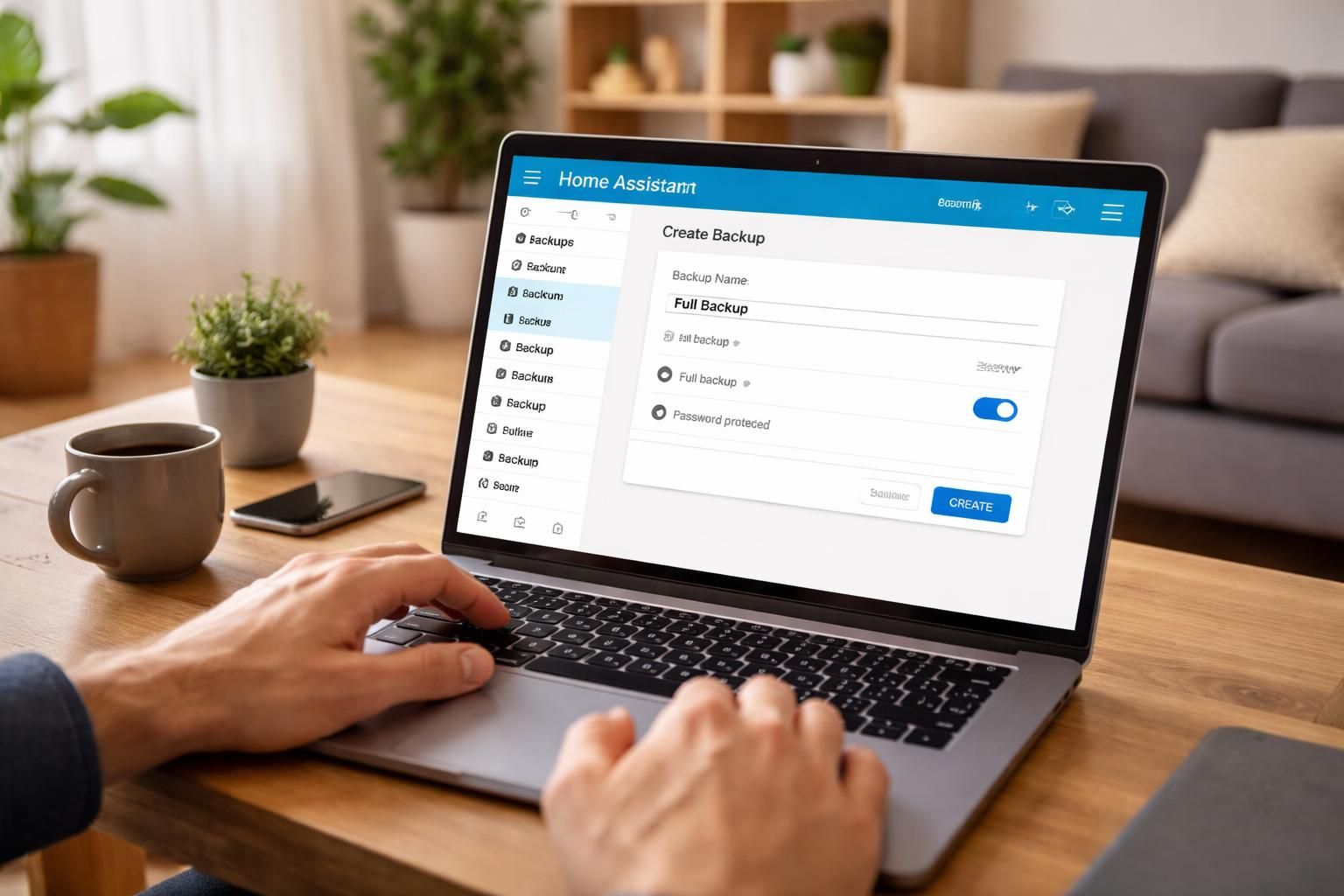
- Cliquez sur le bouton +Créer une sauvegarde.
- Donnez un nom explicite à la sauvegarde pour la retrouver facilement.
- Sélectionnez sauvegarde complète pour tout sauvegarder ou sauvegarde partielle pour cibler uniquement des composants spécifiques (configurations, intégrations, données historiques, etc.).
- Pour protéger vos données, cochez la case protection par mot de passe, ce qui chiffre la sauvegarde en AES-128 : cette clé sera alors nécessaire pour toute restauration future.
- Validez en cliquant sur Créer. Ce processus peut durer plusieurs minutes selon la taille des données.
- Une fois la sauvegarde terminée, elle s’affiche dans la liste des sauvegardes. Vous pouvez la télécharger pour un stockage externe plus sûr.
La création régulière de sauvegardes manuelles reste un réflexe essentiel, même si des solutions d’automatisation sont disponibles (voir section suivante). En pratique, une sauvegarde complète hebdomadaire, complétée par des sauvegardes partielles adaptées aux modifications fréquentes, garantit une protection optimale tout en réduisant l’espace occupé.
Automatiser les sauvegardes Home Assistant : planification et meilleures pratiques
La fiabilité de votre système domotique passe également par une automatisation des sauvegardes afin de ne jamais omettre ce geste crucial. Home Assistant offre plusieurs méthodes pour programmer des sauvegardes régulières, automatisant ainsi la protection des données domotiques et leur récupération rapide en cas de besoin.
Configuration d’une sauvegarde automatique via l’interface
- Rendez-vous dans Paramètres > Automatisations & Scènes.
- Cliquez sur Créer une automatisation, puis choisissez Commencer avec une automatisation vide.
- Pour définir le moment de sauvegarde, ajoutez un déclencheur de type Temps et précisez l’heure souhaitée (exemples : 02:00:00 pour une sauvegarde nocturne).
- Ajoutez une action et sélectionnez Appeler un service.
- Dans le champ service, recherchez hassio.backup_full pour une sauvegarde complète ou hassio.backup_partial pour une sauvegarde ciblée.
- Personnalisez le nom de la sauvegarde et le mot de passe de chiffrement si nécessaire.
- Enregistrez l’automatisation et donnez-lui un nom évocateur.
Avec cette configuration, le système exécutera automatiquement la sauvegarde à l’heure désirée. En cas de routine de maintenance ou de modifications majeures dans l’installation, vérifier que le service a bien été exécuté est une bonne pratique.
Automatisation avancée en YAML pour experts
Pour les utilisateurs plus expérimentés, il est possible d’insérer directement un script YAML dans l’éditeur d’automatisations :
alias: Auto-Backups
description: Service de sauvegarde automatique complète chaque jour à 2h00 du matin.
trigger:
  - platform: time
    at: "02:00:00"
condition: []
action:
  - service: hassio.backup_full
    data: {}
mode: single
Cette méthode est idéale pour gérer avec précision les sauvegardes dans des environnements complexes et conserve la simplicité de surveillance par le journal système.
Utilisation de modules complémentaires pour les sauvegardes réseau et cloud
Plusieurs add-ons enrichissent l’expérience, notamment :
- Le module Home Assistant Google Drive Backup, qui synchronise automatiquement vos sauvegardes sur un espace cloud Google Drive. Il assure également la suppression des anciennes sauvegardes afin de préserver l’espace de stockage.
- Les modules pour stockage sur OneDrive, DropBox ou Nextcloud, permettant de disposer de copies redondantes hors site.
- Le module Samba Backup, pour copier les sauvegardes sur un partage réseau local (NAS ou PC sous Linux/Windows avec Samba).
Ces solutions garantissent une sécurité renforcée des données domotiques en multipliant les points de sauvegarde. Le recours au cloud est fortement conseillé pour pallier les sinistres matériels ou erreurs critiques.
Mettre en place des sauvegardes Cloud Google Drive avec Home Assistant
Le service Google Drive Backup est devenu une pratique recommandée en 2026 pour externaliser ses sauvegardes de Home Assistant. En procédant de la sorte, vous assurez non seulement l’intégrité des fichiers, mais aussi leur disponibilité où que vous soyez.
Installation et configuration du module d’extension Google Drive Backup
- Ouvrez Home Assistant et rendez-vous dans Paramètres > Extensions > Magasin d’extensions.
- Cliquez sur les trois points en haut à droite, choisissez Ajouter des dépôts et collez : https://github.com/sabeechen/hassio-google-drive-backup.
- Rechargez la page, recherchez « Home Assistant Google Drive Backup » et installez-le.
- Après l’installation, lancez le module, puis ouvrez son interface web dédiée.
- Dans les paramètres, définissez le nombre maximal de sauvegardes à conserver localement et sur Google Drive, ainsi que la périodicité des sauvegardes (jours et heure).
- Saisissez un mot de passe fort pour chiffrer vos sauvegardes.
- Authentifiez-vous avec votre compte Google et collez la chaîne d’autorisation dans le champ dédié.
- Enregistrez et vérifiez l’état des sauvegardes via l’interface.
À partir de cette configuration, toutes vos sauvegardes sont automatiquement transférées sur Google Drive sans intervention manuelle, avec un système intelligent de suppression des anciennes copies afin de conserver de l’espace.
Avantages et bonnes pratiques pour une sauvegarde dans le Cloud
La méthode cloud présente l’avantage d’offrir une solution redondante et accessible à distance en cas de défaillance locale. Voici quelques recommandations :
- Privilégiez un compte Google Drive dédié uniquement à cet usage pour limiter les risques de perte ou mélange avec d’autres données.
- Mettez à jour régulièrement votre mot de passe de chiffrement et conservez la clé dans un emplacement sûr.
- Vérifiez périodiquement que les sauvegardes sont bien téléchargées et qu’aucune erreur ne survient dans leur transfert.
- Couplez cette solution avec une sauvegarde locale pour bénéficier d’une double sécurité.
Restaurer une sauvegarde Home Assistant étape par étape pour récupérer votre configuration
Une sauvegarde efficace perd toute sa valeur si la restauration est complexe ou imprécise. Heureusement, Home Assistant offre plusieurs méthodes pour récupérer rapidement votre système, notamment après une panne matérielle ou une mauvaise manipulation.
Restaurer une sauvegarde lors de la phase d’installation initiale
Après installation d’un nouveau serveur Home Assistant (sur Raspberry Pi, NUC, ou Docker), lors de la première ouverture de l’interface :
- Au lieu de créer un nouveau compte, choisissez l’option Restaurer à partir d’une sauvegarde.
- Sélectionnez la sauvegarde stockée localement ou importez une sauvegarde depuis le cloud ou un stockage externe.
- Saisissez la clé de chiffrement si la sauvegarde est protégée.
- Laissez le système recréer l’intégralité de la configuration, les données historiques et modules complémentaires.
- Redémarrez Home Assistant pour vérifier la restauration correcte.
Restaurer une sauvegarde après la configuration initiale
Si Home Assistant est déjà configuré, vous pouvez importer une sauvegarde ultérieurement :
- Accédez à Paramètres > Système > Sauvegardes.
- Cliquez sur les trois points en haut à droite et sélectionnez Uploader une sauvegarde.
- Choisissez le fichier de sauvegarde depuis votre ordinateur ou périphérique externe.
- Une fois chargé, cliquez sur la sauvegarde et sélectionnez Restaurer.
- Validez le mot de passe si la sauvegarde est chiffrée.
- Attendez la finalisation, puis redémarrez le serveur si nécessaire.
Exemples d’erreurs communes et astuces de dépannage lors d’une restauration
- Erreur de clé de chiffrement : vérifiez soigneusement le mot de passe, conservez toujours la clé dans un emplacement sécurisé comme un coffre-fort numérique ou un carnet physique.
- Fichier sauvegarde corrompu : priorisez plusieurs points de sauvegarde, en local et cloud pour avoir une redondance.
- Restaurations partielles non fonctionnelles : assurez-vous que tous les modules complémentaires requis sont installés avant de procéder.
- Problèmes de compatibilité version : privilégiez une sauvegarde créée avec une version Home Assistant identique ou proche à celle utilisée pour la restauration.
| Étape | Action | Conseil de sécurité |
|---|---|---|
| 1 | Importer ou sélectionner la sauvegarde dans l’interface | Conserver la clé de chiffrement dédiée |
| 2 | Valider le mot de passe de la sauvegarde | Utiliser un gestionnaire de mots de passe fiable |
| 3 | Lancer la restauration et patienter | Éviter d’interrompre le processus |
| 4 | Redémarrer Home Assistant | Vérifier la configuration et les intégrations |
En suivant ces méthodes, la récupération complète de votre système domotique est assurée en cas de coup dur, garantissant une continuité de service sans longue interruption.
Recommandations essentielles et limites pour la sauvegarde et restauration de Home Assistant
Pour protéger pleinement votre installation domotique, l’adoption d’une stratégie de sauvegarde adaptée à votre usage est cruciale. Néanmoins, il est important de connaître les limites et bonnes pratiques pour éviter les mauvaises surprises.
Synchronisation avec votre box domotique et protocoles pris en charge
Home Assistant fonctionne avec une large gamme de box domotiques (Jeedom, Homey, etc.) et supporte les protocoles populaires comme Zigbee, Z-Wave, Wi-Fi, MQTT, Matter et Thread. Il est important que lors de la restauration, les appareils connectés et leurs interfaces soient actifs et disponibles pour garder la cohérence des données.
Les erreurs courantes à prévenir dans la sauvegarde et restauration
- Oublier de réaliser des sauvegardes régulières expose à la perte irrémédiable des configurations.
- Négliger la protection par chiffrement peut compromettre la sécurité des données en cas d’accès non autorisé.
- Ne pas vérifier la bonne exécution des sauvegardes automatiques peut conduire à des fichiers incomplets ou corrompus.
- Restaurer sur une version Home Assistant non compatible peut causer des dysfonctionnements ou pertes de données.
Quand faire appel à un professionnel
Si la configuration de sauvegarde ou restauration vous semble difficile, notamment en cas d’installation complexe avec plusieurs intégrations tierces et de nombreux appareils, le recours à un spécialiste en domotique est conseillé. Ce professionnel saura analyser votre système, sécuriser vos données et garantir une solution adaptée, tout en évitant les erreurs fréquentes.
En somme, la sauvegarde et la restauration sur Home Assistant sont des procédures accessibles mais nécessitent rigueur et méthode. La combinaison entre sauvegarde locale et cloud, couplée à l’automatisation via l’interface ou modules complémentaires, améliore considérablement votre sécurité opérationnelle.



