
Choisir le matériel et comprendre les bases pour créer une scène d’éclairage connecté
Pour configurer une scène lumineuse efficace et fluide, il est essentiel de bien sélectionner votre matériel dès le départ. La scène d’éclairage connecté repose sur des éléments cohérents et compatibles, permettant un contrôle précis et une personnalisation aisée.
Matériel nécessaire et prérequis
Pour ce tutoriel orienté aussi bien débutants que professionnels, voici la liste de base indispensable :
- Ampoules connectées compatibles (Wi-Fi, Zigbee, Matter) : privilégiez des modèles adaptés à votre espace et aux couleurs que vous souhaitez obtenir, comme Philips Hue, Nanoleaf ou TP-Link Tapo.
- Une box domotique ou un hub central : par exemple un pont Philips Hue, une box Jeedom, Home Assistant, ou Homey. Certains protocoles comme Wi-Fi n’en nécessitent pas, mais un hub améliore la stabilité.
- Un smartphone ou une tablette avec l’application dédiée à l’éclairage ou à la domotique installée.
- Une connexion Internet stable, requise pour l’installation initiale et la gestion à distance.
- Un réseau domestique Wi-Fi performant, spécialement si vous utilisez plusieurs ampoules Wi-Fi pour éviter les saturations.
Les protocoles jouent un rôle déterminant : les ampoules Wi-Fi se connectent directement à votre box mais peuvent congestionariser le réseau si elles sont nombreuses. Zigbee utilise un hub, garantissant une communication fluide entre vos appareils. Matter, standard émergent en 2026, facilite l’interopérabilité entre marques et assistants vocaux (Google Home, Alexa, HomeKit).
Niveau de difficulté et temps estimé
Ce tutoriel est adapté aux profils débutants à intermédiaires. Il faut prévoir environ 45 minutes pour une première installation simple (une à trois ampoules) et jusqu’à 2 heures pour une configuration plus avancée avec la programmation de plusieurs scènes et intégration à un écosystème complet.
Les notions clés à maîtriser
Avant de vous lancer, familiarisez-vous avec ces définitions techniques :
- Scène lumineuse : un ensemble d’actions d’éclairage programmées pour s’activer simultanément, par exemple une ambiance détente ou lecture.
- Hub domotique : appareil reliant vos luminaires et contrôlant leur communication sur le réseau Zigbee ou autre.
- Protocole : langage de communication entre l’ampoule et la box (Wi-Fi, Zigbee, Matter, Thread).
- Automation : script ou règle permettant l’activation automatique de scènes selon des critères horaires, capteurs ou interactions vocales.
En maîtrisant ces fondamentaux, vous évitez les erreurs courantes, telles que la saturation réseau Wi-Fi ou la mauvaise compatibilité des appareils. Particulièrement, évitez d’associer ampoules connectées avec interrupteurs dimmers traditionnels qui provoquent des scintillements.
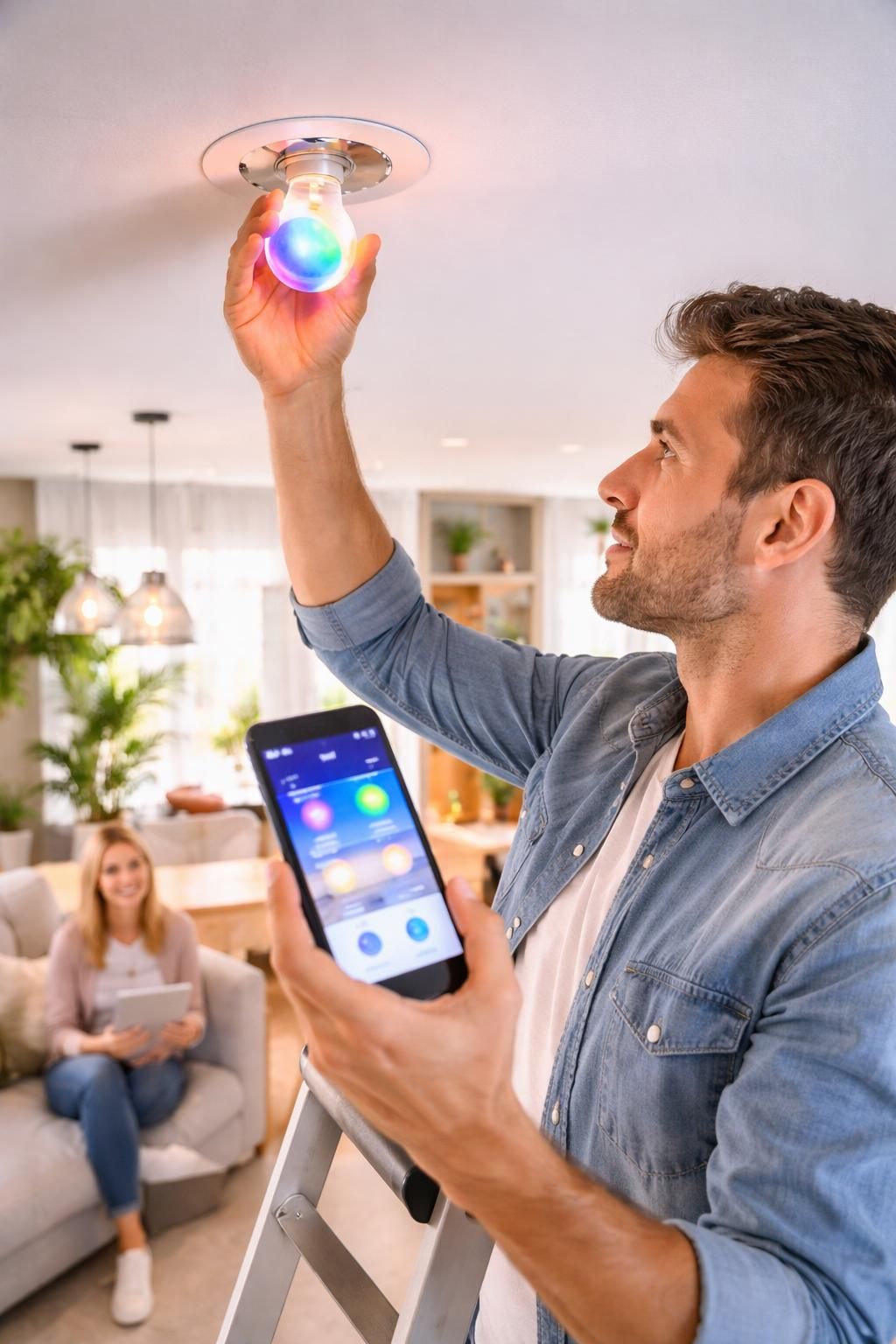
Étapes détaillées pour configurer une scène d’éclairage connecté avec votre box domotique
Voici la procédure pas à pas pour créer une scène lumineuse personnalisée sur des plateformes populaires existantes comme Home Assistant, Jeedom ou Homey.
Étape 1 : Installer et appairer vos ampoules connectées
- Vissez les ampoules sélectionnées dans vos supports standards (E27, E14 ou GU10).
- Mettez-les sous tension puis ouvrez l’application dédiée à votre matériel ou box domotique.
- Procédez à l’appairage via Bluetooth ou Wi-Fi (pour Wi-Fi) ou en passant par la synchronisation du hub (pour Zigbee et Matter).
- Contrôlez que chaque ampoule répond bien depuis l’interface : allumage, extinction, modulation d’intensité ou changement de couleur.
Étape 2 : Organiser les dispositifs par pièce ou zones
Pour gérer vos scènes efficacement, classez les ampoules par groupes correspondant aux espaces (salon, chambre, bureau). Cela facilitera la programmation et permettra d’adapter précisément chaque ambiance lumineuse.
Étape 3 : Créer la scène lumineuse
- Dans le logiciel domotique, sélectionnez la fonction “Créer une scène” ou “Scène personnalisée”.
- Nommer la scène (ex. : “Soir détente”, “Lecture” ou “Cinéma”) pour une identification rapide.
- Réglez pour chaque ampoule l’intensité, la couleur (température de couleur en kelvins ou teintes RGB), et éventuellement des effets dynamiques.
- Enregistrez la scène en la testant immédiatement pour vérifier que l’effet correspond à vos attentes.
Étape 4 : Programmer l’automatisation de la scène
À ce stade, vous pouvez déclencher l’activation automatique de votre scène selon :
- Des horaires prédéfinis, par exemple allumer la lumière “Soir détente” à 19h tous les jours.
- La détection de présence via capteurs de mouvement pour plus d’économie et de confort.
- La commande vocale via Alexa, Google Home ou Apple HomeKit, en liant la scène à une simple phrase.
- L’éclairage s’adapte aussi selon la luminosité extérieure, grâce à des capteurs intégrés spécifiques.
Une fois la scène enregistrée et automatisée, vous bénéficiez d’un éclairage intelligent s’intégrant harmonieusement à votre maison connectée.
Compatibilité avec les principales box domotiques et protocoles
Le tutoriel s’applique aux environnements domotiques suivants :
| Plateforme | Protocoles compatibles | Avantages |
|---|---|---|
| Home Assistant | Zigbee, Wi-Fi, Thread, Matter, MQTT | Open source, très personnalisable, intégration large des devices |
| Jeedom | Zigbee, Z-Wave, Wi-Fi, MQTT | Simplicité d’usage, nombreux plugins, compatible avec assistants vocaux |
| Homey | Zigbee, Z-Wave, Wi-Fi, Matter | Interface intuitive, hub tout-en-un, pilotage vocal multisystèmes |
Il est préférable de s’appuyer sur un protocole standardisé comme Matter en 2026 pour garantir l’interopérabilité et faciliter le mélange de marques sans contrainte.
Optimiser et personnaliser vos scènes d’éclairage connecté pour un confort maximal
Une fois la scène configurée, vient la phase de paramétrage avancé pour qu’elle réponde parfaitement à vos besoins et évolue selon votre rythme de vie.
Variant les ambiances lumineuses selon les usages
Voici comment vous pouvez affiner les réglages :
- Réglage de la température de couleur : par exemple, 2700 K pour une ambiance chaleureuse et relaxante, 4000 K pour la concentration.
- Gestion des intensités : dimmer progressif pour éviter l’éblouissement et adapter la lumière aux heures.
- Effets de transition : fondu enchaîné pour passer d’une scène active à une autre sans rupture agressive.
- Synchro avec d’autres actions : par exemple, fermer les volets ou baisser la température en même temps que l’activation d’une scène douce le soir.
Exemple concret : scène “Ciné maison”
Dans une salle dédiée, la scène “Ciné maison” baisse progressivement la luminosité des ampoules principales tout en accentuant un éclairage d’ambiance coloré tamisé. La lumière agit alors pour améliorer l’expérience immersive sans gêner la vision de l’écran.
Vous pouvez programmer l’extinction automatique des lumières 10 minutes après le début du film et un rappel progressif au lever de rideau numérique.
Conseils et bonnes pratiques
- Privilégier une veilleuse ou une lampe d’ambiance réglable plutôt que des éclats lumineux brusques.
- Ne jamais mixer un interrupteur physique non compatible avec les ampoules connectées qui fonctionnent via app ou hub.
- Tester les scènes plusieurs jours pour ajuster les températures et intensités selon les saisons.
- Favoriser la réduction progressive de la lumière le soir pour favoriser le rythme naturel du sommeil.
Dépannage courant pour la création et la gestion des scènes lumineuses
Même avec des systèmes fiables, il peut apparaître des problèmes lors de la configuration ou du fonctionnement des scènes. Voici les erreurs fréquentes et comment les corriger.
Absence de réponse des ampoules dans la scène
- Cause possible : coupure réseau Wi-Fi ou perte de connexion hub. Solution : redémarrer la box et vérifier le système réseau, rapprocher l’ampoule du hub pour vérifier la portée Zigbee.
- Interférence avec interrupteurs muraux non compatibles : remplacer par des modèles connectés compatibles ou retirer le variateur traditionnel.
Scintillements et variations intempestives de lumière
- Généralement dus à une mauvaise compatibilité entre l’ampoule et un système électrique existant ou un interrupteur.
- Vérifier la tension et utiliser un interrupteur domotique dédié.
Problèmes de synchronisation entre la scène et la commande vocale
- Vérifier la bonne liaison de la scène via l’assistant vocal (Google Home, Alexa, HomeKit) et actualiser les paramètres dans l’application.
- Penser à redémarrer l’assistant en cas de latence.
Recommandations pour un dépannage efficace
- Faire un reset des ampoules et recommencer l’appairage si les dysfonctionnements persistent.
- Mettre à jour régulièrement le firmware des ampoules et du hub pour intégrer corrections et améliorations.
- Consulter les forums spécialisés ou contacter le support technique de la marque en cas de blocage.
Quand le problème dépasse vos compétences, notamment en cas d’installation électrique complexe, faire appel à un professionnel spécialisé en domotique garantit sécurité et réussite du projet.
Exploiter le logiciel PRO DMX 2 pour des scènes d’éclairage connectées avancées
Pour les utilisateurs experts et professionnels, PRO DMX 2 est un outil puissant qui permet de gérer des installations lumineuses complexes grâce à son interface intuitive et ses fonctionnalités avancées.
Fonctionnalités clés du logiciel
- Patch DMX flexible : permet la configuration simple ou avancée jusqu’à 64 univers DMX, idéal pour les grandes scènes et événements.
- Éditeur de profils : création de profils personnalisés par glisser-déposer pour intégrer tous types de luminaires.
- Programmation de scènes avancées avec contrôle précis des canaux, couleurs, effets RGB, Pan/Tilt pour les lyres et projecteurs motorisés.
- Gestion des couleurs RVB-CW-WW-UV pour des rendus colorimétriques complexes et adaptés à chaque ambiance.
- Effets dynamiques tels que dégradés, mouvements, séquenceurs pour un spectacle visuel attractif.
- Mode autonome pour exécuter les scènes sans ordinateur grâce à la mémoire interne ou une carte SD.
L’intégration et contrôle à distance
Via l’application Wi-Light, il est possible de piloter vos scènes où que vous soyez, grâce à une connexion Wi-Fi ou réseau local. Cette souplesse est essentielle pour les spectacles en direct ou les installations fixes multi-scènes.
Visualisation et simulation 3D
Le logiciel propose un visualiseur 3D en temps réel, permettant de simuler votre scène d’éclairage avant la mise en œuvre physique. Vous pouvez ainsi optimiser le placement des lumières et anticiper l’impact visuel, évitant ainsi des essais coûteux.
| Fonctionnalité PRO DMX 2 | Description | Utilité pratique |
|---|---|---|
| Patch DMX jusqu’à 64 univers | Configuration simple ou avancée des luminaires dans différentes zones | Parfait pour événements complets et grandes installations |
| Éditeur de profils | Personnalisation complète des appareils exportable | Gain de temps dans les projets récurrents ou complexes |
| Effets RGB et mouvements | Création de séquences dynamiques programmées par canal | Animation et rendu qualitatif pour spectacles |
| Contrôle Wi-Light | Application mobile pour pilotage à distance | Gestion fluide même en mobilité |
| Simulation 3D en temps réel | Visualisation du show avant installation | Prévention d’erreurs d’emplacement et réglages |
En sum, PRO DMX 2 présente une référence dans la programmation lumière professionnelle, donnant les outils nécessaires pour créer des scènes connectées sur mesure, spectaculaires et fiables.



