
Matériel nécessaire et prérequis pour une configuration réussie de Google Home
Pour maîtriser la domotique via Google Home, il est indispensable de rassembler les équipements et outils adéquats avant de débuter la configuration. La première chose dont vous aurez besoin est une enceinte ou un écran connecté signé Google, comme la gamme Google Nest ou Google Home. Ces appareils sont le point central de votre système intelligent et réceptionnent vos commandes vocales avec l’assistant Google intégré.
Ensuite, il faudra disposer d’un smartphone ou d’une tablette équipée d’Android 9.0 ou supérieur, ou d’un iPhone récent. Assurez-vous que l’appareil utilisé possède la dernière version de l’application Google Home téléchargée depuis le Google Play Store ou l’Apple App Store. Cette application est la passerelle dans laquelle s’effectueront toutes vos opérations de paramétrage.
Le compte Google est un autre élément incontournable. Il est nécessaire pour synchroniser vos appareils et sauvegarder vos préférences dans le cloud. Outre ce compte, un réseau Wi-Fi stable, supportant les bandes 2,4 GHz ou 5 GHz est primordial. Tenez compte que certains réseaux spécifiques, notamment ceux qui utilisent WPA-2 Enterprise, ne sont pas compatibles avec Google Home. Il est également crucial d’activer le Bluetooth sur votre smartphone ou tablette pendant la configuration afin d’assurer une détection fluide des appareils connectés.
Liste des éléments requis pour une installation optimum :
- Enceinte ou écran Google Nest / Google Home
- Smartphone ou tablette (Android 9.0+, iOS récent)
- Application Google Home à jour
- Compte Google actif
- Connexion Wi-Fi stable (2,4 GHz ou 5 GHz)
- Bluetooth activé sur le smartphone/télécommande
Le niveau de difficulté de cette configuration est débutant à intermédiaire, avec un temps estimé de 30 à 45 minutes selon votre familiarité avec les applications mobiles et vos appareils. Il est recommandé d’effectuer cette installation dans un environnement où le réseau Wi-Fi est stabilisé et où vous avez un accès facilité au routeur si nécessaire.
Enfin, avant de démarrer, n’hésitez pas à effectuer une réinitialisation de votre enceinte Google Home si elle a déjà été utilisée. Cette étape garantie que vous commencerez la configuration sur un système propre, vous évitant ainsi des erreurs liées à d’anciennes configurations.
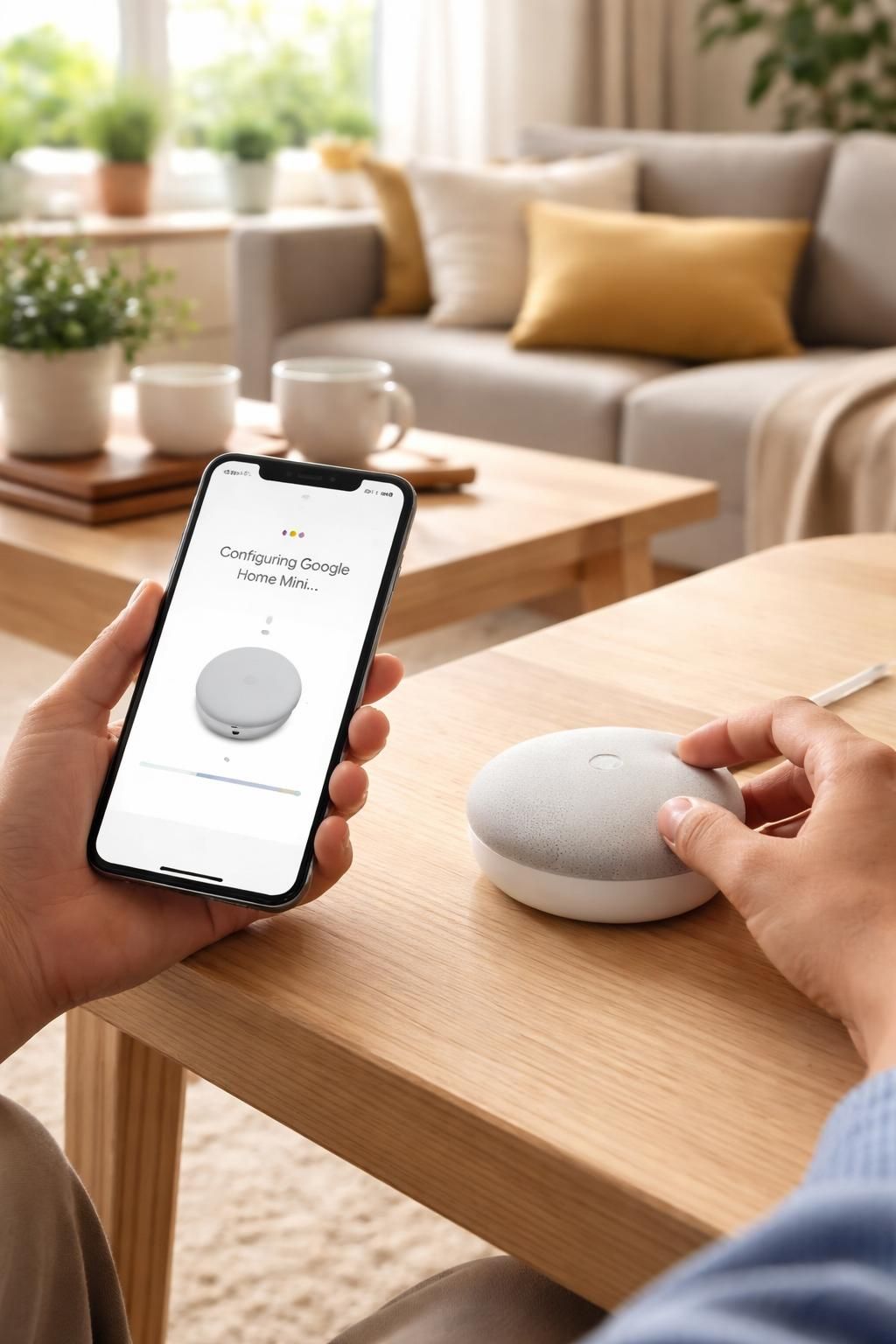
Procédure pas à pas pour connecter et configurer votre appareil Google Home via l’application
Pour paramétrer votre Google Home correctement, il est important de procéder de manière ordonnée. Après avoir installé l’application Google Home sur votre smartphone, suivez ces étapes clés.
Étape 1 : Préparation de l’appareil
Branchez votre enceinte ou écran Google Home à une source d’alimentation. L’appareil doit s’allumer automatiquement, signalant sa disposition à être configuré (indiqué généralement par une lumière tournante colorée). Si vous utilisez un appareil d’occasion, assurez-vous d’avoir effectué une remise aux paramètres d’usine.
Étape 2 : Création de votre maison virtuelle
Ouvrez l’application Google Home. Lors de la première utilisation, vous serez invité à créer une “maison” virtuelle, point central de votre écosystème domotique. Donnez-lui un nom identifiable, et saisissez éventuellement votre adresse pour une localisation affinée, utile notamment aux services météo ou d’alertes.
Étape 3 : Ajout de l’appareil connecté
Dans l’application, cliquez sur « Ajouter un appareil », puis sélectionnez « Configurer un appareil » dans la maison créée. L’app détectera automatiquement votre nouvel appareil grâce au Bluetooth et Wi-Fi. Veillez à avoir votre smartphone proche de l’enceinte pour faciliter cette étape. Confirmez l’identification en vérifiant la lumière sur le Google Home et le code affiché sur votre appareil mobile.
Étape 4 : Connexion au réseau Wi-Fi
Choisissez ensuite votre réseau Wi-Fi domestique et entrez le mot de passe. Cette étape est souvent une source d’erreurs : assurez-vous de bien saisir chaque caractère correctement. La connexion doit être stable, car elle conditionne toutes les interactions futures. En cas d’échec, relancez la recherche du réseau et vérifiez que votre routeur fonctionne correctement.
Étape 5 : Configuration personnalisée
Terminez la configuration en modifiant les paramètres tels que l’activation des permissions de localisation, les services multimédias (Spotify, YouTube Music), la personnalisation des noms de pièces et appareils, ou encore les fonctionnalités spécifiques comme le contrôle de la caméra ou la détection de sommeil si votre appareil le propose. Vous pouvez à tout moment revenir sur ces réglages via l’application.
Cette méthode pas à pas offre un cadre simple et accessible, même aux novices. Des erreurs mineures courantes telles qu’un mauvais mot de passe Wi-Fi, Bluetooth désactivé sur mobile, ou appareil trop éloigné durant la liaison sont facilement évitables. N’hésitez pas à redémarrer l’appareil et l’application en cas de blocage persistant.
Créer et optimiser les routines pour une domotique intelligente avec Google Home
Une fois votre appareil Google Home configuré, exploiter pleinement les possibilités de la domotique c’est avant tout maîtriser les routines, véritables automatisations intelligentes permettant de déclencher plusieurs actions d’un seul ordre vocal ou à partir d’un planning.
Définition et intérêt des routines domotiques
Une routine rassemble plusieurs commandes ou tâches que votre assistant vocal exécute automatiquement. Par exemple, la routine “Bonne nuit” peut simultanément éteindre toutes les lumières, verrouiller les portes, baisser le thermostat et lancer une musique apaisante. Elle construit un scénario d’efficacité et de confort, adaptable à tous les besoins.
Étapes pour créer une routine dans l’application Google Home
- Ouvrez l’application Google Home et rendez-vous dans l’onglet « Routines ».
- Choisissez une routine pré-configurée à personnaliser ou créez la vôtre en débutant une nouvelle routine.
- Définissez un déclencheur : commande vocale déclenchant la routine, heure spécifique, ou condition contextuelle comme la détection de votre présence.
- Ajoutez les actions : allumer ou éteindre les appareils connectés, envoyer un message, régler une scène lumineuse ou vérifier la météo.
- Enregistrez la routine et testez-la pour vous assurer de la cohérence de ses actions.
Exemples concrets de routines utiles
Les routines peuvent être adaptées à tous les besoins et profils. Par exemple :
- Réveil dynamique : augmenter progressivement l’intensité des lumières, annoncer la météo et l’agenda du jour.
- Mode absence : éteindre tous les appareils non essentiels, activer l’alarme et simuler une présence à travers l’allumage automatique de certaines lumières le soir.
- Scénario cinéma : éteindre les lumières, abaisser les stores intelligents et paramétrer la télé sur une plateforme de streaming.
Il est important de noter que toutes ces routines dépendent d’une connexion internet fonctionnelle et d’une synchronisation correcte des appareils via le réseau Wi-Fi.
Intégration avancée et gestion de la domotique multi-appareils avec Google Home
L’utilisation de Google Home s’étend bien au-delà des enceintes et écrans connectés. En effet, l’écosystème Google permet la centralisation d’une large gamme d’appareils compatibles, des thermostats aux ampoules intelligentes, en passant par les serrures et aspirateurs robotisés.
Compatibilité et protocoles supportés
Les appareils compatibles Google Home utilisent majoritairement les protocoles Wi-Fi, Zigbee, Z-Wave ou Matter. Google Assistant assure une gestion fluide grâce à ces standards, garantissant une interopérabilité élevée. Par exemple, SONOFF est une marque largement adoptée capable d’intégrer ses prises et interrupteurs dans Google Home via l’application eWeLink.
Procédure pour intégrer un appareil tiers à votre système domotique
- Configurez d’abord l’appareil avec l’application native du fabricant selon ses instructions (mise à jour firmware, connexion Wi-Fi, création de compte).
- Dans l’application Google Home, utilisez l’option « Ajouter un appareil » puis « Fonctionne avec Google ».
- Recherchez et sélectionnez le fabricant, puis associez votre compte utilisateur en suivant les étapes pour lier les services.
- Attribuez à l’appareil un nom clair et une pièce dans Google Home pour un contrôle vocal optimisé.
Gestion centralisée et contrôle multi-appareils
Une fois les appareils connectés, Google Home vous permet de piloter toute votre installation depuis l’application mobile ou par commande vocale via l’assistant. Vous pouvez aussi créer des groupes d’enceintes et gérer la diffusion audio simultanée ou votre panneau d’accueil sur Google TV pour un contrôle tactile via votre téléviseur.
Les noms attribués doivent être simples et explicites (ex : « lampe salon » plutôt que « lumière 1 »), pour éviter toute confusion lors des commandes. Cela améliorera considérablement la reconnaissance vocale et la pertinence des actions.
| Type d’Appareil | Protocole Domotique | Intégration Google Home | Exemple de Marques |
|---|---|---|---|
| Ampoules et luminaires | Zigbee, Wi-Fi | Native et via Hub spécifique | Philips Hue, Lifx, TP-Link |
| Thermostats | Wi-Fi | Native | Nest, Honeywell |
| Serrures intelligentes | Z-Wave, Wi-Fi | Via application et lien de comptes | August, Yale |
| Prises et interrupteurs | Wi-Fi, Zigbee | Native ou via applications tierces | SONOFF, TP-Link |
| Caméras et sonnettes vidéo | Wi-Fi | Native | Google Nest Cam, Ring |
Dépannage courant et bonnes pratiques pour une domotique fluide avec Google Home
Au cours de la configuration et de l’utilisation quotidienne de Google Home, certains problèmes peuvent survenir. Anticiper ces incidents et appliquer quelques bonnes pratiques facilitera votre maîtrise de la domotique.
Problèmes fréquents et solutions
- Google Home ne détecte pas l’appareil : vérifier que le Bluetooth est activé sur le smartphone. Approcher le téléphone de l’enceinte pour renforcer la détection.
- Erreur de connexion Wi-Fi : s’assurer que le mot de passe est correct, que le smartphone est connecté au même réseau et que le routeur ne bloque pas de nouveaux appareils.
- Disparition d’un appareil dans l’application : vérifier la connexion réseau, redémarrer l’appareil et l’application, puis ré-attribuer la pièce dans Google Home.
- Problèmes de reconnaissance vocale : renommer l’appareil avec un nom simple, éviter les doublons et vérifier l’accentuation lors de commandes vocales.
- Synchronisation lente des appareils entre Google Home et Google TV : patienter jusqu’à 36 heures, vérifier que le compte Google est le même sur tous les appareils.
Bonnes pratiques pour optimiser votre installation domotique
- Mettez systématiquement à jour les firmwares et applications de vos appareils et de Google Home.
- Utilisez des noms clairs et homogènes pour vos appareils dans l’application.
- Créez des pièces selon la configuration physique de votre domicile pour un contrôle plus intuitif.
- Pensez à sécuriser fortement votre réseau Wi-Fi avec un mot de passe complexe et activez la double authentification de votre compte Google.
- Testez régulièrement vos routines et automatisations pour vérifier leur bon fonctionnement.
- En cas de problème technique persistant, n’hésitez pas à consulter l’assistance du fabricant ou à faire appel à un professionnel.
La maîtrise progressive de ces astuces et solutions vous permettra d’optimiser votre expérience domotique, tout en garantissant la sécurité et la stabilité de votre installation. L’écosystème Google Home continuant d’évoluer, garder un œil sur les mises à jour et nouveautés reste un gage d’efficacité durable.
Ce tutoriel vidéo propose un aperçu visuel complet permettant d’illustrer chaque étape indiquée dans cet article, pour une configuration sans erreur.
Découvrez des astuces avancées et des exemples d’intégration avec des appareils tiers au travers de cette vidéo, idéale pour aller plus loin dans la maîtrise de votre maison connectée.



