
Préparer l’installation de votre appareil Google Home : matériel et prérequis indispensables
Pour réussir la configuration de votre appareil Google Home, il est essentiel de bien préparer votre installation. Cette étape préalable garantit un gain de temps et évite les frustrations liées à des incompatibilités ou des erreurs classiques. Le niveau requis pour ce tutoriel est débutant à intermédiaire, avec un temps estimé d’environ 20 à 30 minutes selon votre familiarité avec les applications mobiles.
Matériel nécessaire pour commencer
- Un smartphone ou une tablette compatible Android (version minimale 9.0) ou iOS (version 14.0 ou ultérieure).
- Un compte Google actif — indispensable pour accéder aux services et sauvegarder les données associées.
- L’application Google Home, à télécharger gratuitement depuis le Google Play Store ou l’App Store.
- L’appareil Google Home ou Google Nest que vous souhaitez configurer (enceinte, écran intelligent, ou autre modèle connecté).
- Un réseau Wi-Fi stable et sécurisé, avec un bon débit pour assurer une connexion sans interruptions.
- Un mot de passe Wi-Fi valide et accessible pour l’étape de liaison de l’appareil.
Vérifications et prérequis logiciels
Avant de lancer l’installation, il est conseillé de :
- Mettre à jour votre système d’exploitation mobile pour éviter les conflits logiciels.
- Vérifier que vous utilisez la dernière version de l’application Google Home.
- Activer les fonctions Bluetooth et localisation sur votre appareil mobile, indispensables pour la détection initiale de votre Google Home.
- Vérifier que plusieurs comptes Google ne créent pas de conflits, car cela peut compliquer la liaison initiale et engendrer des erreurs de synchronisation.
Contexte d’utilisation : compatibilité et protocoles pris en charge
L’assistant vocal Google Home est compatible avec de nombreux appareils connectés fonctionnant sous différents protocoles de domotique tels que Wi-Fi, Zigbee, Z-Wave, Thread et Matter. Cette diversité permet à l’utilisateur d’intégrer aisément son assistant intelligent aux installations existantes, même lorsque des équipements tiers comme des ampoules Philips Hue, thermostats Nest ou caméras Netatmo sont déjà en place.
Pour maximiser la compatibilité, il est conseillé d’utiliser une box domotique ou une passerelle compatible avec Google Assistant, comme Home Assistant, Jeedom ou Homey. Ces plateformes permettent une gestion centralisée et facilitent la création de routines et commandes vocales personnalisées.
Notez que votre appareil Google Home peut rencontrer des problématiques liées au système d’exploitation mobile utilisé, notamment selon la localisation ou l’opérateur. Ces contraintes sont souvent liées aux restrictions d’autorisations et aux paramètres de confidentialité qui doivent être validés pendant la configuration.
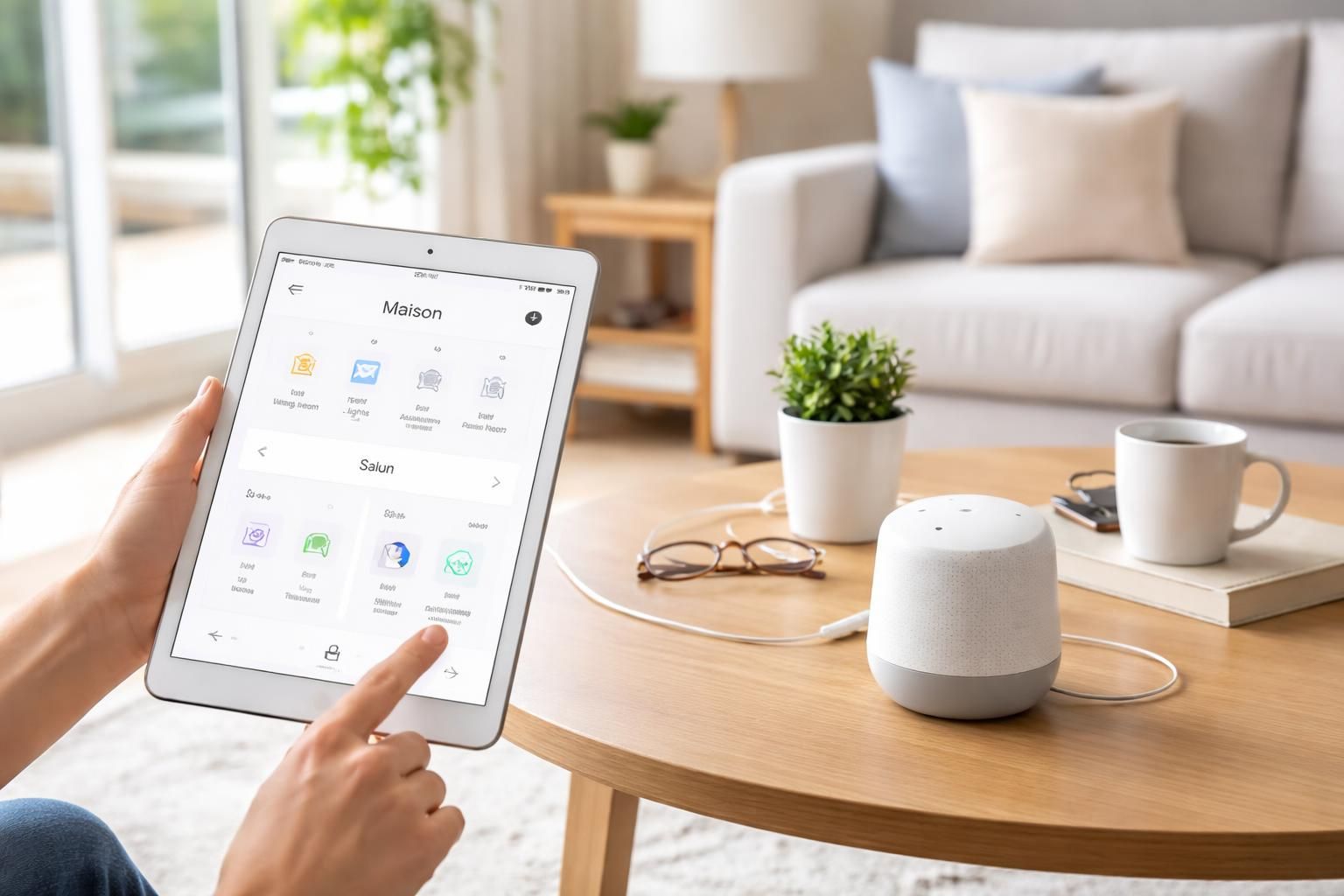
Étapes détaillées pour ajouter un appareil Google Home avec l’application Google Home
Passons maintenant à la procédure pas à pas permettant d’ajouter et configurer votre appareil Google Home via l’application dédiée. Ce processus s’avère simple si l’on respecte scrupuleusement chaque étape, avec des explications limpides sur les termes techniques et les réglages importants.
1. Lancement de l’application et début de la configuration
- Ouvrez l’application Google Home sur votre smartphone ou tablette.
- En haut à gauche de l’écran, cliquez sur le bouton Ajouter (symbolisé par un « + »).
- Sélectionnez ensuite Configurer un appareil pour commencer le processus d’ajout.
- Puis choisissez l’option Configurer des appareils dans votre maison.
Cette première phase permet à votre application de détecter les appareils Google Home à proximité grâce à la connexion Bluetooth. Assurez-vous que votre enceinte Google Home ou Google Nest soit bien allumée et en mode configuration (le voyant devrait clignoter).
2. Connexion au réseau Wi-Fi et autorisations
- Lorsque votre appareil apparaît à l’écran, sélectionnez-le pour lancer la configuration.
- Choisissez votre réseau Wi-Fi domestique dans la liste des connexions disponibles.
- Entrez le mot de passe et validez la connexion pour relier l’appareil au réseau.
- Donnez les autorisations nécessaires : accès au microphone, géolocalisation et notifications. Ces droits sont cruciaux pour que votre assistant intelligent fonctionne correctement.
3. Personnalisation du Google Assistant et finalisation
- Activez la fonction Voice Match en répétant plusieurs fois « OK Google » ou « Hey Google ». Cette opération permettra de reconnaître votre voix et d’adapter les réponses.
- Choisissez une pièce ou une zone de votre maison où sera installé l’appareil afin de faciliter la gestion multi-appareils.
- Attribuez un nom à votre appareil pour vous y retrouver facilement dans l’application.
- Connectez des services externes, tels que Spotify ou Netflix, pour enrichir votre utilisation.
- Finalisez la configuration en confirmant tous les paramètres. Votre appareil est maintenant prêt à répondre à vos commandes vocales.
Astuce pratique : pour une meilleure gestion, notez que l’application Google Home vous permettra de créer des routines personnalisées dès cette étape, orchestrant ainsi plusieurs actions simultanées (éclairage, musique, météo…).
Gérer et personnaliser votre expérience Google Home pour un assistant vocal efficace
Après leur ajout, vos appareils connectés doivent être adaptés à votre mode de vie. La personnalisation joue un rôle central pour maximiser l’efficacité de Google Assistant dans le pilotage de votre maison intelligente.
Modifier les paramètres clés de Google Assistant
Depuis l’application Google Home, vous pouvez accéder aux paramètres de votre assistant pour :
- Changer la voix de l’assistant, avec des variantes masculines ou féminines et différents accents.
- Gérer l’historique vocal : écoutez, supprimez ou désactivez la collecte de vos commandes pour renforcer la confidentialité.
- Programmer des routines qui automatisent plusieurs tâches via une seule commande personnalisée.
- Configurer les notifications pour être alerté(e) des événements importants.
- Choisir la langue principale et activer le multilinguisme si nécessaire.
Sécuriser votre assistant vocal avec Voice Match
L’activation de Voice Match garantit que seules les commandes provenant de votre voix ou celle des personnes autorisées seront prises en compte. Ceci empêche les activations accidentelles et protège vos données sensibles, comme les rendez-vous ou messages privés.
Il est possible également de définir des restrictions spécifiques via le contrôle parental et la gestion des accès pour chaque membre de la famille. Google respecte ainsi les normes RGPD, offrant une maîtrise totale sur la confidentialité.
Exemples d’usage avancé et bonnes pratiques
Par exemple, vous pouvez créer une routine appelée « Soirée détente » qui, en une commande, diminue l’éclairage, lance une playlist Spotify et règle la température du thermostat Nest à 20°C. Ces automatisations personnalisées simplifient réellement le quotidien et renforcent le rôle de l’assistant vocal dans la maison.
Il est conseillé de régulièrement mettre à jour l’application Google Home et les firmwares des appareils connectés pour profiter des dernières fonctionnalités et corrections de bugs.
Dépannage courant lors de la configuration d’un appareil Google Home
Le paramétrage peut parfois se heurter à des obstacles, notamment liés à la connexion réseau, aux autorisations ou à la gestion des comptes Google. Voici un guide pratique pour diagnostiquer et corriger les problèmes fréquents.
Erreur 1 : L’appareil Google Home ne se détecte pas
- Vérifiez le Bluetooth et la localisation sur votre smartphone. Ils doivent être activés sans restrictions.
- Assurez-vous que l’appareil Google Home est bien alimenté et en mode configuration.
- Redémarrez l’application Google Home et relancez la détection.
Erreur 2 : Problème de connexion au réseau Wi-Fi
- Confirmez la saisie correcte du mot de passe Wi-Fi.
- Vérifiez que le réseau est stable et compatible (Wi-Fi 2,4 GHz recommandé pour certains appareils).
- Redémarrez votre box internet si nécessaire.
Erreur 3 : Voice Match ne fonctionne pas ou ne reconnaît pas la voix
- Effectuez la configuration dans un environnement calme et sans bruit de fond.
- Parlez clairement à l’assistant en répétant la phrase « OK Google ». Si l’appareil ne répond toujours pas, refaites la configuration à zéro.
- Assurez-vous que votre microphone n’est pas obstrué ou défectueux.
Quand faire appel à un professionnel ?
Si malgré ces conseils le paramétrage reste impossible, il est préférable de consulter un expert en domotique. Ceci est notamment conseillé lorsqu’une integration complexe avec plusieurs systèmes domotiques est en jeu ou pour des installations nécessitant des interventions réseau avancées.
Optimiser l’intégration de Google Home dans votre maison connectée
Une fois vos appareils Google Home parfaitement configurés, l’enjeu est de tirer parti de la domotique pour simplifier la gestion de votre habitat et améliorer votre confort quotidien.
Exploiter la commande vocale pour le pilotage des appareils
Votre assistant vocal peut contrôler :
- Les lumières : allumer, éteindre, ajuster la luminosité ou changer la couleur.
- Le chauffage et la climatisation : régler la température ou programmer des plages horaires.
- Les stores et volets roulants connectés : ouvrir ou fermer d’une simple phrase.
- Les caméras de sécurité : afficher le flux en direct sur un écran Google Nest ou téléphone.
- Les appareils multimédias : lancer de la musique, vidéo, podcasts ou radio en streaming.
Créer des tableaux d’automatisations
| Action | Commande vocale | Description |
|---|---|---|
| Éclairage | « Ok Google, allume la lumière du salon » | Active l’éclairage pour la pièce sélectionnée |
| Thermostat | « Hey Google, règle la température à 21 degrés » | Modifie la température de consigne selon vos besoins |
| Caméra | « Ok Google, montre-moi la caméra de la porte d’entrée » | Diffusion du flux vidéo en direct sur l’écran associé |
| Routine personnalisée | « Hey Google, active ma routine réveil » | Déclenche une série d’actions programmées automatiquement |
Bénéficier d’extensions grâce aux intégrations IFTTT et services tiers
L’écosystème Google Home est particulièrement souple. Grâce à des plateformes comme IFTTT, il est possible d’associer Google Assistant à des centaines de services et applications externes, allant des réseaux sociaux à la gestion énergétique. Cela élargit considérablement l’éventail des actions réalisables par commande vocale.
L’adoption de Google Home dans une configuration domotique ne se limite pas au confort, elle permet aussi de réduire l’empreinte énergétique et de renforcer la sécurité grâce à une gestion intelligente adaptée à votre mode de vie. Ce tutoriel complet vous invite à exploiter pleinement ce potentiel.



