
Matériel nécessaire et prérequis pour ajouter un accessoire HomeKit
Pour démarrer l’installation et la configuration d’un accessoire HomeKit, il est important de s’équiper correctement et de vérifier quelques prérequis indispensables. Tout d’abord, vous aurez besoin d’un appareil compatible avec l’écosystème Apple. Cela peut être un iPhone, un iPad ou un Mac récent disposant de la dernière version d’iOS, iPadOS ou macOS, selon l’appareil utilisé. Il est fortement recommandé d’avoir le système à jour pour garantir une compatibilité optimale avec HomeKit et les accessoires domotiques.
Vient ensuite l’accessoire HomeKit lui-même, qu’il s’agisse d’une ampoule intelligente, d’un thermostat, d’une caméra ou d’un détecteur de fumée. Assurez-vous que cet accessoire est certifié HomeKit, ce qui signifie qu’il intègre une puce spécifique permettant une intégration native avec l’application Maison d’Apple. Cette certification garantit une meilleure sécurité et une interaction fluide avec vos autres équipements domotiques. Un autre élément à prendre en compte est la connectivité : la majorité des accessoires utilisent le Wi-Fi, mais beaucoup fonctionnent aussi via des protocoles comme Zigbee, Thread ou Bluetooth Low Energy (BLE).
Si votre accessoire utilise Zigbee ou Thread, il faudra également une passerelle compatible, comme une Apple HomePod, un Apple TV ou une box domotique prenant en charge ces protocoles. Dans certains cas, l’installation d’un hub intermédiaire tiers est nécessaire. Par exemple, des marques comme Philips Hue nécessitent leur pont dédié pour que leurs ampoules soient visibles dans l’application Maison. Pour les protocoles Wi-Fi, l’accessoire se connectera directement à votre réseau domestique, mais vous devez vous assurer que la couverture Wi-Fi est suffisante pour éviter les pertes de connexion.
Enfin, il est recommandé d’avoir un compte Apple ID avec iCloud configuré et activé, car HomeKit exploite iCloud pour synchroniser vos accessoires et scènes sur tous vos appareils Apple. Activez aussi l’authentification à deux facteurs sur votre Apple ID pour garantir la sécurité de votre installation domotique. À noter que certaines fonctions avancées comme le contrôle à distance hors de la maison nécessitent un concentrateur Apple (HomePod, HomePod Mini, Apple TV ou iPad configuré en tant que concentrateur).
Pour récapituler, voici une liste du matériel et des prérequis essentiels :
- Appareil Apple compatible avec iOS/iPadOS/macOS à jour
- Accessoire certifié HomeKit (ampoule, thermostat, caméra, etc.)
- Réseau Wi-Fi stable ou passerelle compatible Zigbee/Thread si besoin
- Apple ID avec iCloud activé et authentification à deux facteurs
- Concentrateur HomeKit pour contrôle à distance et automatisations (facultatif mais recommandé)
Niveau de difficulté : Débutant à intermédiaire, selon le type d’accessoire et la complexité de votre réseau domestique. Temps estimé : entre 15 et 45 minutes selon la familiarité avec l’application Maison et la technologie Apple.
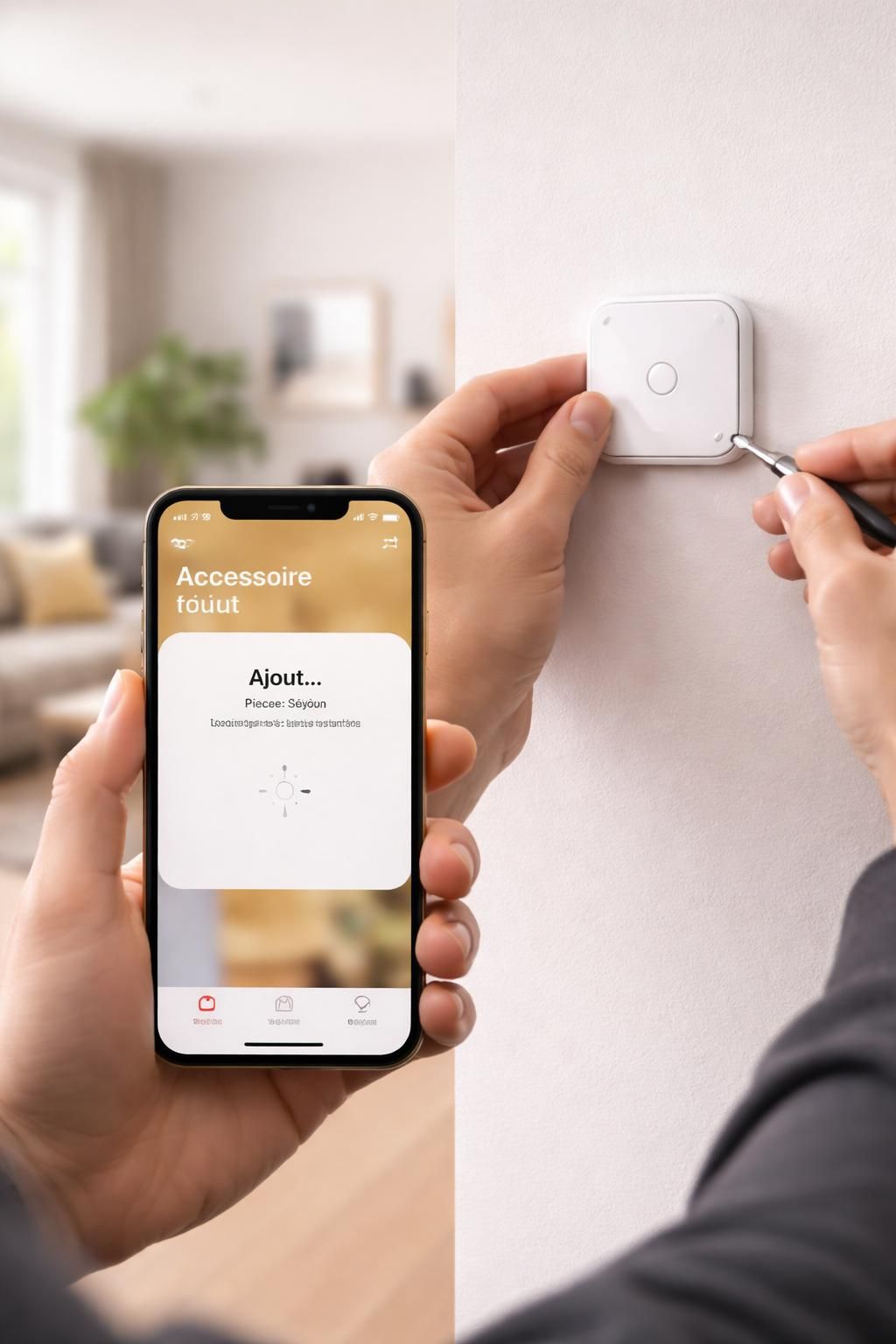
Étapes pour configurer un accessoire HomeKit avec l’application Maison
La configuration d’un accessoire HomeKit s’effectue majoritairement via l’application Maison, intégrée sur tous les appareils iOS et macOS. Le processus est conçu pour être intuitif, mais il requiert une attention particulière pour éviter des erreurs courantes. Voici un tutoriel pas à pas afin de vous guider dans cette démarche.
Étape 1 : Préparer l’accessoire et le réseau
1. Assurez-vous que l’accessoire est préparé pour la configuration : branchez-le, allumez-le et vérifiez qu’il est en mode d’appairage. La procédure varie selon les fabricants, souvent un clignotement de lumière ou un bouton à maintenir.
2. Vérifiez que votre smartphone ou tablette est connecté au même réseau Wi-Fi 2.4 GHz utilisé pour l’accessoire — la plupart des dispositifs HomeKit ne prennent pas en charge le Wi-Fi 5 GHz pour la connexion initiale.
Étape 2 : Ajouter l’accessoire dans l’application Maison
1. Ouvrez l’application Maison sur votre appareil Apple.
2. Cliquez sur le symbole « + » en haut à droite, puis sur Ajouter un accessoire.
3. Scannez le code HomeKit fourni sur l’accessoire (souvent sous forme de QR code ou de code à 8 chiffres). Si le code n’est pas détecté automatiquement, tapez-le manuellement.
4. Suivez les instructions à l’écran pour nommer l’accessoire et l’attribuer à une pièce. Cela permet une gestion plus ergonomique, surtout dans des environnements complexes.
Étape 3 : Vérifier la connexion et personnaliser les réglages
Une fois l’ajout validé, vérifiez que l’accessoire répond aux commandes et configurez les options spécifiques (ex. : température pour un thermostat, couleur pour une ampoule). Vous pouvez aussi créer des automatisations ou inclure l’accessoire dans des scènes pour la maison intelligente.
Notez que selon le modèle, certaines fonctionnalités avancées peuvent nécessiter une application tierce fournie par le fabricant pour l’installation initiale ou le dépannage.
Étape 4 : Synchronisation et accès à distance
Si vous disposez d’un concentrateur HomeKit (HomePod, Apple TV, iPad), vous pourrez contrôler l’accessoire à distance. L’application Maison synchronise alors les données via iCloud sécurisée, garantissant un accès rapide et fiable depuis l’extérieur de votre domicile.
Dans le cas d’une absence de concentrateur, vous pourrez piloter votre accessoire uniquement en réseau local.
Erreurs courantes à éviter
- Ne pas connecter l’appareil iOS au même réseau que l’accessoire lors de la configuration.
- Confondre les codes HomeKit avec des codes d’authentification génériques.
- Passer outre la mise à jour des firmwares des accessoires et appareils Apple.
- Changer la configuration Wi-Fi en pleine installation, causant une perte de connexion.
Si une erreur survient, la réinitialisation de l’accessoire pour une nouvelle tentative est souvent la première solution à essayer.
Compatibilité des accessoires HomeKit avec les protocoles et box domotiques
Dans l’univers foisonnant de la domotique, chaque protocole de communication a ses spécificités et impacts sur la facilité d’installation et de gestion des accessoires HomeKit. Une compréhension claire de ces protocoles et de leur compatibilité avec les box domotiques est cruciale pour un démarrage réussi.
Zigbee est un protocole populaire notamment parce qu’il consomme peu d’énergie et permet de créer un réseau maillé, améliorant la portée entre les appareils. Toutefois, HomeKit ne prend pas directement en charge Zigbee. Il faudra donc impérativement posséder un concentrateur ou une box compatible, comme Philips Hue Bridge ou certaines box Jeedom ou Homey disposant du plugin Zigbee. Cette passerelle joue le rôle d’intermédiaire pour que les accessoires Zigbee puissent être pilotés via HomeKit.
Thread
Wi-Fi constitue encore l’option la plus simple pour connecter des accessoires HomeKit. Beaucoup d’accessoires (caméras, prises intelligentes, interrupteurs) l’utilisent. Le Wi-Fi offre une connexion directe sans pont intermédiaire, mais il faut que votre réseau soit stable et performant, notamment en gestion des bandes 2.4 GHz et 5 GHz. La portée Wi-Fi peut être un point faible dans les grandes habitations, à anticiper lors du choix.
Bluetooth Low Energy (BLE)
Tableau de compatibilité des protocoles avec HomeKit et les principales box domotiques
| Protocole | Compatible HomeKit (directement) | Box / Concentrateur recommandé | Avantages | Inconvénients |
|---|---|---|---|---|
| Zigbee | Non (via pont) | Philips Hue Bridge, Jeedom Zigbee plugin, Homey | Consommation faible, réseau maillé | Nécessite un pont, complexité ajoutée |
| Thread | Oui | HomePod Mini, Apple TV 4K (récentes) | Réseau maillé, faible latence, fiable | Dispositifs Thread encore limités |
| Wi-Fi | Oui | Direct, sans besoin de box | Installation simple, large disponibilité | Consommation plus élevée, portée limitée |
| Bluetooth Low Energy | Oui (pour jumelage) | Pas de box nécessaire, communication directe | Faible consommation, simple jumelage | Portée très limitée |
La sélection de votre accessoire et de son protocole influence directement votre expérience avec HomeKit. Veillez à choisir la solution adaptée à la topologie de votre domicile et à vos attentes en termes de contrôle à distance et automatisations.
Conseils pratiques et dépannage pour l’ajout d’accessoire HomeKit
L’installation d’un accessoire HomeKit peut parfois rencontrer des obstacles. Voici des astuces issues de terrain pour éviter les pièges courants et faire face aux situations problématiques.
Assurez une mise à jour régulière : le firmware des accessoires, ainsi que les versions d’iOS ou macOS, peuvent corriger des bugs qui empêchent l’ajout ou la gestion fluide d’un accessoire. Vérifiez toujours la disponibilité de mises à jour via l’application du fabricant ou les réglages Apple.
Gardez un code HomeKit à portée de main : ce code unique est indispensable pour l’ajout. En cas de perte, référez-vous à la notice ou au support constructeur, car certaines réinitialisations peuvent supprimer l’accessoire et générer de nouveaux codes.
Optimisez le réseau Wi-Fi : si l’accessoire refuse de se connecter, vérifiez que votre réseau ne limite pas l’accès ou le passage des données (exclusion de plages d’adresses, contrôle parental ou firewall trop strict). Privilégiez un réseau homogène 2.4 GHz.
Réinitialisez l’accessoire en suivant la procédure constructeur si vous bloquez sur un problème. Cela libère souvent les connexions figées ou les données corrompues.
Vérifiez la compatibilité avec le système et l’application Maison. Certains accessoires plus anciens peuvent avoir des limitations ou ne pas être pris en charge par les dernières versions d’iOS.
Dans certains cas, une consultation professionnelle est recommandée, par exemple pour l’intégration d’un grand nombre d’accessoires, de nouvelles technologies comme Thread, ou une synchronisation avec un système domotique tiers (Jeedom, Home Assistant). Un expert pourra intervenir pour optimiser le réseau, sécuriser les flux ou adapter les scénarios selon vos besoins.
- Maintenir une distance raisonnable entre accessoire et appareil Apple lors de la configuration
- Utiliser une alimentation stable et non interrompue pendant l’installation
- Éviter d’ajouter plusieurs accessoires simultanément pour faciliter le diagnostic
- Noter les références et codes pour un suivi en cas de problème
- Ajouter les accessoires un par un pour mieux personnaliser chaque configuration
Personnaliser et automatiser vos accessoires HomeKit pour une maison intelligente
Après l’ajout de votre accessoire dans l’application Maison, vous pouvez exploiter pleinement le potentiel de la maison intelligente en personnalisant et en automatisant vos équipements connectés. Cette étape est essentielle pour profiter d’un confort optimal et d’une gestion efficace.
La création de pièces virtuelles dans l’application permet de regrouper vos accessoires par zones (chambre, salon, cuisine). Une bonne organisation facilite le pilotage vocal via Siri ou les actions manuelles. Par exemple, regrouper toutes les ampoules du salon pour les allumer simultanément avec une seule commande.
L’automatisation est une autre fonctionnalité phare de HomeKit. Elle consiste à programmer des actions basées sur des déclencheurs tels que :
- L’heure de la journée (éclairage qui s’allume au coucher du soleil)
- La présence via géolocalisation (arrivée ou départ de la maison)
- La détection par capteur (ouverture d’une porte, détection de mouvement)
- Les conditions spécifiques (mode « Ne pas déranger », état d’un autre accessoire)
Un exemple concret est un scénario où, à la détection d’une ouverture de porte, la caméra extérieure se met en marche et les éclairages extérieurs s’allument si la luminosité est faible. Une automatisation bien conçue permet aussi d’économiser de l’énergie et d’augmenter la sécurité.
La personnalisation peut également intégrer des accessoires tiers compatibles HomeKit, comme des prises intelligentes, prises avec mesure de consommation, thermostats multi-zones, ou même des stores motorisés. La richesse de cet écosystème offre de nombreuses possibilités pour faire évoluer votre installation selon vos besoins.
Enfin, l’application Maison permet d’attribuer des raccourcis Siri pour vos scénarios et accessoires, simplifiant encore le contrôle vocal et l’interaction avec votre maison intelligente.



