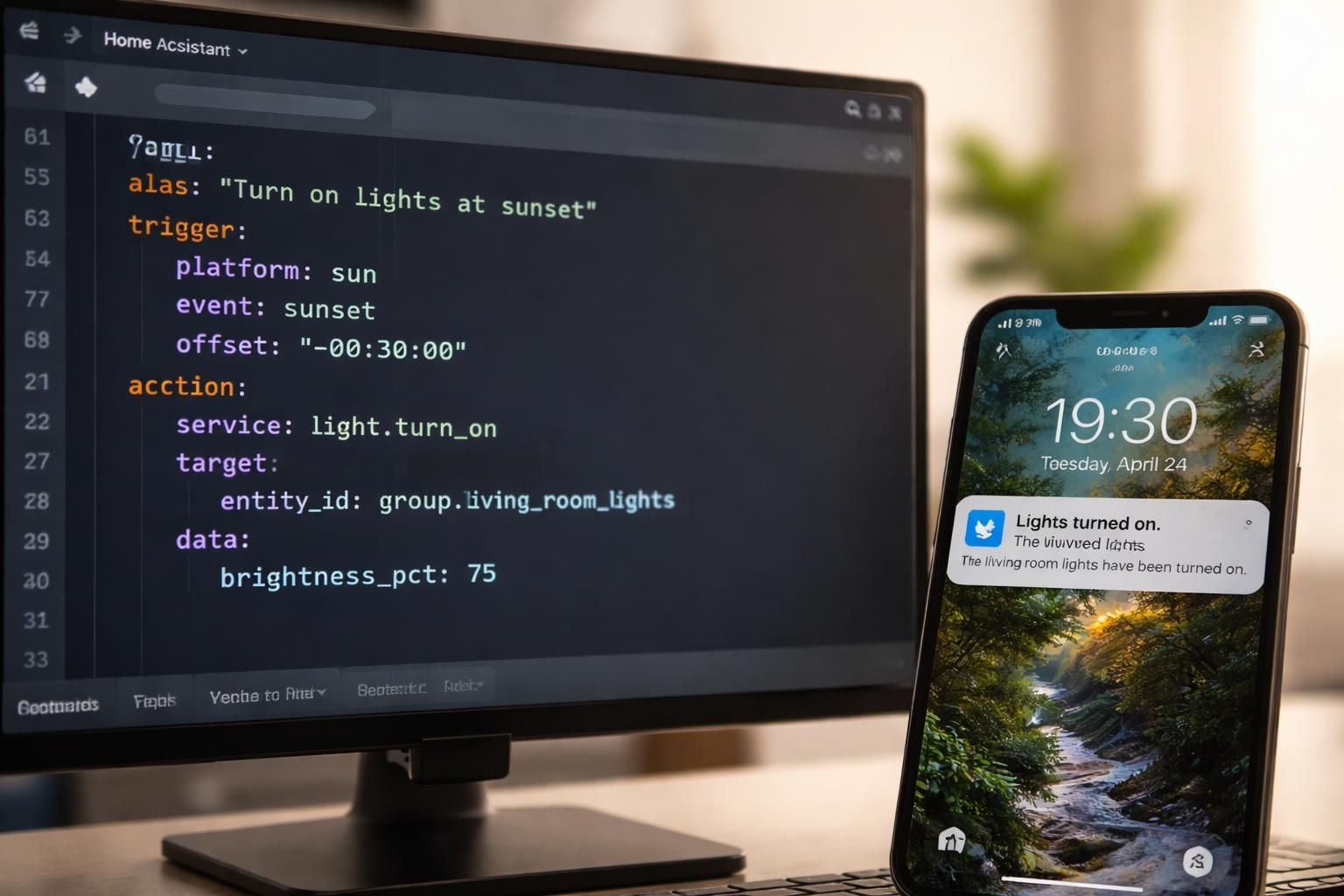
En bref :
- Les notifications domotiques via Home Assistant permettent d’être alerté en temps réel sur smartphone pour diverses situations, améliorant ainsi la réactivité et le confort à domicile.
- Ce guide détaille trois méthodes clés pour configurer des notifications, incluant les notifications natives, les services tiers, et les alertes via Telegram avec un bot personnalisé.
- Les concepts fondamentaux comme déclencheur, condition et action sont expliqués pas à pas, avec des exemples concrets pour une automatisation efficace.
- Une automatisation simple est proposée : générer une alerte lorsque le téléphone se décharge prématurément, illustrant la puissance du système même sans équipement supplémentaire.
- Des erreurs courantes telles que la mauvaise configuration des entités ou l’absence de conditions pertinentes sont abordées, avec des conseils pour les éviter.
Comment configurer les notifications natives dans Home Assistant pour smartphone
Dans l’univers de la domotique, recevoir des notifications push directement sur votre smartphone est essentiel pour suivre en temps réel l’état de votre maison connectée. Home Assistant propose un système intégré de notifications qui permet d’alerter l’utilisateur avec des messages personnalisés. La configuration de ce type de notification nécessite une prise en main simple mais méticuleuse des concepts de déclencheur, conditions et actions.
Définir clairement le déclencheur
Le déclencheur est l’événement qui lance l’automatisation. Par exemple, vous pouvez choisir d’envoyer une notification dès qu’un capteur de porte détecte une ouverture, ou quand la température dépasse un seuil. Même si l’exemple le plus fréquent implique des capteurs physiques, il est tout à fait possible d’opter pour des événements logiciels tels que la déconnexion de votre téléphone de sa charge comme déclencheur. Cette souplesse rend la plateforme accessible tant pour les débutants que pour les utilisateurs avancés.
Par exemple, imaginez que vous souhaitiez être alerté quand la batterie de votre smartphone atteint un certain seuil critique et que vous venez de le débrancher pour éviter une décharge complète : la détection de la prise débranchée combinée à la condition sur le niveau de batterie peut alors naturellement déclencher une notification.
Conditions pour affiner vos notifications
Les conditions permettent de restreindre l’envoi de la notification à des contextes précis. Poursuivant l’exemple précédent, la notification ne doit pas s’envoyer à chaque débranchement, mais uniquement si le niveau de batterie est inférieur, par exemple, à 95%. Cette logique conditionnelle de type « si-alors » évite les alertes inutiles et améliore l’expérience utilisateur.
Les conditions peuvent aussi intégrer des paramètres externes comme la présence à la maison, l’heure ou la météo, offrant une personnalisation poussée des scénarios domotiques. Pour un débutant, il est conseillé d’explorer progressivement ces options afin d’éviter une surcharge qui pourrait complexifier inutilement la maintenance de votre système.
Mise en œuvre de l’action de notification
Une fois le déclencheur et les conditions posés, l’action consiste à envoyer une notification à l’appareil mobile concerné. Dans Home Assistant, cela passe souvent par un service de notification prédéfini nommé notify.mobile_app_[nom_de_votre_appareil]. Celui-ci doit être configuré via l’application mobile Home Assistant que vous installez sur votre smartphone Android ou iPhone.
Vous définirez aussi le contenu du message, en veillant à lui donner suffisamment d’informations pour être utile, tout en restant clair. Par exemple : « Attention, votre téléphone vient d’être débranché avec la batterie à moins de 95 %. » L’utilisation d’images, icônes et d’actions interactives est aussi possible à un niveau avancé, favorisant un engagement utilisateur supérieur.
Découvrez comment automatiser facilement votre maison avec Home Assistant pour des scénarios encore plus personnalisés.
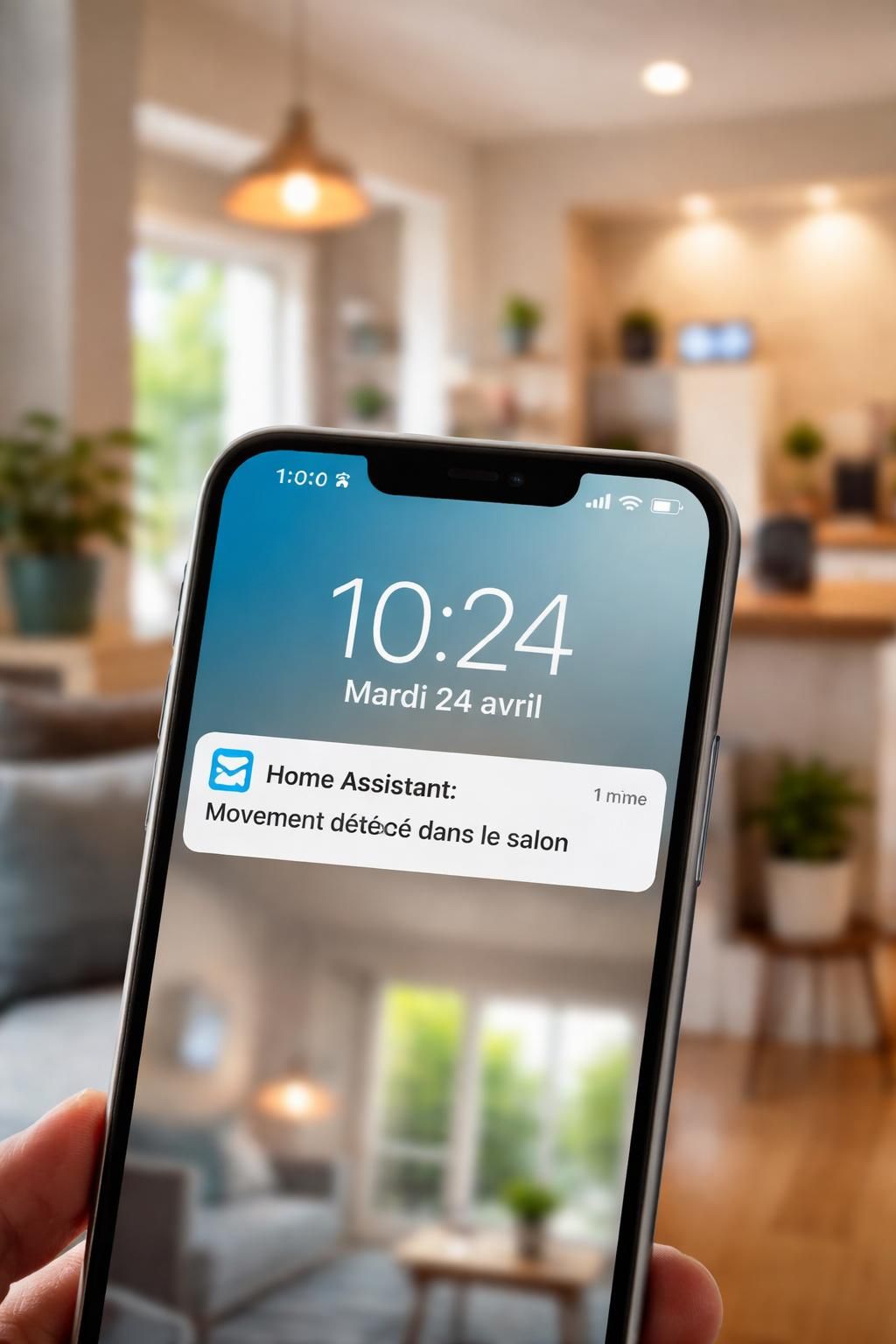
Intégrer un bot Telegram pour des notifications avancées avec Home Assistant
Pour enrichir encore les possibilités de notification, Home Assistant permet d’utiliser des services tiers comme Telegram. Ce dernier propose un bot programmable qui peut interagir en mode bidirectionnel avec votre système domotique, parfait pour les utilisateurs intermédiaires et avancés souhaitant un retour d’information plus sophistiqué.
Installation et configuration du bot Telegram
La première étape consiste à créer un bot Telegram via l’application officielle Telegram en suivant les instructions du BotFather, puis récupérer un token d’accès. Après cela, il faut intégrer ce bot dans Home Assistant grâce à une integration spécifique. Le bot peut ensuite envoyer des notifications personnalisées, regroupant texte, images, et même des boutons pour déclencher des actions directement depuis le message reçu sur votre smartphone.
Exemples d’utilisation concrète
Si vous êtes amateur de scénarios domotiques complexes, vous pouvez configurer un script qui enverra un message Telegram dès qu’une alerte de sécurité se déclenche, par exemple un détecteur de mouvement après une certaine heure. Le message peut contenir plusieurs boutons pour activer ou désactiver l’alarme à distance, ou bien demander un second avis si vous êtes absent.
Cette méthode est également très utile pour les administrateurs de maison intelligente qui veulent centraliser les alertes et commandes dans une seule interface accessible partout où ils se trouvent.
Avantages et limites du bot Telegram
L’avantage majeur de cette méthode est la richesse des interactions possibles et une meilleure visibilité grâce aux notifications instantanées via une application dédiée, souvent moins sujette aux filtrages ou blocages que les notifications natives. Toutefois, une configuration plus avancée est nécessaire, notamment pour sécuriser les échanges et automatiser les retours de commande, ce qui peut décourager les débutants.
Pour approfondir ces possibilités, il est recommandé de consulter le guide détaillé sur la façon d’automatiser votre maison avec Home Assistant, où la gestion des notifications et des scripts est détaillée avec soin.
Créer une automatisation simple : notification de batterie faible au débranchement
Une bonne manière de vous familiariser avec les automatisations dans Home Assistant est de créer une notification liée à la charge de votre téléphone. Sans besoin d’équipement supplémentaire, cette automatisation fait appel aux capteurs déjà présents sur votre smartphone via l’application mobile Home Assistant.
Étape 1 : Identifier les entités nécessaires
Dans Home Assistant, chaque appareil et ses caractéristiques sont représentés par des entités. Par exemple, l’état du téléphone est exprimé par une entité indiquant s’il est en charge ou non, et une autre renseignant le niveau de batterie. Ces entités sont accessibles depuis la section Configuration > Entités.
Pour votre smartphone, vous trouverez une entité comme binary_sensor.phone_charging et une autre comme sensor.phone_battery_level.
Étape 2 : Configurer le déclencheur
Le déclencheur est la détection que la charge est débranchée, c’est-à-dire quand l’entité binary_sensor.phone_charging passe de on à off. Cette bascule sera le signal pour lancer l’automatisation.
Étape 3 : Ajouter une condition
Pour éviter des notifications inutiles lorsque la batterie est déjà presque pleine, ajoutez une condition de seuil. Par exemple, si le niveau de batterie, consultable via sensor.phone_battery_level, est inférieur à 95 %, alors la notification sera envoyée. Cela permet de ne pas saturer le système d’alertes quand ce n’est pas nécessaire.
Étape 4 : Définir les actions
Configurez deux actions pour cette automatisation. La première affiche une notification dans l’interface Home Assistant, consultable à tout moment. La seconde va envoyer une notification push sur le smartphone via le service notify.mobile_app_[votre_appareil].
Erreurs fréquentes à éviter
- Ne pas identifier correctement les entités du téléphone dans Home Assistant, ce qui empêche le déclenchement.
- Oublier la condition de seuil, générant trop de notifications répétées et pénibles.
- Configurer une action vers un mauvais service ou sans avoir préalablement installé l’application mobile.
La sécurité de cette automatisation repose aussi sur des sauvegardes régulières de votre configuration, notamment si vous intégrez d’autres scénarios plus complexes. Cette méthode constitue une base solide pour vous lancer.
Personnaliser et étendre vos notifications sur smartphone avec Home Assistant
Une fois l’automatisation de base maîtrisée, il est possible d’explorer des variantes plus poussées pour mieux s’adapter à vos besoins et votre environnement domotique. Le système de scripts dans Home Assistant est particulièrement puissant pour cela.
Ajouter des actions conditionnelles complexes
Vous pouvez combiner plusieurs conditions pour gérer les notifications : par exemple, n’envoyer la notification que si vous êtes absent de la maison et que la décharge prématurée a lieu en dehors des heures de présence. Cela implique d’intégrer des capteurs de présence ou la géolocalisation.
Un déclencheur peut aussi activer plusieurs actions différentes comme l’allumage automatique d’une lumière ou le déclenchement d’une sirène tout en envoyant la notification sur smartphone. Ce type d’automatisation complète la notion de scénario domotique avancé.
Intégrer les notifications dans d’autres plateformes domotiques
Home Assistant s’intègre aisément avec des assistants vocaux comme Google Home ou Alexa. Ainsi, vous pouvez configurer des notifications vocales ou des alertes visibles dans l’application Google Home sur votre smartphone, enrichissant l’expérience.
Pour en savoir plus sur comment intégrer ces assistants avec vos notifications, vous pouvez consulter le guide complet sur les notifications sur smartphone avec Google Home.
Exemple de script pour notification avancée
Voici un petit extrait d’un script YAML simplifié pour envoyer une notification conditionnelle :
automation:
  - alias: Batterie faible et débranchée
    trigger:
      - platform: state
        entity_id: binary_sensor.phone_charging
        to: 'off'
    condition:
      - condition: numeric_state
        entity_id: sensor.phone_battery_level
        below: 95
    action:
      - service: notify.mobile_app_phone
        data:
          message: "Votre téléphone vient d’être débranché avec une batterie faible."
Vous pouvez adapter ce script en fonction de vos entités et préférences. La documentation Home Assistant est une ressource précieuse pour approfondir ce type de configuration et éviter les erreurs courantes.