
Les raccourcis Siri transforment une suite de gestes répétitifs en une commande vocale ou en une automatisation qui se déclenche au bon moment. Ce guide vous aide à créer des actions utiles sur iPhone, à les relier à la domotique Apple et à éviter les pièges courants, comme les noms trop proches ou les demandes de confirmation inattendues.
En bref : les clés pour réussir vos raccourcis Siri
-
Un raccourci Siri enchaîne une ou plusieurs actions : envoyer un message, lancer un itinéraire, consulter la météo ou piloter une scène Maison.
-
Un nom court et distinctif améliore la reconnaissance vocale. Testez chaque commande dans votre environnement habituel, surtout si plusieurs personnes utilisent Siri à la maison.
-
Les automatisations personnelles de l’app Raccourcis et celles de l’app Maison ne répondent pas aux mêmes déclencheurs. Choisissez l’outil selon que l’action concerne votre iPhone ou le logement.
-
Les raccourcis avancés peuvent combiner conditions, menus et données, mais certaines actions nécessitent le déverrouillage de l’iPhone ou une confirmation.
-
Niveau de difficulté : débutant pour une commande simple, intermédiaire pour une routine avec conditions, avancé pour des workflows complexes ou une intégration Homebridge.
Pour situer les raccourcis dans l’écosystème, consultez ce guide consacré à HomeKit et aux raccourcis Siri. Le principe est simple : commencer par une action réellement répétée, puis ajouter des étapes seulement si elles apportent un bénéfice.
Créer un raccourci Siri sur iPhone, étape par étape
Ouvrez l’app Raccourcis, touchez le bouton « + », puis choisissez « Ajouter une action ». Les actions disponibles dépendent des apps installées et de leurs autorisations : vous pouvez, par exemple, composer un message, ouvrir Plans, démarrer une playlist ou contrôler un accessoire Maison.
-
Définissez le résultat attendu. Pour prévenir un proche de votre arrivée, choisissez l’action d’envoi de message, puis indiquez le destinataire et un texte que vous pouvez modifier avant l’envoi.
-
Ajoutez les actions dans l’ordre. Une demande d’itinéraire peut précéder l’envoi d’un message contenant votre heure d’arrivée estimée, si l’app utilisée fournit cette information.
-
Nommez le raccourci clairement. « Prévenir de mon arrivée » est plus facile à prononcer et à retenir qu’une description technique de toutes les étapes.
-
Testez-le dans l’app, puis lancez-le avec Siri en prononçant son nom. Selon l’appareil et les réglages Siri, la commande commence par « Dis Siri » ou par l’invocation vocale configurée.
Un raccourci peut aussi être lancé depuis l’app, un widget ou un autre point d’accès proposé par iOS. La commande vocale n’est donc qu’une manière de l’exécuter, et pas une condition nécessaire à son fonctionnement.
Choisir un nom que Siri comprend sans hésitation
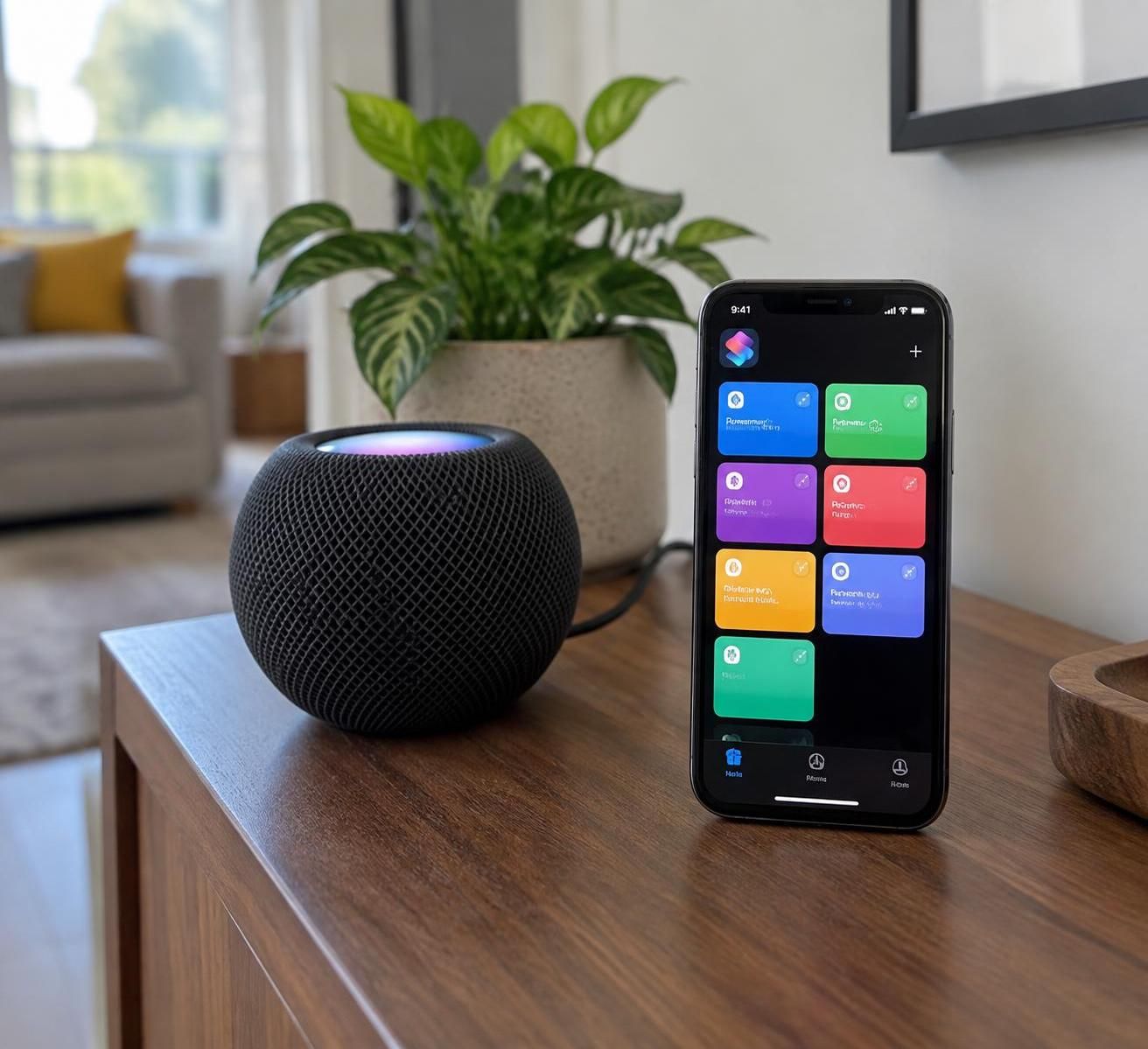
Un nom court, naturel et différent des commandes courantes limite les déclenchements erronés. « Début de journée » fonctionne mieux qu’un nom vague comme « Maison », qui peut être confondu avec une demande de contrôle général des accessoires.
Dans une maison où plusieurs personnes utilisent Siri, évitez aussi de nommer un raccourci comme une scène existante. Si « Bonne nuit » désigne déjà une scène Maison, appelez plutôt le raccourci « Préparer la nuit » afin de distinguer les deux intentions.
Relier Siri Raccourcis à HomeKit et à la domotique Apple
Pour piloter l’éclairage ou le chauffage, vérifiez d’abord que les accessoires sont configurés dans l’app Maison et affectés aux bonnes pièces. Si vous partez de zéro, ce guide de configuration HomeKit pour débuter détaille les premières étapes.
Dans Raccourcis, ajoutez une action Maison lorsqu’elle est proposée, ou choisissez une scène existante. Par exemple, un raccourci « Je rentre » peut activer la scène d’arrivée qui allume l’entrée et règle le thermostat, puis lancer votre application audio. Pour une commande principalement destinée à contrôler la maison, Siri peut aussi appeler directement une scène ou un accessoire compatible.
Construire une scène, puis l’utiliser dans un raccourci
Dans l’app Maison, touchez « + », choisissez l’ajout d’une scène et sélectionnez les accessoires concernés. Réglez leur état — lumières allumées, intensité réduite, volets ouverts — puis donnez un nom explicite à la scène, par exemple « Lecture » ou « Départ ».
Une scène regroupe plusieurs réglages d’accessoires, tandis qu’un raccourci peut coordonner des actions qui dépassent la maison, comme ouvrir Plans ou préparer un message. Pour une routine du soir, vous pouvez appeler la scène « Bonne nuit », puis ajouter une action distincte sur l’iPhone, comme activer un mode de concentration. Retrouvez des exemples dans ce guide des scènes domotiques HomeKit.
Comprendre les automatisations personnelles et celles de la maison
Une automatisation personnelle de Raccourcis peut se déclencher à une heure donnée, à l’arrivée dans un lieu ou lors d’un changement de réglage de l’iPhone, selon les options disponibles. Une automatisation Maison agit sur les accessoires et peut dépendre d’une heure, de la présence des occupants ou d’un capteur.
Pour créer une automatisation Maison, ouvrez l’app Maison, choisissez « + », puis « Ajouter une automatisation ». Sélectionnez le déclencheur, définissez les accessoires ou la scène à activer et testez le résultat. Pour un éclairage déclenché par mouvement, un exemple d’automatisation HomeKit avec capteur permet de mieux distinguer le déclencheur de l’action exécutée.
Le HomePod et l’Apple TV peuvent servir de concentrateurs pour accéder à la maison à distance et exécuter certaines automatisations HomeKit. Ils ne rendent pas pour autant chaque action personnelle de l’iPhone disponible à la voix depuis un HomePod : vérifiez la compatibilité de l’action et son besoin éventuel d’un appareil déverrouillé.
Concevoir des raccourcis avancés sans les rendre fragiles
Les raccourcis avancés tirent leur intérêt des conditions, des menus, des variables et des actions répétées. Une variable est une valeur réutilisable, comme un texte ou un résultat météo ; une condition permet, par exemple, de choisir une branche différente selon qu’il pleut ou non.
Imaginez un raccourci « Départ du matin » : il récupère la météo, vérifie un calendrier, puis affiche un itinéraire. S’il pleut, il peut vous rappeler de prendre un parapluie ; si un rendez-vous est imminent, il ouvre directement Plans. Construisez d’abord la version simple et ajoutez une condition à la fois : le dépannage sera beaucoup plus rapide.
Actions personnalisées, scripts iOS et limites pratiques
Les actions personnalisées sont les étapes proposées par Raccourcis ou par les apps compatibles. On parle parfois de scripts iOS pour décrire une suite d’instructions, mais l’app permet de créer de nombreux workflows visuellement, sans écrire de code traditionnel.
Pour des traitements plus poussés, Raccourcis peut manipuler du texte, des listes ou des dictionnaires et transmettre des informations entre actions. Les appels à des services externes dépendent toutefois des apps, des autorisations et de la connexion réseau ; évitez d’y placer des mots de passe ou des données sensibles sans comprendre où elles sont envoyées.
Un workflow iPhone robuste prévoit les cas d’échec : absence de réseau, donnée manquante ou demande de confirmation. Si une action doit rester mains libres, testez-la verrouillage activé et vérifiez si iOS réclame une validation avant de continuer.
Exemples d’automatisation efficace pour la maison et le quotidien
Une automatisation efficace ne cherche pas à tout automatiser : elle réduit une friction précise. Pour une routine de départ, une scène Maison peut éteindre les lumières et ajuster le chauffage, tandis qu’un raccourci sur iPhone ouvre l’itinéraire vers le prochain rendez-vous.
-
Routine du matin : prononcez « Début de journée » pour consulter la météo, ouvrir le calendrier et lancer une playlist. Les actions audio ou d’actualité peuvent varier selon les apps installées et les autorisations accordées.
-
Arrivée à la maison : lancez une scène qui allume l’entrée et règle le confort thermique. Pour déclencher cette routine automatiquement selon l’heure ou la présence, vérifiez les options d’automatisation dans Maison.
-
Message de trajet : utilisez Plans pour préparer un itinéraire, puis créez un message destiné à un contact. Gardez une validation avant l’envoi si vous ne souhaitez pas qu’un message parte sans relecture.
-
Rappel contextualisé : créez un rappel avec une heure ou un lieu précis. Une commande vocale comme « Rappelle-moi d’appeler à 19 heures » est souvent plus directe qu’un long raccourci dédié.
Ces scénarios peuvent être adaptés à une installation Matter ou Thread, à condition que les accessoires soient compatibles et correctement ajoutés à Maison. Thread est un réseau maillé à faible consommation ; un HomePod mini ou certains modèles d’Apple TV peuvent servir de routeur de bordure Thread. Matter facilite la compatibilité entre écosystèmes, mais ne garantit pas que toutes les fonctions avancées d’un appareil seront exposées dans Maison.
Organiser ses raccourcis et protéger ses données
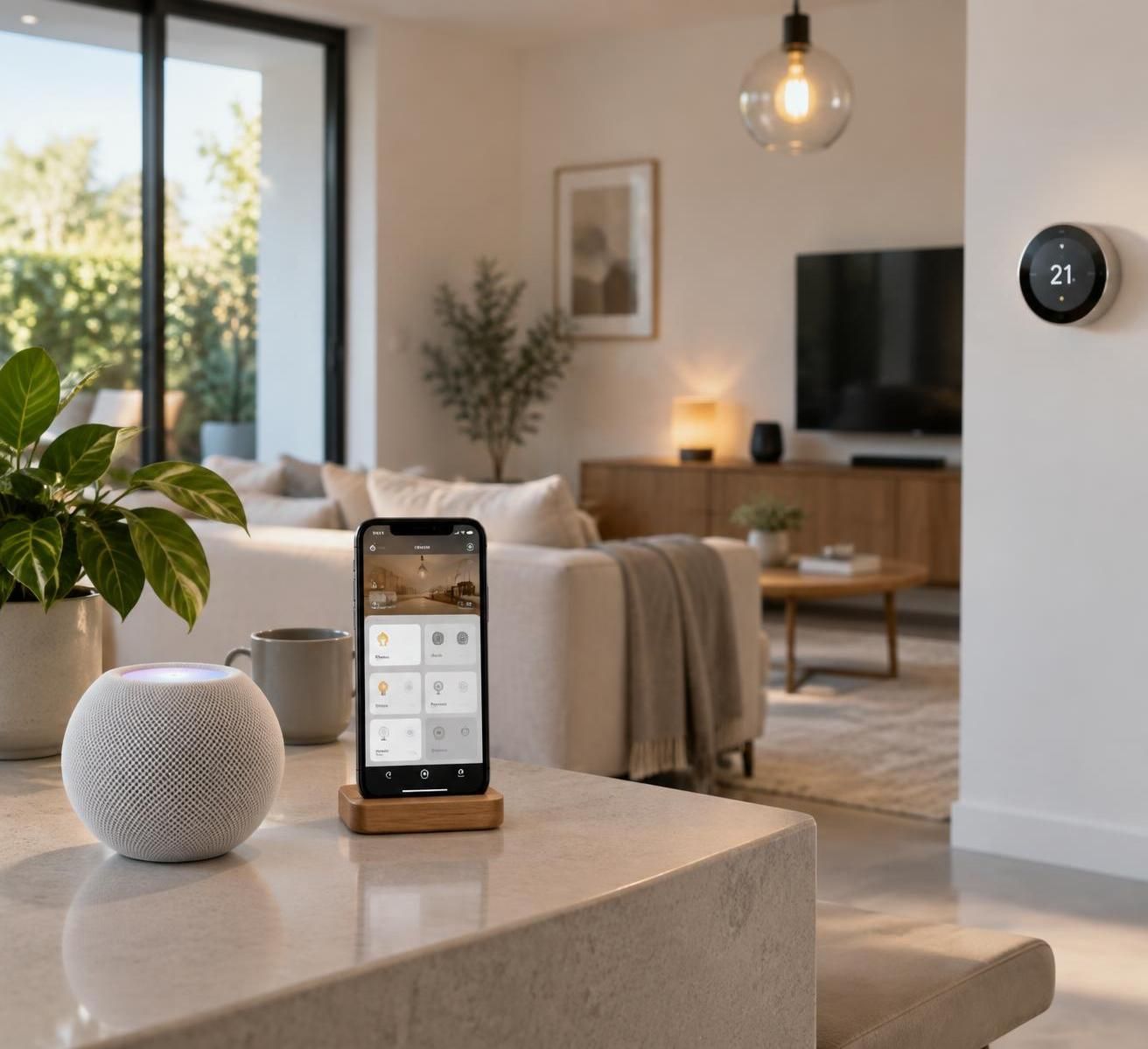
Quand les commandes se multiplient, créez des dossiers comme « Maison », « Déplacements » et « Travail ». Attribuez des noms différents aux scènes et aux raccourcis, puis placez les actions les plus utilisées dans un widget ou un emplacement facilement accessible.
Les raccourcis peuvent traiter des informations personnelles : messages, contacts, localisation ou calendrier. Vérifiez les autorisations accordées aux apps et les demandes affichées lors de la première exécution ; Siri et Raccourcis ne suppriment pas les enjeux de confidentialité liés aux services tiers sollicités par une action.
HomeKit Secure Video, iCloud+ et appareils non compatibles
HomeKit Secure Video concerne les caméras compatibles : avec iCloud+, les séquences d’événements peuvent être analysées par le concentrateur domestique et stockées de manière chiffrée dans iCloud, sans être décomptées du quota de stockage iCloud+ selon les limites du forfait et le nombre de caméras prises en charge. Ce service ne transforme pas une caméra non compatible en caméra HomeKit.
Homebridge peut exposer certains appareils non-HomeKit à l’app Maison grâce à des extensions communautaires. La stabilité dépend du fabricant, du plugin et de ses mises à jour ; avant de baser un raccourci important sur cette passerelle, testez le contrôle local et prévoyez une solution manuelle.
Prix, difficulté et dépannage des raccourcis Siri
Raccourcis est inclus dans iOS : aucun achat n’est nécessaire pour créer des automatisations de base. Les coûts concernent surtout le matériel domotique ; selon les marques et les fonctions, comptez environ 10 à 40 € pour une ampoule connectée, 25 à 80 € pour un capteur, et environ 100 à 150 € pour un HomePod mini. Les hubs et caméras peuvent coûter davantage, souvent de 100 à plus de 300 €.
Le niveau de difficulté reste débutant pour une commande qui lance une app ou une scène, intermédiaire pour une routine conditionnelle et avancé pour des intégrations tierces, des données structurées ou Homebridge. Un HomePod ou une Apple TV compatible peut être nécessaire pour certaines fonctions domotiques à distance ; vérifiez le modèle et les exigences actuelles d’Apple avant l’achat.
Résoudre les erreurs les plus fréquentes
-
Siri ne lance pas le raccourci : raccourcissez son nom, évitez les termes ambigus et vérifiez qu’il apparaît toujours dans l’app Raccourcis. Testez d’abord son exécution en touchant le raccourci.
-
Une action reste bloquée : ouvrez le raccourci et identifiez l’étape qui échoue. Une autorisation manquante, une app fermée ou l’absence de réseau peut interrompre toute la séquence.
-
L’accessoire Maison ne répond pas : vérifiez son alimentation, sa connexion au réseau et son état dans Maison. Testez ensuite la scène seule avant de la réintégrer au raccourci.
-
La routine ne se déclenche pas automatiquement : contrôlez le type d’automatisation choisi, le lieu ou l’horaire, ainsi que les permissions de localisation. Certaines automatisations personnelles demandent une confirmation selon le déclencheur et la version d’iOS.
-
La commande fonctionne sur iPhone, mais pas sur HomePod : certaines actions sont liées à l’appareil ou nécessitent son déverrouillage. Remplacez-les par une scène Maison ou une commande Siri directe lorsque l’objectif est uniquement de piloter les accessoires.
Pour élargir le sujet aux commandes vocales de la maison, consultez aussi ce guide sur le contrôle de la maison connectée avec Siri. Le meilleur raccourci reste celui qui fonctionne de façon prévisible, même lorsque le réseau ou le contexte change.



