
En bref :
- Organiser intelligemment vos pièces HomeKit permet une gestion claire et efficace de tous vos appareils compatibles.
- Configurer et nommer précisément chaque accessoire facilite les commandes vocales via l’assistant vocal Siri.
- Créer des scènes et automatisations adaptées optimise votre maison connectée pour des scénarios domotiques personnalisés.
- L’usage d’un hub Apple comme le HomePod ou l’Apple TV est indispensable pour un contrôle à distance fluide et sécurisé des équipements.
- La prise en compte des aspects sécuritaires et de confidentialité d’Apple garantit une maison connectée fiable.
Comprendre l’importance des pièces dans l’organisation HomeKit
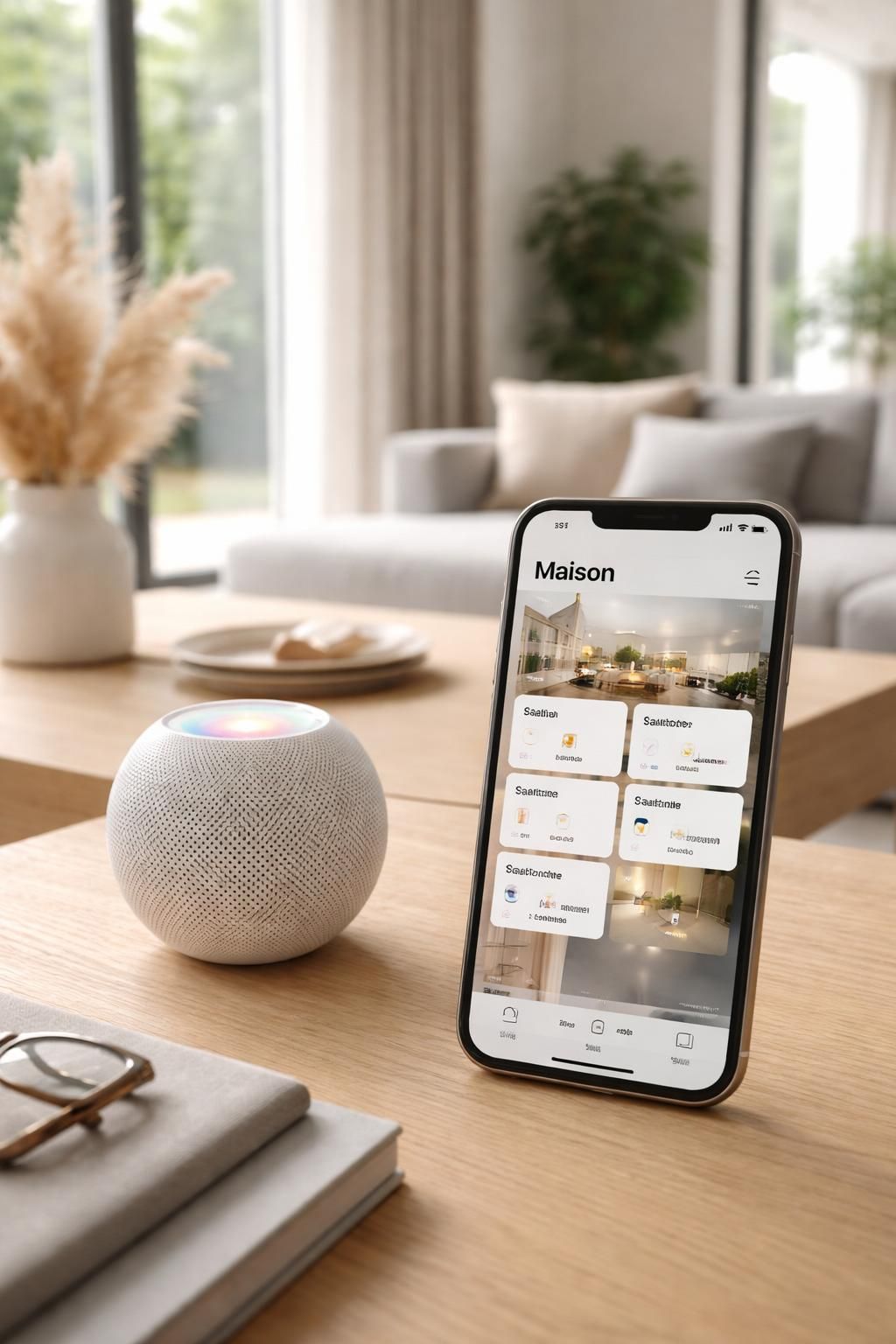
Dans une maison connectée, organiser vos appareils par pièces HomeKit est plus qu’une simple question de classement. Cela permet d’avoir une vue d’ensemble claire dans l’application Maison et d’exécuter des commandes précises à votre assistant vocal. Par exemple, en différenciant « Salon » et « Chambre », vous pouvez simplement dire « Hey Siri, allume la lumière du salon » pour un contrôle instantané.
Cette structuration simplifie également la création de scénarios domotiques regroupant plusieurs appareils d’une même pièce ou d’une zone. De plus, cela évite les confusions lors de l’ajout de nouveaux accessoires dans votre écosystème.
Étapes clés pour configurer vos pièces HomeKit correctement
Commencez par ouvrir l’application Maison sur votre iPhone ou iPad. Sélectionnez l’onglet correspondant à la gestion des pièces et créez une pièce pour chaque espace physique pertinent : salon, cuisine, chambre, bureau, etc.
Lors de l’ajout d’un nouvel appareil compatible HomeKit, vous serez invité à l’assigner à une pièce spécifique. Prenez le temps de le faire avec précision pour ne pas vous perdre lors des commandes vocales.
Si vous avez des grandes salles divisées en zones distinctes, n’hésitez pas à créer des sous-pièces : par exemple, « Coin repas » et « Coin détente » dans un grand salon.
Configurer vos accessoires dans leurs pièces dédiées : méthode détaillée
La configuration de vos appareils compatibles HomeKit dans les pièces est une étape essentielle de votre configuration HomeKit. Voici les étapes à suivre :
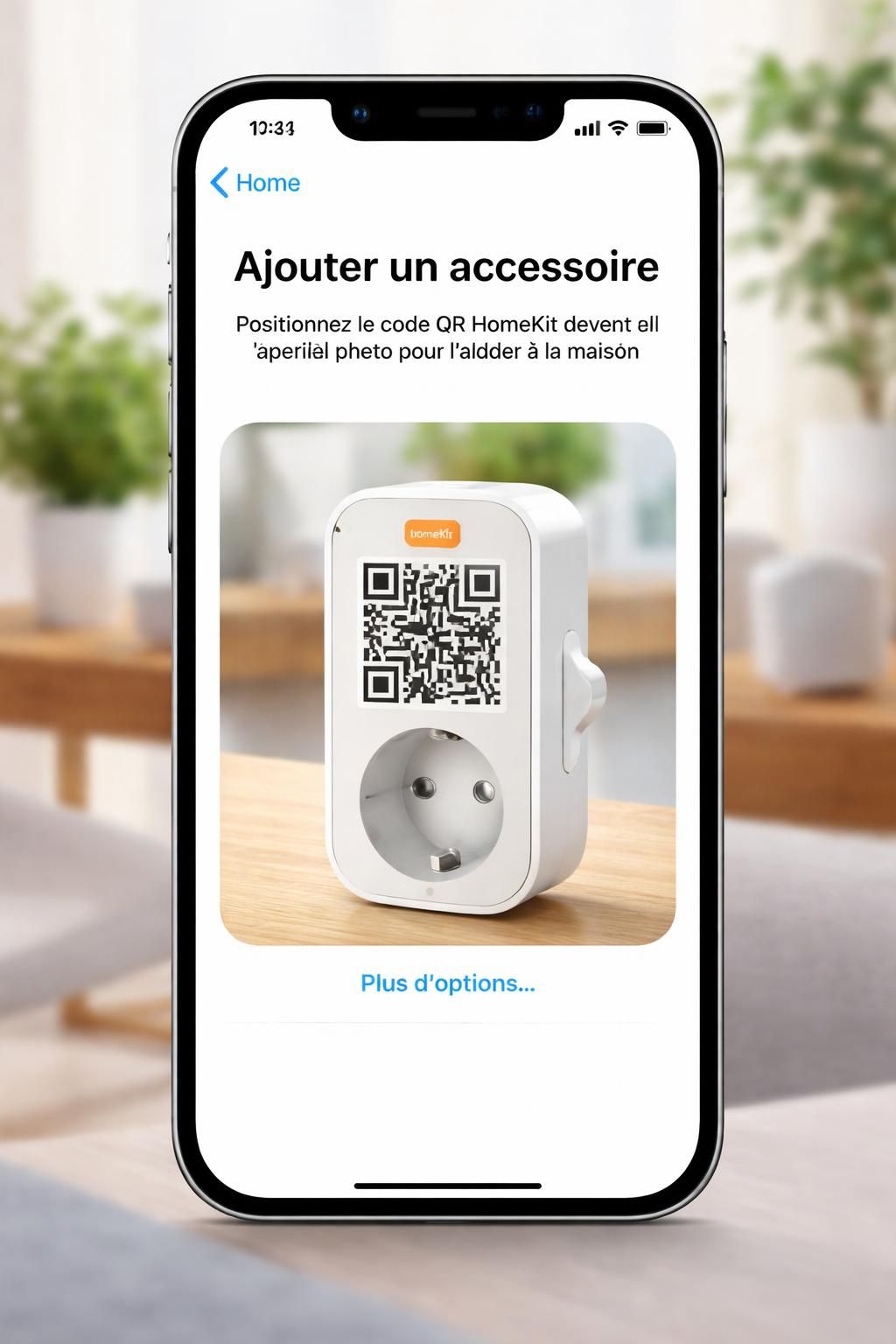
- Ajouter un accessoire HomeKit : Cliquez sur l’icône « + » en haut à droite dans l’application Maison.
- Scanner le code HomeKit : Utilisez l’appareil photo de votre iPhone pour lire le code QR ou entrez manuellement le code si nécessaire. Ce code est fourni avec votre appareil compatible.
- Définir la pièce d’appartenance : Lors de la configuration, choisissez la pièce à laquelle l’appareil sera rattaché. Cette étape est cruciale pour une organisation optimale.
- Nommer votre appareil : Donnez un nom clair et distinct pour faciliter les commandes vocales et la gestion dans l’application.
- Personnaliser les réglages : Selon le type d’équipement (éclairage connecté, thermostat, caméra, serrure), personnalisez les paramètres tels que l’intensité lumineuse ou la température.
Après cette configuration simple, vous pourrez facilement gérer vos dispositifs via l’application Maison ou avec Siri.
La pertinence du choix des noms pour vos pièces et accessoires
Un point souvent sous-estimé est l’importance du choix des noms. Un nom clair déclenche bénéfiques, notamment pour l’assistant vocal. On recommande d’éviter les noms ambigus ou génériques comme « Lampe 1 » ou « Pièce A ». Préférez plutôt « Lumière salon » ou « Thermostat chambre parentale ».
Cela permet à Siri de comprendre rapidement votre demande et d’exécuter l’action sans erreurs. Cette précision est encore plus importante si plusieurs personnes utilisent la maison connectée.
Création et gestion des scènes HomeKit pour une maison plus intelligente
Les scènes domotiques permettent de regrouper plusieurs actions dans une seule commande. Par exemple, une scène « Soirée détente » peut baisser l’éclairage connecté du salon, régler le thermostat sur une température confortable et fermer les volets roulants motorisés.
Pour créer une scène dans l’application Maison :
- Touchez « + » puis « Ajouter une scène ».
- Choisissez un nom évocateur.
- Ajoutez les accessoires que vous souhaitez contrôler simultanément.
- Définissez l’état de chaque appareil (intensité, couleur, température…).
- Enregistrez la scène et testez la via l’application ou vocalement avec Siri.
Une bonne scène simplifie les routines quotidiennes et peut intégrer un grand nombre d’appareils répartis dans plusieurs pièces.
Automatisations : aller plus loin dans la gestion de votre maison connectée
Les automatisations vous permettent de programmer des actions en fonction de conditions spécifiques telles que l’heure, votre présence, ou l’état d’un autre appareil. Par exemple :
- Allumer automatiquement l’éclairage du hall dès la détection de mouvement la nuit.
- Baisser le chauffage lorsque vous quittez la maison.
- Envoyer une notification si une porte équipée d’une serrure connectée est ouverte en votre absence.
Vous pouvez configurer ces règles depuis l’onglet « Automatisation » de l’application Maison. Les scénarios domotiques ainsi créés facilitent considérablement la gestion de la maison.
Rôle du HomePod et de l’Apple TV en tant que hubs domotiques
Pour garantir un contrôle à distance efficace de vos appareils compatibles HomeKit, Apple recommande de configurer un hub domotique. Cela peut être :
- Un HomePod ou HomePod Mini
- Une Apple TV
- Un iPad configuré pour rester à domicile
Ces hubs assurent la communication entre vos appareils et vos commandes à distance, tout en traitant les automatisations de façon fluide et sécurisée. Sans hub, vous ne pourrez pas accéder à vos équipements lorsque vous êtes hors de chez vous.
Le HomePod joue aussi un rôle central en fournissant une expérience vocale améliorée avec Siri, tandis que l’Apple TV intègre une connexion stable au réseau local.
Conseils pratiques pour optimiser la gestion de vos pièces HomeKit
- Mettez à jour régulièrement vos appareils et votre application Maison pour bénéficier des dernières améliorations.
- Regroupez les accessoires par fonction et espace pour éviter un joyeux bazar numérique.
- Évitez les doublons dans les noms pour faciliter les commandes vocales.
- Testez chacune de vos scènes et automatisations au moment de leur création pour vous assurer qu’elles fonctionnent comme attendu.
- Utilisez les rapports d’activité et notifications pour surveiller le bon fonctionnement et la sécurité de vos équipements.
Pour approfondir la configuration de scénarios complexes ou découvrir une large gamme d’accessoires, vous pouvez consulter un guide dédié à l’automatisation HomeKit ou explorer les modèles de thermostats connectés compatibles.



