
Configurer un système audio multiroom avec Google Home : étapes essentielles
Mettre en place un système multiroom audio avec Google Home repose avant tout sur une bonne organisation et maîtrise de l’application Google Home. Pour profiter d’une diffusion synchronisée dans plusieurs pièces, chaque enceinte Google Nest doit être correctement appairée et intégrée à un groupe dédié. Ce guide explique comment configurer rapidement vos enceintes Nest et Chromecast en vue d’un usage fluide et performant.
L’appairage débute dès le branchement de votre enceinte Nest Mini, Nest Audio ou Nest Hub. Connectez-la au secteur : un signal sonore ainsi que des LED clignotantes indiquent qu’elle est en mode appairage. Ensuite, ouvrez l’application Google Home sur votre smartphone (compatible Android et iOS) et suivez la procédure « Configurer un appareil » puis « Nouvel appareil ». Google Home détecte automatiquement l’enceinte via Bluetooth.
À cette étape, il est primordial de définir le foyer Google si ce n’est pas déjà fait. Le foyer permet de regrouper l’ensemble de vos appareils connectés dans votre domicile et d’en gérer les autorisations. Choisissez la pièce où sera placée l’enceinte (salon, cuisine, chambre, etc.) ou créez une pièce personnalisée pour une gestion encore plus fine. Une bonne organisation des pièces facilitera la gestion multiroom.
Après attribution à une pièce, l’enceinte se connecte au Wi-Fi. Pour garantir une diffusion audio de qualité, l’utilisation d’un réseau 5 GHz est recommandée afin d’éviter les latences et la saturation du réseau 2,4 GHz. Google Home transfère alors automatiquement les identifiants Wi-Fi à l’enceinte.
Enfin, activez la fonctionnalité Voice Match : cette configuration permet à chaque utilisateur enregistré de recevoir une expérience personnalisée. L’assistant vocal reconnaît votre voix afin de délivrer des infos personnelles comme l’agenda ou la météo. Associez également vos services de streaming préférés tels que Spotify, YouTube Music ou Deezer, afin que la lecture musicale soit fluide et adaptée à vos goûts.
Pour intégrer plusieurs enceintes dans un groupe multiroom, il suffit de retourner dans l’application Google Home, puis de cliquer sur le « + » et sélectionner « Créer un groupe d’enceintes ». Sélectionnez les appareils que vous souhaitez relier pour une diffusion simultanée. Nommez ce groupe selon votre préférence, par exemple « Toute la maison » ou « Rez-de-chaussée ». Vous pouvez créer des groupes multiples selon vos pièces et usages.
Ce regroupement permet de lancer une commande vocale simple, telle que : « Hey Google, joue du jazz dans toute la maison ». Le son se synchronise alors parfaitement sur toutes les enceintes du groupe, sans décalage perceptible.
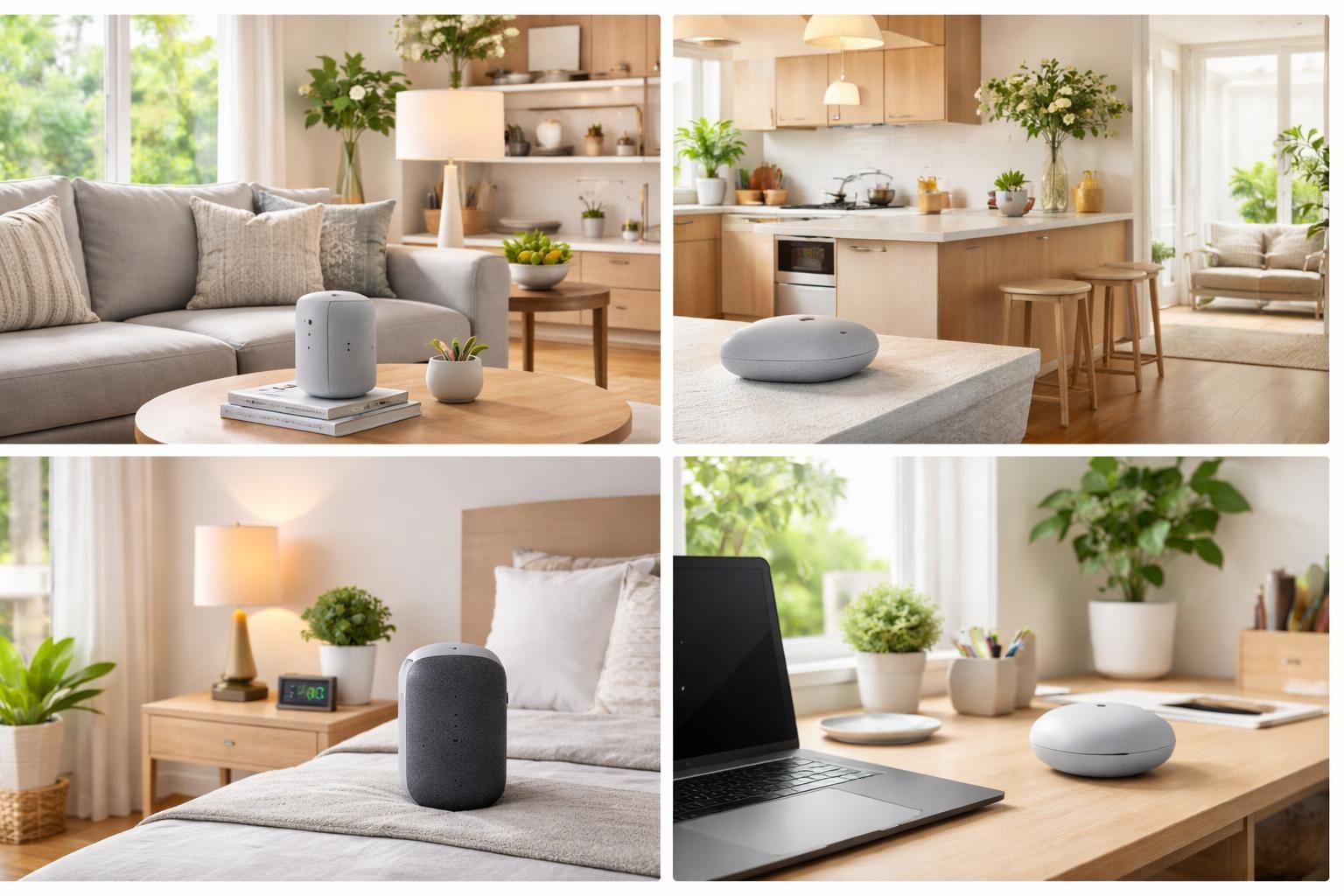
Diffuser de la musique multiroom via Google Home : contrôle et automatisations avancées
Une fois le système audio multiroom configuré, le véritable atout réside dans les commandes vocales et les routines vocales personnalisées. Google Home vous permet de créer des automatisations complexes qui pilotent la musique sur plusieurs enceintes à la fois tout en intégrant d’autres objets connectés.
Les routines sont accessibles depuis l’application Google Home via « Paramètres » > « Routines », où il est possible d’en ajouter de nouvelles. Le principe est simple : un déclencheur (une commande vocale, un horaire, un événement comme le lever du soleil) initie plusieurs actions à la suite. Par exemple, la routine « Bonjour » peut allumer les lumières, lancer une playlist énergisante sur toutes les enceintes du groupe multiroom, et afficher la météo sur votre Nest Hub.
Quelques idées de routines à tester pour exploiter votre système :
- Bonne nuit : éteint toutes les lumières, déclenche la mise en veille des enceintes et active l’alarme.
- Soirée cinéma : baisse les lumières, démarre votre Google TV et lance un film via Netflix, tout en diffusant une ambiance sonore via vos enceintes Nest.
- Heure du café : active la cafetière connectée, démarre une playlist douce dans la cuisine et ajuste la température du thermostat.
Il est possible de cibler une pièce précise ou l’ensemble de la maison pour chaque action. Cette granularité permet d’adapter la diffusion musicale et les autres commandes à votre mode de vie.
Le contrôle vocal peut aussi s’étendre au pilotage de votre téléviseur Google TV ou Chromecast. Activez la commande « Hey Google » mains libres sur les appareils compatibles pour gérer le volume, changer de chaîne ou lancer vos contenus préférés avec des phrases simples : « Hey Google, monte le volume de la TV du salon » ou encore « Hey Google, lance Stranger Things sur Netflix ».
Les commandes multiroom ne se limitent pas à la musique : vous pouvez aussi diffuser podcasts, livres audio, ou même des messages interphone entre les pièces équipées d’enceintes Nest.
Compatibilité et intégration domotique dans un système audio multiroom Google Home
Le succès d’un système multiroom repose aussi sur la connectivité et l’interopérabilité avec d’autres équipements domotiques. L’écosystème Google Home en 2026 s’appuie sur une large compatibilité avec des centaines d’appareils intelligents, facilitant un contrôle centralisé à la voix.
Vous pouvez intégrer votre éclairage Philips Hue, les thermostats Tado ou Nest, les volets connectés Legrand, les caméras de sécurité, les serrures intelligentes ou encore les robots aspirateurs dans votre système multiroom. La configuration se fait via l’application Google Home, dans « Configurer un appareil » puis « Compatible avec Google » : il suffit d’authentifier vos comptes fabricants et d’associer les appareils.
Une fois synchronisés, ces équipements répondent à des commandes vocales ou peuvent être appelés dans des routines, où un même déclencheur orchestre musique, lumière et température de façon fluide. Par exemple, en arrivant chez vous, un déclencheur peut lancer un morceau sur tout le système multiroom, allumer les lampes du salon et régler la température idéale.
La gestion multiroom dépasse le simple son et devient ainsi une interface centrale pour toute la maison connectée. Cette intégration est d’autant plus puissante avec la récente arrivée de Gemini dans l’application Google Home, apportant des fonctions d’IA avancées pour anticiper vos besoins et optimiser les scènes en fonction de vos habitudes.
En ce qui concerne la compatibilité des réseaux, privilégiez le Wi-Fi 5 GHz pour assurer un trafic audio fluide et éviter les décalages. L’application Google Home offre aussi une vue d’ensemble de l’état du réseau et des appareils pour faciliter le dépannage.
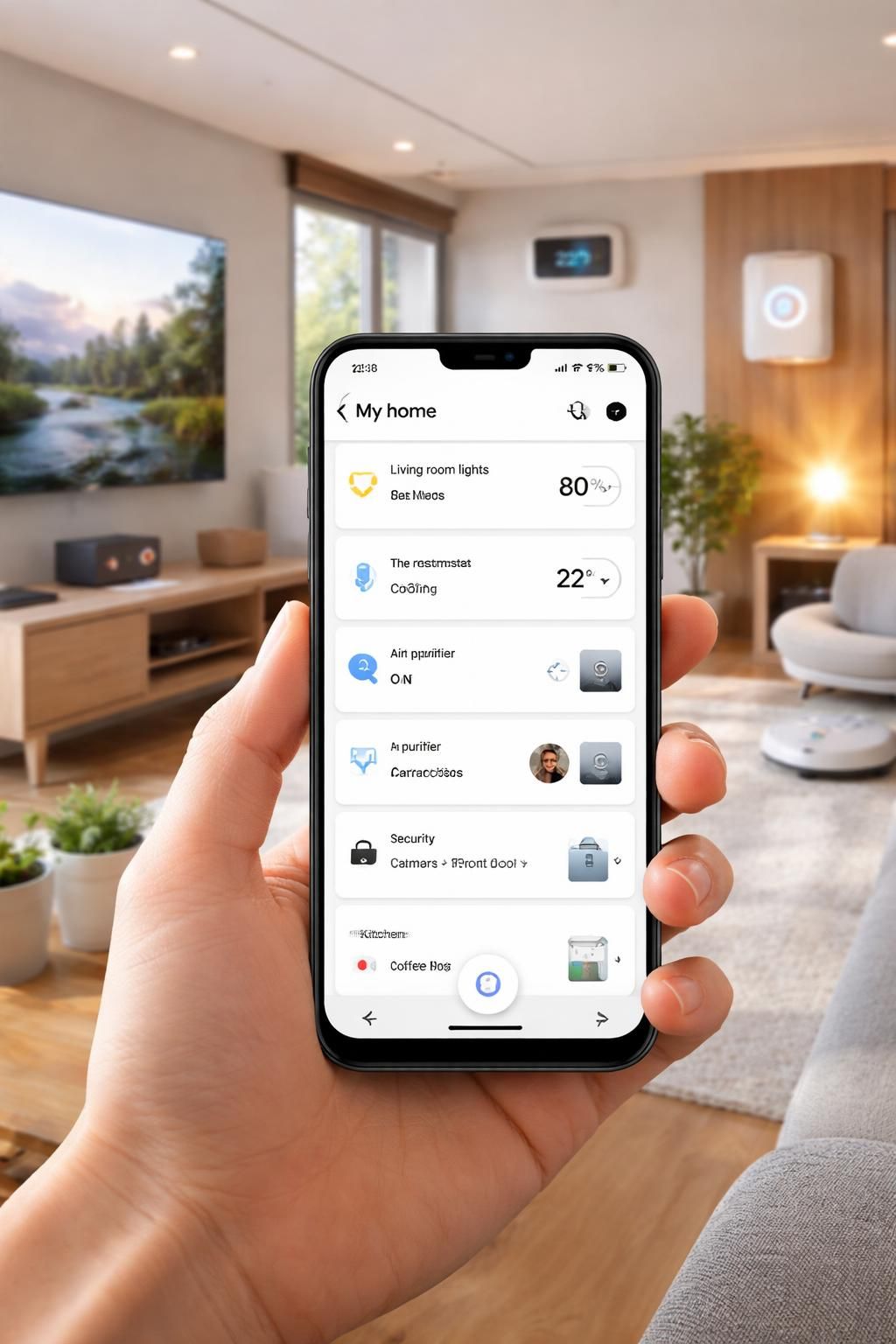
Comparer les enceintes Google Nest pour optimiser votre système multiroom
Le choix des enceintes Nest influence directement la qualité et la portée de votre système multiroom. Plusieurs modèles sont disponibles, chacun ayant ses spécificités adaptées à différents usages et pièces.
- Nest Mini : compacte et abordable, cette enceinte offre un son clair adapté à des petites pièces. Idéale pour démarrer un système multiroom sans dépenser une fortune (prix autour de 50 à 60 €).
- Nest Audio : orientée qualité audio supérieure, cette enceinte produit un son puissant avec des basses profondes, parfaite pour un salon ou une salle à manger. Son prix entre 90 et 120 € reflète son positionnement milieu de gamme.
- Nest Hub (7 pouces) : écran tactile intégré avec affichage des commandes vocales, domotique et vidéosurveillance. Son prix se situe approximativement autour de 90 €. Pratique dans les espaces de vie pour le contrôle visuel.
- Nest Hub Max (10 pouces) : version haut de gamme avec caméra intégrée pour la visioconférence, capteurs de mouvement et reconnaissance faciale. Prix de 180 à 220 €, adapté aux utilisateurs exigeants.
La diffusion multiroom profite le plus à une combinaison équilibrée d’enceintes : par exemple, un Nest Audio dans le salon pour la puissance, une Nest Mini dans une chambre, accompagnée d’un Nest Hub pour une gestion visuelle dans la cuisine. Chaque modèle supporte la commande vocale « OK Google » ou « Hey Google », votre choix dépendra donc aussi de la taille des pièces et de vos attentes en termes de son et d’interface.
Les enceintes disposent toutes d’un bouton physique pour couper le micro, soulignant l’importance accordée par Google à la confidentialité. Pour une expérience audio homogène, évitez d’intégrer trop d’enceintes bas de gamme dans une pièce trop vaste, ce qui pourrait compromettre la qualité sonore.
Résoudre les problèmes courants et optimiser la confidentialité dans votre système multiroom Google Home
Malgré une installation soignée, certains dysfonctionnements peuvent survenir. Le micro coupé sur certaines enceintes (indiqué par une LED orange) empêche l’assistant vocal de fonctionner. Vérifiez ce bouton physique en premier lieu. En cas de non-réponse persistante, un redémarrage simple (débrancher l’enceinte 30 secondes) règle souvent le problème.
Un autre problème fréquent est la perte de synchronisation dans le multiroom, surtout si votre réseau Wi-Fi est encombré en 2,4 GHz. Privilégiez le réseau 5 GHz pour minimiser la latence audio. Si nécessaire, redémarrez votre routeur ou rapprochez les enceintes du point d’accès Wi-Fi.
La qualité musicale peut aussi fluctuer selon l’abonnement : le multiroom en haute définition nécessite un abonnement payant (YouTube Music Premium, Spotify Premium). À noter également que le service Nest Aware offre des fonctionnalités avancées pour la gestion des caméras Nest intégrées dans votre écosystème, avec stockage cloud sécurisé et alertes intelligentes.
En matière de confidentialité, Google propose un contrôle clair. Les enceintes Nest disposent d’un interrupteur physique pour désactiver le micro. De plus, vous pouvez consulter et supprimer vos interactions vocales depuis l’application Google Home. Le Voice Match, bien qu’utile pour la personnalisation, peut être désactivé si vous préférez une expérience plus collective.
L’invitation des membres au foyer Google Home permet une gestion précise des droits d’accès et des réponses personnalisées, assurant une utilisation sécurisée et adaptée à toute la famille.
- Vérifiez systématiquement la connexion Wi-Fi et la puissance du signal.
- Activez et configurez Voice Match pour différencier les utilisateurs.
- Privilégiez le réseau 5 GHz pour le streaming musical multiroom.
- Gardez toujours à jour l’application Google Home et le firmware des enceintes.
- Contrôlez la confidentialité via l’interrupteur micro et les paramètres de l’application.



