
Choisir l’application de liste de courses adaptée à Google Home
Google Home peut transformer une demande orale en article à acheter, mais le résultat dépend du service de notes et de listes associé à votre compte. Avant de multiplier les commandes vocales, vérifiez donc où elles seront enregistrées : une liste pratique doit être accessible à chaque membre du foyer, sur son téléphone comme sur une enceinte Nest.
Dans l’application Google Home, ouvrez Paramètres, puis recherchez la rubrique consacrée aux services, aux notes ou aux listes. Selon la version de l’application, le nom et l’emplacement du réglage peuvent varier. Sélectionnez le fournisseur proposé, puis suivez les étapes de connexion et d’autorisation. Si vous préférez revenir au service de Google, choisissez l’option indiquant qu’aucun autre service n’est synchronisé, lorsqu’elle est disponible.
Google Keep ou liste Google : que choisir ?
Google Keep est souvent le choix le plus pratique pour le partage de liste. Il permet de créer une liste à cocher, de la partager avec une autre personne et de consulter les modifications depuis plusieurs appareils. Les changements apparaissent généralement après une courte synchronisation, à condition que chacun utilise le bon compte Google et dispose d’une connexion Internet.
La liste intégrée de Google peut convenir à une utilisation individuelle et rapide. Toutefois, les services de listes compatibles et leurs options évoluent : une fonction trouvée dans un ancien tutoriel peut avoir changé de nom ou ne plus être proposée dans votre région. Avant de bâtir toute votre organisation autour d’une intégration tierce, vérifiez qu’elle figure réellement dans les réglages actuels de votre application Google Home.
Configurer le fournisseur pas à pas
-
Ouvrez l’application Google Home sur votre téléphone Android ou votre iPhone, puis sélectionnez les paramètres du compte ou de l’Assistant.
-
Repérez la section Notes et listes ou Liste d’achats. Ces intitulés peuvent différer selon la version.
-
Choisissez le fournisseur souhaité, puis connectez le compte correspondant. Lisez les autorisations demandées avant de les accepter.
-
Testez avec une commande simple : « Hey Google, ajoute des pommes à ma liste de courses ». Ouvrez ensuite l’application retenue pour vérifier que l’article est bien arrivé.
Les applications tierces ne se comportent pas toutes de la même façon. Lorsqu’un service est directement relié aux réglages de Google Home, une commande courte peut suffire. Pour une application qui n’est pas proposée comme fournisseur, il peut falloir nommer explicitement le service dans la phrase, et certaines fonctions resteront indisponibles.
Pour Camille et Thomas, qui font leurs courses à tour de rôle, le meilleur choix n’est donc pas forcément l’application la plus riche : c’est celle que chacun peut ouvrir rapidement et modifier sans confusion. Le niveau de difficulté de cette configuration est débutant, et la plupart des fonctions de base ne nécessitent pas d’abonnement.
Créer une liste de courses et ajouter des articles à la voix
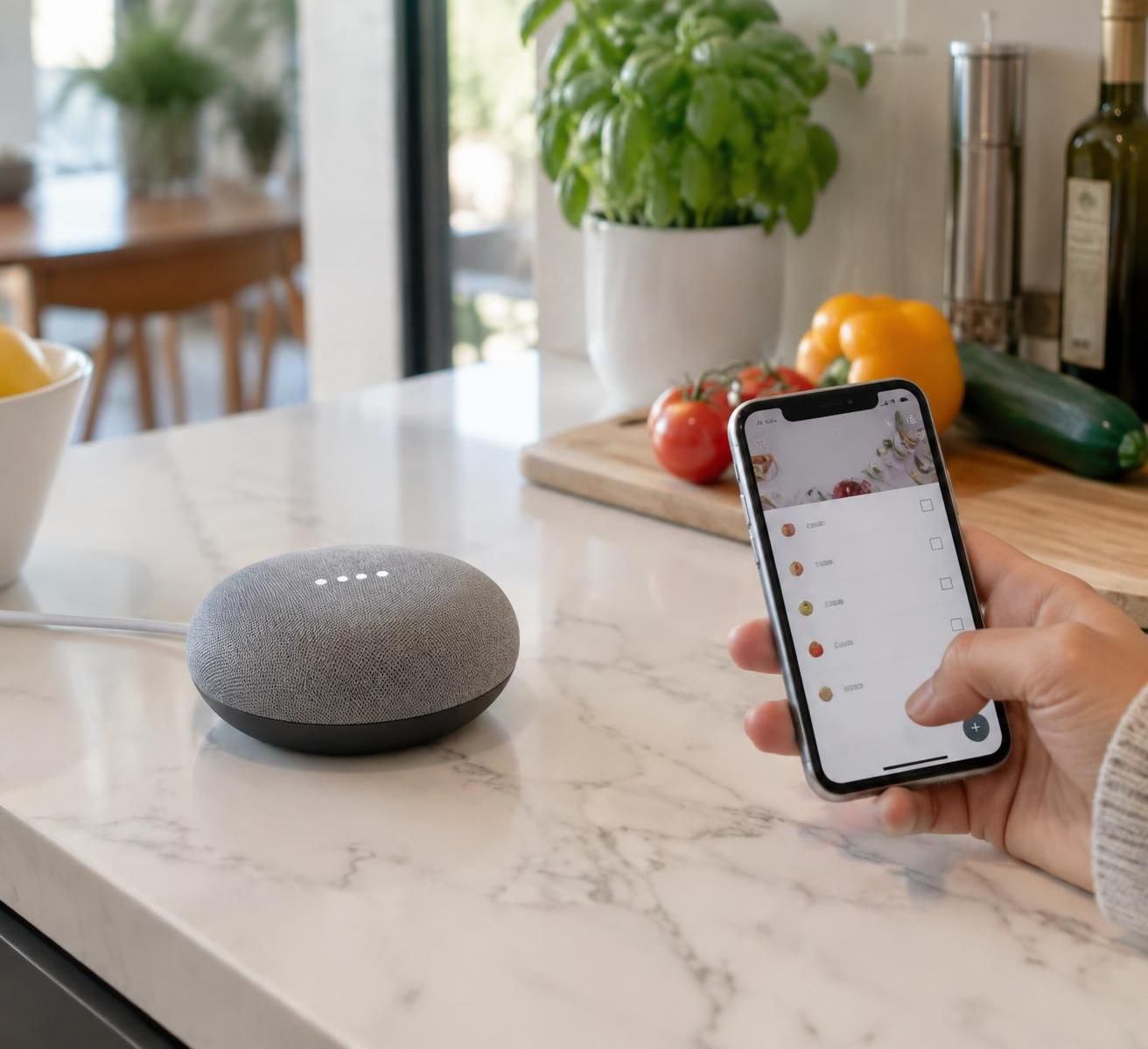
Une fois le fournisseur sélectionné, l’ajout vocal devient le moyen le plus rapide d’enregistrer un oubli au moment où il se produit. Dans la cuisine, une commande comme « Hey Google, ajoute du lait à ma liste de courses » évite de chercher le téléphone avec les mains occupées. Sur une enceinte ou un écran Nest, la commande vocale est particulièrement utile lorsqu’un produit vient à manquer pendant la préparation d’un repas.
Pour réduire les erreurs, formulez une demande courte et précise. « Ajoute deux boîtes de tomates concassées à la liste de courses » est plus exploitable que « il faudrait penser aux tomates ». Si la reconnaissance choisit un article inattendu, ouvrez la liste sur le téléphone et corrigez immédiatement le nom ou la quantité : une vérification rapide évite de retrouver un produit ambigu au magasin.
Créer une liste distincte pour chaque besoin
Vous pouvez organiser vos achats par contexte, par exemple « Courses alimentaires », « Pharmacie » ou « Bricolage ». Selon le service connecté, la création d’une liste peut se faire directement dans l’application ou par une demande à Google Assistant, telle que « Crée une liste pour le pique-nique ». Les commandes disponibles varient toutefois selon le fournisseur : si l’Assistant ne comprend pas le nom de la nouvelle liste, créez-la d’abord dans l’application, puis testez son utilisation à la voix.
Les commandes vocales doivent ensuite désigner la bonne liste. Essayez par exemple : « Ajoute des sacs-poubelle à ma liste Maison ». Si Google ajoute l’article à la liste principale, ne répétez pas la commande à l’aveugle : contrôlez d’abord le résultat, puis déplacez l’entrée dans l’application. Certaines configurations dirigent par défaut les nouveaux articles vers une seule liste, même si plusieurs listes sont visibles dans le compte.
Des formulations utiles au quotidien
-
Ajouter un produit : « Hey Google, ajoute du café à ma liste de courses. »
-
Préciser une quantité : « Ajoute six œufs à la liste. »
-
Créer une liste : « Crée une liste pour le repas de samedi », si cette commande est prise en charge par le fournisseur choisi.
-
Consulter les achats : demandez à l’Assistant d’afficher la liste, ou ouvrez directement l’application associée sur le téléphone.
Le fonctionnement est simple, mais il repose sur un point souvent négligé : les enceintes doivent être associées au bon foyer et au compte Google qui détient la liste. Une personne invitée dans la maison peut entendre la confirmation vocale sans avoir automatiquement accès à la liste privée d’un autre compte. Il faut donc distinguer l’usage de l’enceinte et les droits d’accès au document partagé.
Si vous utilisez encore une ancienne page Web de liste Google ou un ancien tutoriel consacré aux notes de l’Assistant, vérifiez qu’il s’agit bien du service actuellement lié à votre compte. Des intégrations historiques ont évolué et certaines listes créées avec des services externes ne sont plus récupérables depuis l’Assistant. Le bon réflexe consiste à valider une fois la chaîne complète : phrase prononcée, compte utilisé, application cible et article affiché.
Partager efficacement la liste de courses avec le foyer
Le véritable intérêt d’une liste connectée apparaît quand plusieurs personnes peuvent la consulter et la mettre à jour. Pour organiser des achats collaboratifs, créez la liste dans une application qui propose explicitement le partage, puis invitez chaque participant avec son compte. Dans Google Keep, par exemple, ouvrez la note de type liste, utilisez la fonction de partage ou de collaborateur, puis sélectionnez les personnes autorisées.
La synchronisation ne signifie pas nécessairement que tout le foyer voit automatiquement la même chose. Le partage doit être activé pour la liste concernée, et les participants doivent accepter l’invitation si le service le demande. Une fois l’accès accordé, l’un peut ajouter du pain depuis son téléphone tandis que l’autre coche l’article en magasin. Les modifications sont alors répercutées dans la liste, sous réserve d’une connexion réseau correcte.
Définir une règle commune pour éviter les doublons
Une liste partagée devient vite désordonnée si chacun adopte sa propre méthode. Convenez d’écrire les quantités de manière cohérente et de préciser les variantes importantes : « yaourt nature, grand pot » est plus clair que « yaourts ». Pour les produits achetés dans plusieurs magasins, ajoutez une indication courte, comme « piles AA – supermarché », plutôt que de créer des commentaires que personne ne remarquera pendant les courses.
Camille peut ajouter les produits qui manquent au fil de la semaine, tandis que Thomas coche les articles achetés dans le magasin. Si un produit est remplacé par une autre marque, il vaut mieux le supprimer ou le corriger sur place plutôt que de le laisser dans la liste comme s’il restait à acheter. Cette discipline évite le classique paquet de café acheté deux fois parce que l’entrée n’avait pas été cochée.
Vérifier les accès et les notifications
Avant de partager, contrôlez l’adresse Google invitée : une personne peut utiliser plusieurs comptes sur le même téléphone et ouvrir le mauvais profil. Si les changements ne s’affichent pas, demandez-lui de passer au compte ayant reçu l’invitation, puis de fermer et rouvrir l’application. Il est également utile de limiter le partage aux personnes qui en ont besoin, plutôt que de rendre la liste publique.
Les achats et les habitudes de consommation sont des informations personnelles, même si une liste de courses paraît anodine. Une liste peut révéler des préférences alimentaires, des produits de santé ou des périodes d’absence. Vérifiez régulièrement les collaborateurs, retirez les anciens accès et évitez d’y inscrire des données sensibles qui n’ont rien à y faire.
Le niveau de difficulté du partage est débutant, mais la qualité du résultat dépend surtout d’une règle simple : choisissez une liste partagée unique et confirmez que chaque membre peut réellement la modifier. Ce contrôle est plus fiable que de supposer que la présence d’une enceinte Nest donne automatiquement accès aux listes de toute la famille.
Automatiser la gestion des courses avec les routines Google Home
Les routines Google Home automatisent des actions déclenchées par une phrase, une heure ou un événement compatible. Elles ne remplacent pas le partage de la liste et ne savent pas nécessairement ajouter des produits sans que vous les nommiez, mais elles peuvent rendre l’accès à votre organisation plus fluide. Une routine vocale nommée « Préparer les courses » peut, selon les options disponibles dans votre application, annoncer un rappel ou lancer une action compatible lorsque vous la demandez.
Créer une routine utile sans complexifier le système
Dans l’application Google Home, ouvrez la rubrique des automatisations ou des routines, puis créez une routine personnelle. Choisissez un déclencheur, par exemple une phrase personnalisée comme « Hey Google, on part faire les courses », puis ajoutez les actions proposées dans votre version de l’application. Les actions varient selon les appareils, le pays et les services connectés : ne comptez pas sur une ouverture automatique de la liste si cette option n’apparaît pas explicitement.
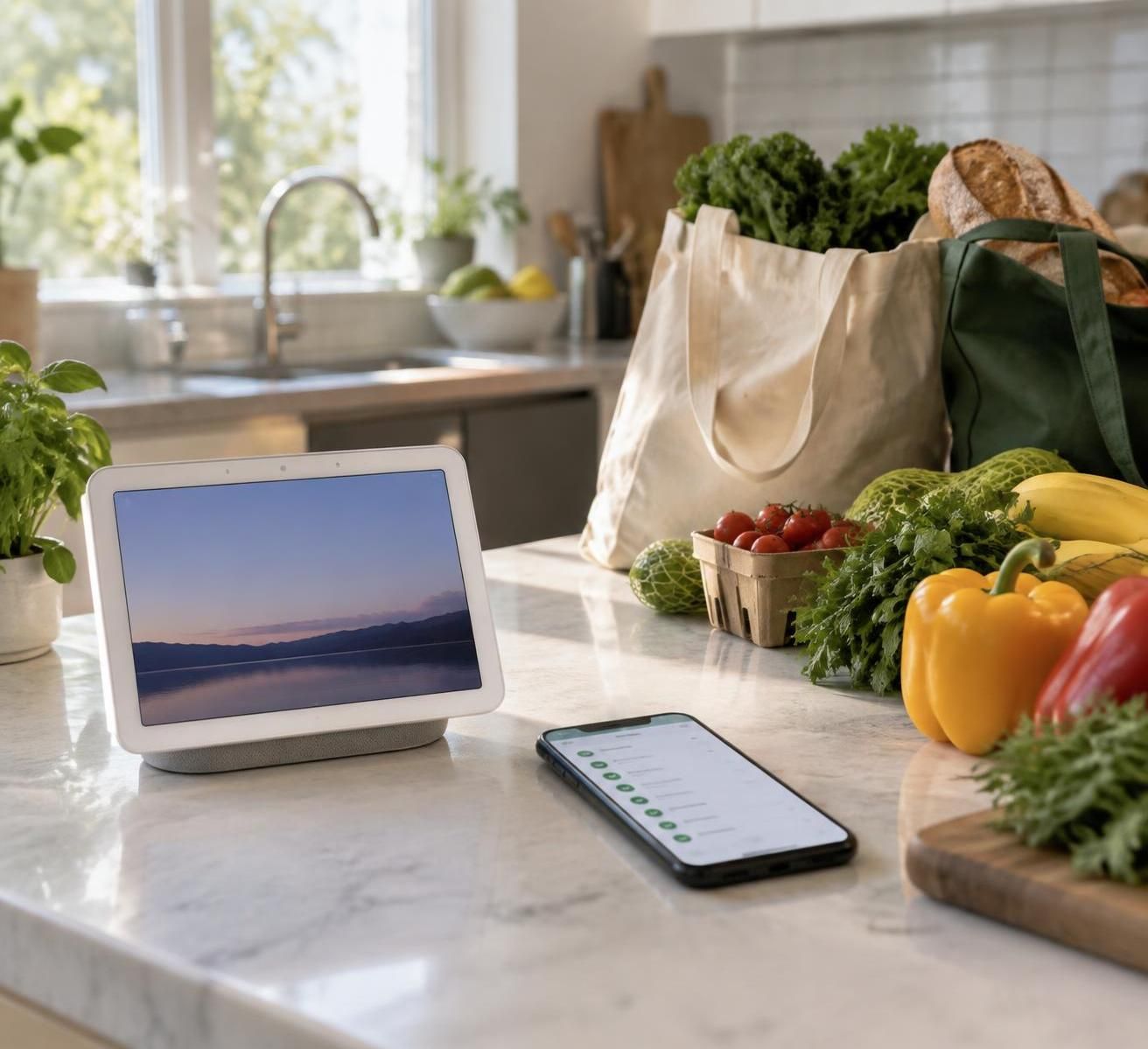
Une solution fiable consiste à créer un rappel vocal de consultation, puis à ouvrir manuellement la liste partagée sur le téléphone. Vous pouvez aussi utiliser un écran Nest comme point de consultation si l’interface et le service associés affichent cette liste. Avant de compter sur une routine, testez-la à la maison : vérifiez le déclencheur, la réponse de l’enceinte et l’accès réel aux achats.
Organiser pièces, groupes et appareils
Attribuer une enceinte à la bonne pièce dans Google Home facilite les commandes vocales et limite les réponses depuis un appareil éloigné. Par exemple, une Nest Mini dans la cuisine est bien placée pour enregistrer un manque, tandis qu’un écran connecté peut servir de panneau de consultation. Les groupes d’enceintes servent surtout à diffuser du contenu audio dans plusieurs pièces ; ils ne fusionnent pas les listes et ne donnent pas, à eux seuls, de droits de partage supplémentaires.
La liste de courses s’intègre à un environnement domotique plus large, mais elle ne commande pas directement l’éclairage, les volets ou le chauffage. Google Home peut réunir des ampoules, thermostats, caméras, serrures et robots compatibles, tandis que des box comme Home Assistant, Jeedom ou Homey peuvent relier des équipements plus variés. Cette compatibilité ne signifie pas que ces systèmes pilotent la liste : gardez les automatisations d’achats simples et vérifiez séparément chaque intégration.
Les modèles Nest Mini, Nest Audio et Nest Hub peuvent tous servir d’interface vocale, avec des différences de qualité sonore et de présence d’écran. Une Mini coûte généralement quelques dizaines d’euros, une Nest Audio se situe souvent autour d’une centaine d’euros et un écran Nest Hub peut dépasser cette fourchette selon la génération et les promotions. Les tarifs changent selon les stocks et les revendeurs ; aucun abonnement Nest Aware n’est requis pour utiliser une liste de courses.
Résoudre les problèmes de synchronisation et protéger ses données
Quand un article dicté n’apparaît pas, procédez par étapes plutôt que de réinitialiser tous les appareils. Commencez par vérifier la réponse de l’enceinte : a-t-elle confirmé l’ajout, demandé une précision ou utilisé un autre compte ? Ouvrez ensuite le fournisseur choisi dans l’application et contrôlez la liste exacte. Cette vérification permet de distinguer un problème de reconnaissance vocale d’un défaut de synchronisation.
Les vérifications les plus efficaces
-
Confirmer le compte Google : comparez le compte actif dans Google Home et celui utilisé dans l’application de listes.
-
Vérifier le fournisseur : retournez dans les réglages de notes et listes pour confirmer que le service attendu est toujours sélectionné.
-
Tester la connexion : ouvrez l’application sur le téléphone et actualisez la liste lorsque l’appareil est connecté au réseau.
-
Reformuler la demande : utilisez le nom exact de la liste et un article simple pour éviter une interprétation ambiguë.
-
Contrôler les autorisations : si le fournisseur a été déconnecté, reconnectez-le uniquement depuis les paramètres officiels de Google Home.
Si la liste n’est plus accessible, recherchez-la d’abord dans le service où elle avait été créée. Certaines anciennes intégrations tierces avec Google Assistant ont cessé de fonctionner ou ont été modifiées ; leurs données ne réapparaissent pas forcément dans la liste Google actuelle. Une page d’aide ancienne mentionnant une adresse Web ou un menu précis n’est pas une garantie que la fonction est encore disponible pour tous les comptes.
Confidentialité, coût et niveau de difficulté
La personnalisation de l’Assistant peut être nécessaire pour accéder à certaines informations personnelles, comme des listes ou des rappels. Activez uniquement les réglages utiles et consultez les options de confidentialité de votre compte Google si vous souhaitez gérer l’historique des interactions vocales. Les enceintes peuvent traiter une demande pour répondre, mais l’accès aux listes partagées demeure régi par les autorisations du service concerné.
Google Home et les fonctions de base de liste ne demandent généralement pas d’abonnement payant. Certaines applications tierces proposent toutefois des options avancées payantes, comme des fonctions d’organisation supplémentaires ou des listes spécialisées ; leurs tarifs et limites doivent être vérifiés dans leur fiche officielle. Nest Aware est un abonnement lié aux fonctions de caméras et de sécurité Nest, pas à la gestion des courses.
Pour un usage courant, la configuration reste de niveau débutant. Le niveau devient intermédiaire si vous combinez plusieurs comptes, services tiers et routines, car chaque maillon peut imposer ses propres permissions. Gardez une liste test, effectuez une commande simple après chaque changement de fournisseur et retirez régulièrement les personnes qui n’ont plus besoin d’y accéder : la fiabilité vient d’une configuration lisible, pas d’une accumulation d’automatismes.



