
Créer et organiser des groupes appareils Google Home dans votre maison intelligente
Pour maximiser le potentiel de votre système domotique basé sur Google Home, la création et la gestion de groupes appareils constituent une étape fondamentale. Elle permet non seulement de simplifier le contrôle à distance de vos dispositifs connectés, mais aussi de personnaliser votre expérience utilisateur grâce à une configuration adaptée à votre espace de vie.
La première condition pour créer un groupe d’appareils Google Home consiste à s’assurer que tous vos équipements sont connectés au même réseau Wi-Fi et associés au même compte Google. Cette homogénéité garantit une synchronisation fluide entre les dispositifs et évite les erreurs de reconnaissance par l’assistant vocal.
Dans l’application Google Home, accessible sur smartphone ou tablette, la création d’un groupe se fait via l’option « Ajouter » puis « Créer un groupe d’intervenants ». Vous y sélectionnez ensuite vos enceintes ou écrans Nest compatibles. Il est possible d’intégrer de nombreux types d’équipements connectés dans un groupe, comme vos Google Nest Audio, Nest Mini, le Nest Hub, ou encore certains Chromecast. Cette méthode regroupe les appareils par pièce ou fonction, par exemple un groupe « Salon » ou « Toute la maison ».
Chaque groupe ainsi créé vous offre la possibilité de diffuser votre musique ou vos podcasts préférés en simultané sur tous les haut-parleurs sélectionnés. Cette organisation permet aussi d’optimiser la gestion de votre domotique, puisque vous pouvez adresser des commandes vocales précises au groupe plutôt qu’à chaque appareil individuellement. Par exemple, dire « Ok Google, mets de la musique dans le salon » déclenche la lecture sur l’ensemble des enceintes de ce groupe.
Exemples pratiques pour structurer vos groupes d’appareils
Pour illustrer, imaginons que vous disposiez de trois Nest Audio dans différentes pièces : le salon, la cuisine et la chambre. Vous pouvez créer un groupe « Maison entière » incluant ces trois enceintes pour les événements où vous souhaitez une ambiance sonore uniforme. En parallèle, un groupe « Cuisine et salon » pourrait être créé pour les moments où vous préférez une diffusion dans ces espaces seulement, par exemple lors de dîners ou de réunions familiales.
En fonction de la taille et de la configuration de votre habitat, il est conseillé de ne pas surcharger vos groupes. Gardez en tête que la latence entre appareils peut légèrement augmenter avec le nombre d’éléments inclus. Dans une maison typique de quatre pièces principales, deux à trois groupes bien pensés suffisent souvent pour un pilotage efficace et intuitif.
L’organisation de vos groupes influence également la reconnaissance vocale. L’assistant est plus précis lorsque les dispositifs sont bien identifiés par pièce, car cela lui permet de mieux déterminer la source de la commande et d’optimiser les réponses. La configuration personnalisée améliore ainsi le confort et la rapidité d’usage.
Enfin, cette méthode est compatible avec l’intégration de commandes avancées et d’automatisations. Par exemple, il est possible grâce aux routines Google Home de lancer des actions spécifiques sur un groupe dès qu’un événement particulier survient, comme déclencher l’éclairage et la musique dans la pièce à la tombée de la nuit.
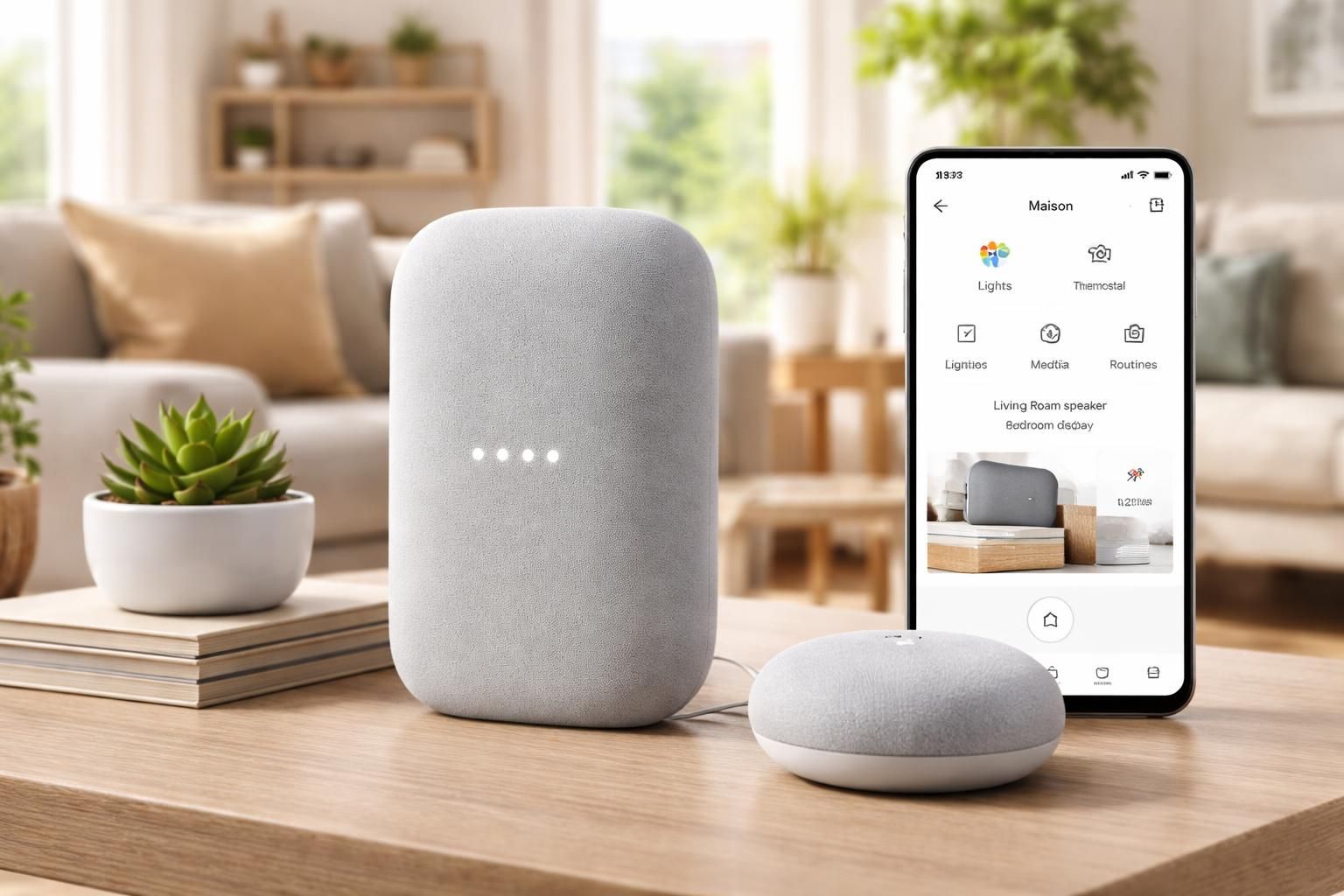
Contrôler et personnaliser vos groupes appareils Google Home via commandes vocales et application
La gestion de vos groupes appareils à travers l’application Google Home est complétée efficacement par l’utilisation des commandes vocales. Ces dernières offrent un contrôle à distance instantané et précis, renforçant l’accessibilité de votre maison intelligente.
Une fois un groupe créé, vous pouvez lui envoyer des commandes simples telles que « Ok Google, mets de la musique dans toute la maison » ou plus spécifiques comme « Ok Google, augmente le volume dans le salon ». Ces interactions exploitent la capacité de l’assistant vocal à reconnaître le groupe et à appliquer les réglages sur tous ses appareils simultanément.
Depuis l’application, il est possible de gérer finement les paramètres de chaque groupe. Vous pouvez par exemple ajuster individuellement le volume de chaque enceinte du groupe ou contrôler la lecture sur plusieurs groupes à la fois. Ce contrôle multi-niveau est particulièrement utile dans les maisons multi-pièces où les utilisateurs ont des besoins variés selon la pièce.
La fonctionnalité de transfert de contenu sonore est souvent sous-utilisée, pourtant très pratique. Elle permet de déplacer la musique ou autre contenu audio d’un groupe ou d’un appareil à un autre, simplement par commande vocale ou via l’application. Ainsi, lorsque vous vous déplacez dans la maison, vous pouvez suivre votre musique sans interruption.
Quelques commandes vocales clés pour gérer vos groupes appareils Google Home
- “Ok Google, joue de la musique dans [nom du groupe]” : lance la lecture sur tous les appareils du groupe.
- “Ok Google, mets la musique en pause dans [nom du groupe]” : stoppe la lecture.
- “Ok Google, augmente/diminue le volume dans [nom du groupe]” : ajuste le volume global du groupe.
- “Ok Google, change la musique dans [nom du groupe]” : permet de changer la source ou la playlist.
- “Ok Google, envoie le son vers la chambre” : transfère la lecture sur un appareil ou un groupe particulier.
Ces commandes fonctionnent aussi bien avec des enceintes que des écrans connectés intégrés à Google Nest. La synchronisation est rapide et fiable, grâce au protocole propriétaire de Google qui optimise la diffusion sur le réseau Wi-Fi domestique.
Pour les utilisateurs plus avancés, il est possible de configurer des routines intégrant plusieurs groupes en parallèle. Cela offre la possibilité par exemple de démarrer la lecture dans différentes pièces avec un volume variable, en fonction de l’heure ou d’autres critères.
Le niveau de détail et de personnalisation offert par l’application Google Home ainsi que par l’assistant vocal garantit une gestion fluide et compatible avec les préférences de chacun au sein du foyer.
Configurer et optimiser les groupes d’enceintes Google Nest pour une expérience audio multiroom
Au-delà de la simple gestion des groupes d’appareils, le système Google Home offre la possibilité d’un couplage avancé des enceintes pour un véritable son stéréo ou une diffusion synchronisée multi-pièces. Cet aspect optimise considérablement l’expérience audio dans une maison équipée.
La fonction multiroom permet d’écouter la même source sonore simultanément sur plusieurs appareils, que ce soit des Google Nest Hub, Nest Audio ou Google Home Mini. Cette diffusion homogène transforme votre domicile en un espace audio immersif où chaque pièce apporte son ambiance sonore parfaitement synchronisée.
Si vous souhaitez une qualité encore supérieure, associer deux enceintes identiques en paire stéréo est une excellente solution. Cela reproduit une dynamique gauche-droite plus naturelle et une meilleure spatialisation du son pour un rendu plus immersif. Pour cela, il suffit de sélectionner l’une des enceintes dans l’application, puis d’opter pour l’option « Créer une paire stéréo ». Puis, vous placez physiquement un haut-parleur à gauche, l’autre à droite, et l’application attribue automatiquement les canaux.
Conseils pour un placement optimal des enceintes en groupe
Le positionnement des enceintes joue un rôle majeur dans la qualité du son et la performance globale de la gestion des groupes Google Home. Il est conseillé de respecter quelques règles simples :
- Évitez les zones trop proches des murs pour limiter les échos et la réverbération excessive.
- Installez les enceintes sur des surfaces stables et à hauteur d’oreille pour une diffusion naturelle.
- Ne positionnez pas plusieurs haut-parleurs trop proches pour éviter les interférences et une mauvaise synchronisation.
- Gardez un réseau Wi-Fi stable et performant, en particulier si votre maison est grande ou comporte plusieurs étages.
La gestion des groupes dans Google Home permet par ailleurs d’intégrer des appareils non Google grâce à Google Cast. Toutefois, la compatibilité est plus restreinte avec des marques comme Sonos ou Bose, ne supportant pas toujours le multiroom Google nativement.
Le pilotage multiroom sous Google Home offre aussi un avantage en termes de reconnaissance vocale : avec plusieurs microphones répartis, l’assistant comprend mieux les commandes même dans des environnements bruyants ou de grande superficie.
Si vous rencontrez des problèmes de décalage ou de coupures, pensez à vérifier la qualité de votre connexion Wi-Fi, à redémarrer vos appareils ou à les mettre à jour via l’application Google Home.
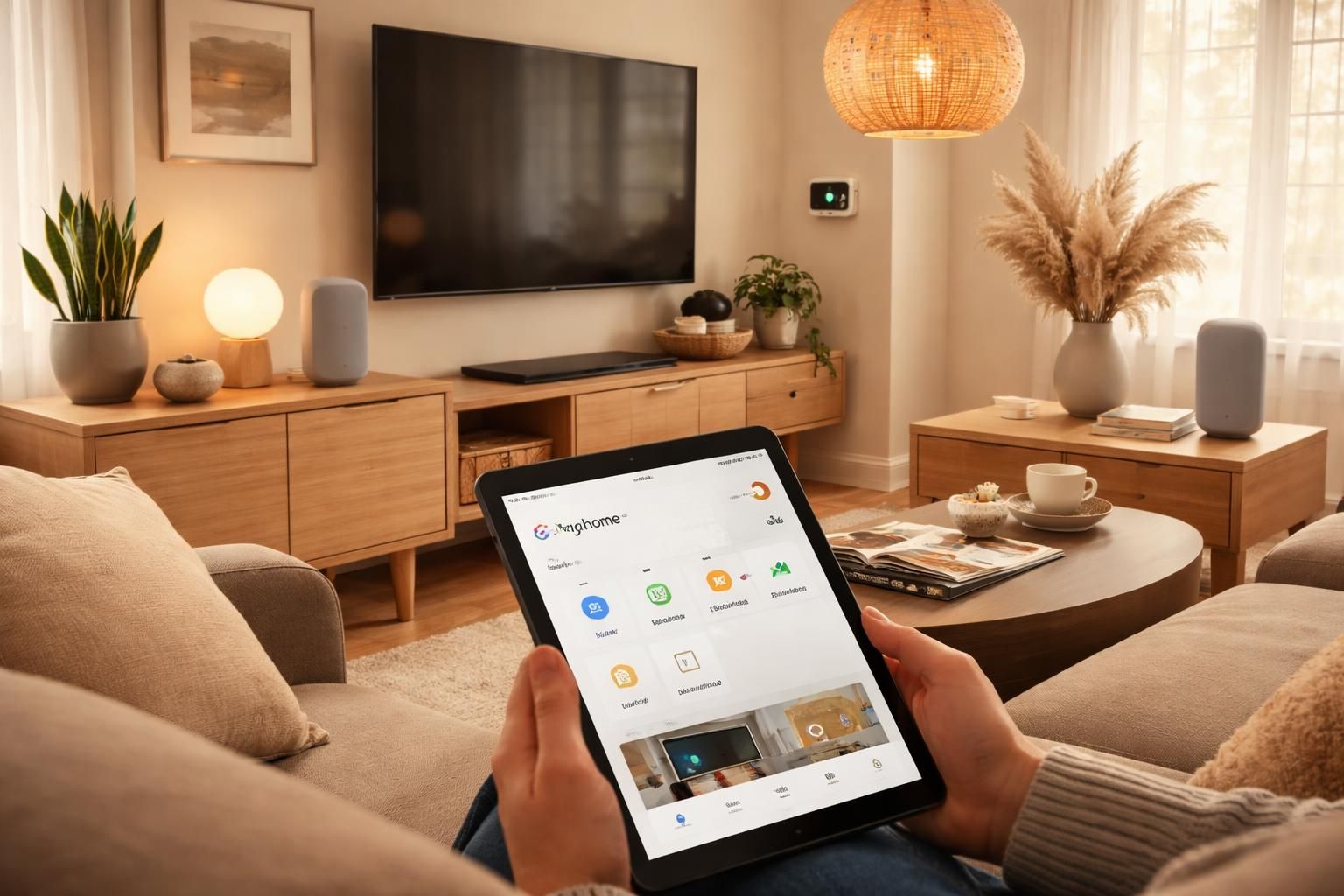
Intégration des groupes appareils Google Home avec les équipements de domotique et box connectées
La gestion des groupes d’appareils dans Google Home dépasse la simple diffusion musicale. Grâce à la centralisation offerte par l’assistant vocal, il est possible de contrôler un large éventail de dispositifs connectés, allant des éclairages aux thermostats, en passant par les volets roulants automatisés ou encore les caméras de sécurité.
Dans l’application Google Home, vous pouvez regrouper non seulement les enceintes ou écrans, mais aussi associer ces groupes à des pièces comportant des équipements domotiques compatibles. Cela simplifie le contrôle à distance en regroupant les commandes par zones. Ainsi, un seul groupe « Salon » peut intégrer les enceintes Nest, les ampoules connectées Philips Hue, le thermostat Nest ainsi que les caméras Nest Cam.
Cette organisation permet de lancer des routines complexes au moyen de simples commandes vocales. Par exemple, « Ok Google, bonne nuit » peut éteindre toutes les lumières, baisser le chauffage et verrouiller les serrures dans toutes les pièces concernées.
Compatibilité avec les principales box domotiques et automatisations avancées
Google Home s’intègre aujourd’hui de manière transparente avec des plateformes domotiques comme Home Assistant, Jeedom ou Homey. Cette compatibilité élargit les possibilités de gestion des groupes, en permettant par exemple de déclencher des scénarios multi-appareils qui combinent capteurs, appareils audio et équipements de sécurité.
La création et la gestion de groupes dans ces systèmes intermédiaires permettent de piloter les commandes vocaux Google sur des équipements non compatibles nativement. Cela ouvre la voie à un système domotique entièrement personnalisé tout en conservant la facilité d’usage de l’assistant vocal.
Google a également introduit des fonctionnalités via son application Home qui intègre le moteur d’intelligence artificielle Gemini. Cette nouveauté améliore l’interprétation des requêtes complexes et permet des automatisations encore plus riches, s’adaptant au mode de vie des utilisateurs.
Ces avancées renforcent le rôle des groupes appareils comme véritables hubs de contrôle, centralisant les actions et facilitant la vie quotidienne.
Problèmes fréquents et conseils de dépannage pour la gestion des groupes appareils Google Home
Malgré leur robustesse, la gestion des groupes appareils Google Home peut rencontrer quelques difficultés. Il est important de connaître les problèmes courants pour les résoudre rapidement et profiter pleinement de votre système domotique.
Le premier défi fréquent est le problème de synchronisation audio lors de la diffusion multiroom. Il peut arriver que le son ne soit pas parfaitement aligné entre plusieurs enceintes, causant un léger décalage perceptible. Cette situation est souvent liée à un réseau Wi-Fi instable ou surchargé. Solution recommandée : redémarrer vos routeurs, privilégier la connexion 5 GHz et limiter les appareils connectés en même temps.
Un autre problème courant est la non-reconnaissance d’un appareil dans un groupe, notamment après une mise à jour ou un changement de réseau. Vérifiez alors que tous les appareils sont bien associés à votre compte Google et connectés au même réseau Wi-Fi. Une réinitialisation partielle du périphérique incriminé peut aussi s’avérer nécessaire.
La gestion du volume indépendant ou global peut parfois paraître déroutante. L’application permet toutefois de régler finement chaque enceinte ou le groupe entier. En cas d’incohérence, refermez puis rouvrez l’application et vérifiez les paramètres.
Enfin, pour les utilisateurs qui souhaitent connecter une enceinte Bluetooth externe à leur Google Home, un couplage via l’application est possible mais nécessite une configuration précise que voici :
- Activez le mode appairage sur votre enceinte Bluetooth externe.
- Dans l’application Google Home, sélectionnez l’appareil Google Home principal.
- Allez dans les paramètres puis « Haut-parleur musical par défaut » et choisissez « Appairer une enceinte Bluetooth ».
- Validez la connexion une fois l’enceinte détectée pour diffuser les contenus audio via celle-ci.
Ces opérations permettent d’élargir les possibilités audio sans sacrifier la compatibilité avec l’assistant vocal et le contrôle à distance.
Pour conclure, maîtriser la création et la gestion de groupes d’appareils dans Google Home optimise considérablement votre système domotique tout en offrant une expérience utilisateur fluide, personnalisée et évolutive.



