
Comprendre la gestion des pièces dans Google Home pour une configuration optimale
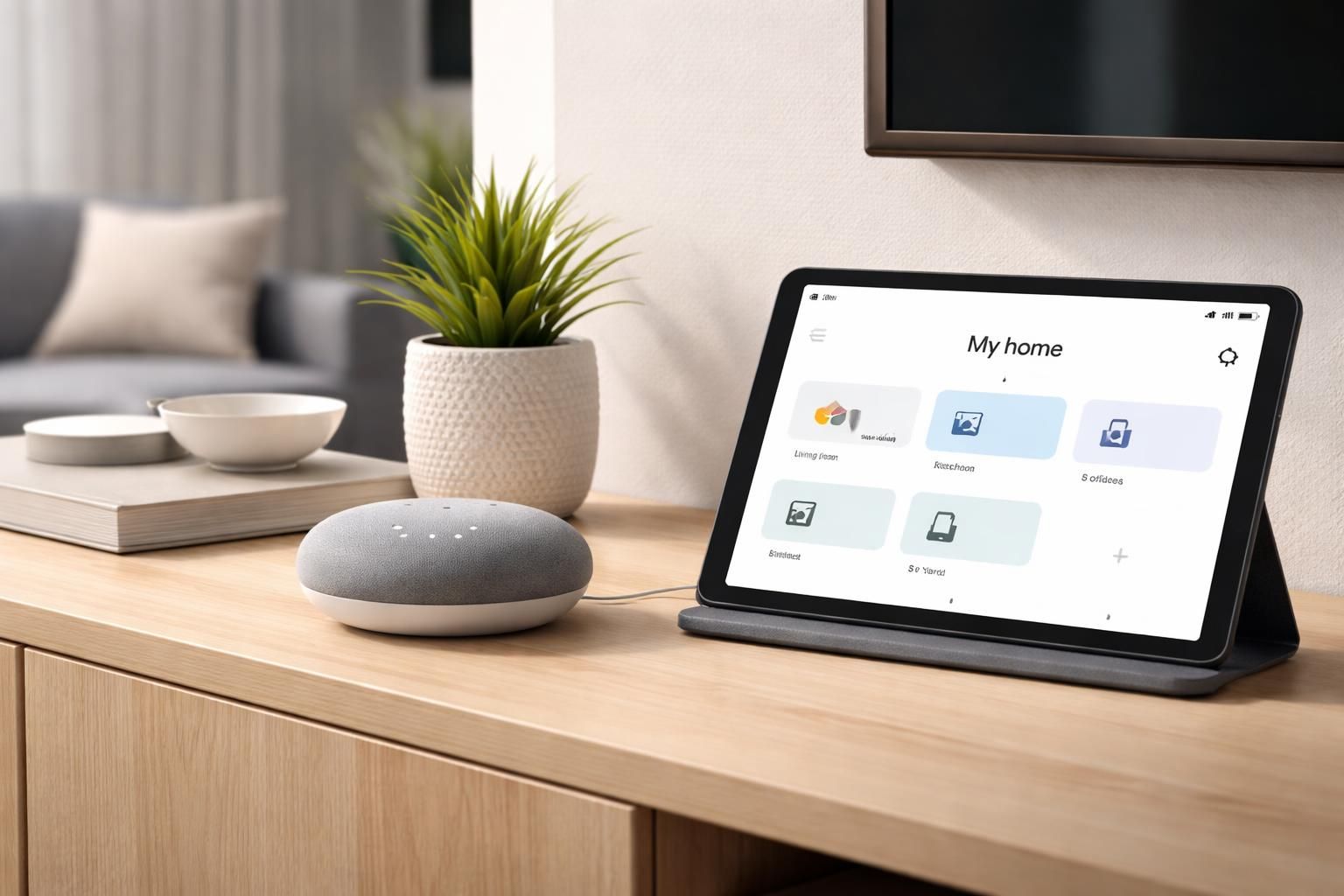
La gestion des pièces est une pierre angulaire pour exploiter pleinement les fonctionnalités de votre appareil vocal Google Home. Classer et organiser vos équipements par pièce dans l’application Google Home facilite le contrôle, la personnalisation, et l’automatisation de votre maison connectée. Lorsque chaque appareil est rattaché à une pièce spécifique, les commandes vocales deviennent naturelles et précises. Par exemple, au lieu de dire « Éteins la lumière », dire « Éteins la lumière du salon » garantit que seule la zone ciblée soit affectée.
Pour commencer, il est indispensable d’installer correctement l’application Google Home, disponible sur iOS et Android. Une fois que votre appareil Google Nest est configuré et connecté à votre réseau Wi-Fi, vous pouvez créer une “maison” dans l’application, puis y définir plusieurs pièces correspondant aux espaces physiques de votre habitation : salon, cuisine, chambre, bureau, etc. Cette catégorisation ne se limite pas à un simple classement, elle permet de regrouper plusieurs appareils facilitant leur contrôle simultané.
La création d’une pièce est très intuitive : dans la section dédiée aux pièces, appuyez sur « Ajouter une pièce », nommez-la logiquement en fonction de l’espace physique, puis affectez les appareils correspondants. Il est recommandé de nommer chaque pièce selon sa fonction ou son emplacement géographique pour éviter toute confusion ultérieure. Par exemple, pour une grande maison, différencier “Salon principal” de “Salon TV” peut s’avérer utile.
Attribuer des appareils à une pièce correcte dans Google Home facilite non seulement les commandes vocales, mais aussi la gestion via l’application. Vous pourrez ainsi, en un coup d’œil, vérifier l’état des éclairages d’une pièce ou modifier la température de certains thermostats connectés. Cette organisation par pièce devient également essentielle pour la création des routines, où l’automatisation cible des zones spécifiques en fonction du moment de la journée ou des préférences personnelles.
Un cas concret : si vous possédez une ampoule Philips Hue dans la chambre et un thermostat Nest associé dans la même pièce, l’assignation cohérente dans Google Home vous permet d’éteindre la lumière et de baisser la température avec une seule commande vocale, dédiée à la “Chambre”. Sans cette organisation, il est nécessaire de nommer précisément chaque appareil, ce qui peut rapidement devenir complexe surtout lorsque le domicile contient plusieurs équipements similaires.
Enfin, il est important de mettre à jour régulièrement les noms des pièces et des appareils pour correspondre à l’évolution de votre habitation. Par exemple, si une pièce devient un bureau au lieu d’une chambre d’amis, modifiez la désignation dans Google Home pour refléter cette nouvelle fonctionnalité, ce qui améliorera naturellement l’expérience d’utilisation de l’assistant intelligent.
Étapes détaillées pour ajouter et configurer des appareils dans Google Home
Ajouter un appareil à votre Google Home demande plusieurs étapes clés, chacune garantissant que votre installation soit stable et efficace. La complexité varie selon le type d’équipement connecté et sa compatibilité native avec l’écosystème Google Nest.
Préparation et vérification des appareils compatibles
Avant toute opération, vérifiez que vos appareils connectés sont compatibles avec Google Assistant. La liste est aujourd’hui très fournie : éclairages Philips Hue, ampoules Ikea Tradfri, thermostats Nest, caméras Nest Cam, serrures intelligentes Nest x Yale, et bien d’autres. Chaque équipement nécessite généralement une connexion au réseau Wi-Fi domestique ainsi qu’une première configuration via l’application native du fabricant.
Certains dispositifs, notamment les ampoules Philips Hue ou Ikea, requièrent un pont (« hub ») pour fonctionner. Veillez à installer ce pont en amont et à connecter tous les périphériques associés à ce pont pour garantir leur visibilité dans l’application Google Home. Cette étape critique évite les frustrations lors de l’ajout de l’appareil à votre assistant vocal.
Procédure d’ajout dans l’application Google Home
Une fois l’appareil prêt, ouvrez l’application Google Home et cliquez sur le bouton “Ajouter” situé sous le nom de votre domicile. Sélectionnez “Configurer l’appareil” puis optez pour “Nouveaux appareils” ou “Fonctionne avec Google” selon que l’appareil soit Google-native ou tiers. Si l’appareil a été déjà configuré mais non encore associé à Google Home, choisissez la liste des marques compatibles pour l’ajouter.
Suivez les instructions affichées, qui impliquent généralement la connexion à votre compte chez le fabricant, l’autorisation d’accès à votre réseau Wi-Fi et la validation de la connexion entre Google Home et l’équipement. Une fois ces étapes validées, l’appareil apparaît automatiquement dans la liste des équipements de l’application.
Important : Si vous ajoutez un appareil Google Nest ancien modèle ou un modèle nécessitant l’application Nest (comme Nest Protect ou certains thermostats plus anciens), configurez-le d’abord via l’application Nest. Ensuite, fermez Nest et ouvrez Google Home : votre périphérique devrait apparaître automatiquement, prêt à être intégré à vos routines et groupes.
Optimisation et personnalisation des appareils
En personnalisant les noms des appareils, vous facilitez leur contrôle vocal. Privilégiez des noms précis et parlants, par exemple “Lampe bureau” au lieu de “Lumière salon 1”. Cette approche permet d’éviter des erreurs d’interprétation par l’assistant. Vous pouvez aussi affecter chaque appareil à une pièce spécifique pour des commandes contextuelles.
Pour aller plus loin, configurez les paramètres de chaque appareil depuis l’application Google Home : luminosité, couleurs des ampoules, mode de fonctionnement des thermostats, zones de détection des caméras, etc. Cette étape d’optimisation assure que vous tirez le meilleur parti des fonctionnalités de chaque composant de votre smart home.
Créer et gérer les routines dans Google Home pour automatiser votre maison
Les routines sont parmi les fonctionnalités clés pour profiter pleinement de l’assistant intelligent Google Home. Elles permettent d’automatiser des actions complexes en déclenchant plusieurs commandes à partir d’une seule instruction vocale ou selon un horaire prédéfini.
Qu’est-ce qu’une routine Google Home ?
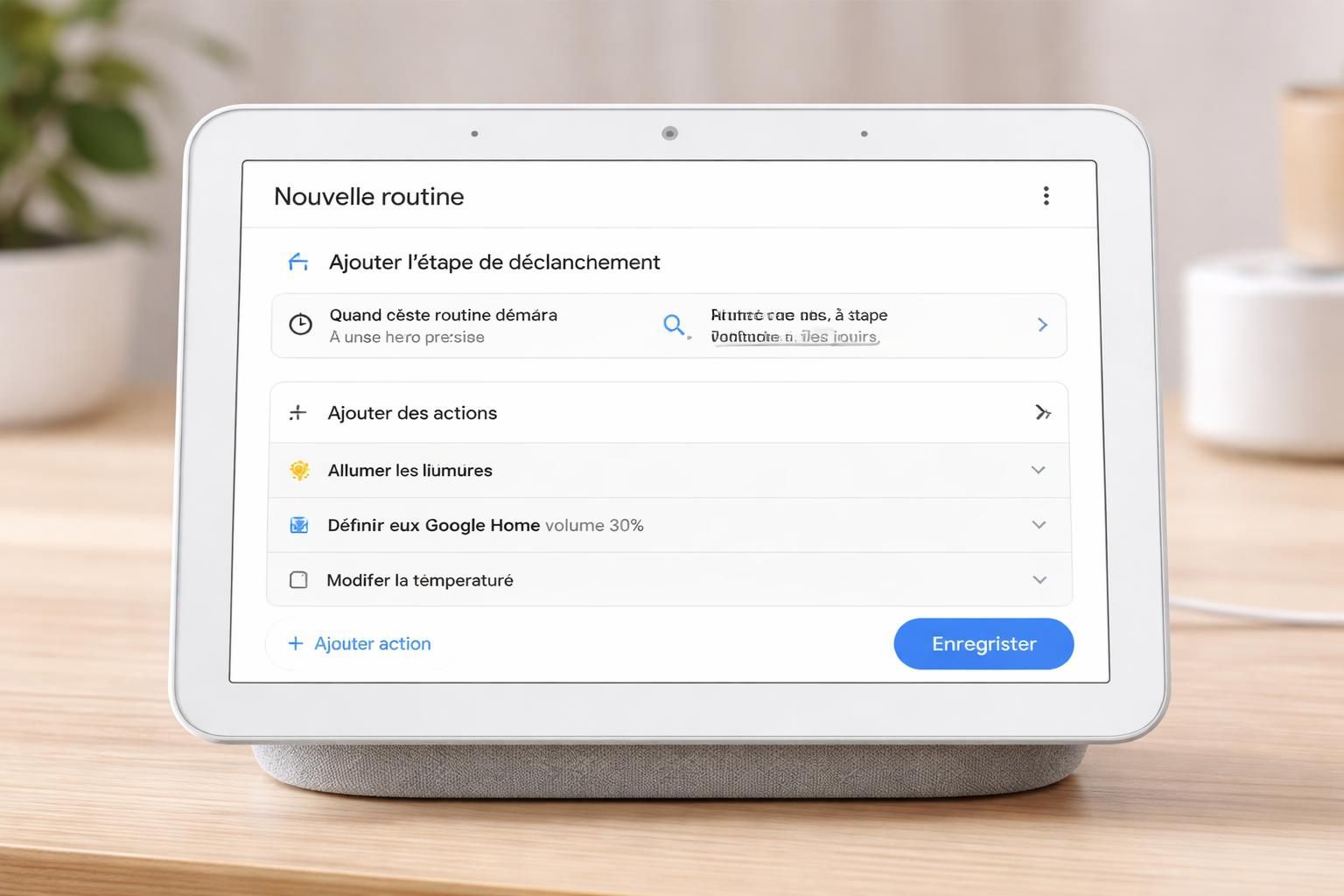
Une routine est une séquence d’actions programmées qui s’enclenche en réponse à une commande personnalisée ou à un déclencheur temporel. Par exemple, en disant “Bonjour Google”, vous pouvez allumer les lumières du salon, demander un résumé météo et démarrer votre playlist matinale simultanément.
La création d’une routine se fait depuis l’application Google Home où vous définissez :
- Les déclencheurs : commandes vocales, horaires spécifiques ou événements liés à un capteur ou appareil.
- Les actions : allumer, éteindre ou ajuster des lumières, modifier la température, lancer de la musique, envoyer des notifications, etc.
- Les options avancées : pauses, conditions spécifiques, ou actions en chaîne.
Le système interface également avec les équipements tiers compatibles, ce qui vous permet d’intégrer dans une routine les prises connectées, volets roulants, caméras de surveillance et bien plus encore.
Exemple d’automatisation avancée
Une routine “Soirée détente” peut déclencher l’extinction de la plupart des lumières, l’allumage d’une lampe d’ambiance, la baisse du thermostat Nest à une température confortable, la fermeture des volets roulants connectés et le démarrage d’une playlist relaxante. Cela illustre comment l’écosystème Google Home devient un véritable chef d’orchestre pour la gestion domotique.
Il est également possible de créer des routines géolocalisées, qui s’activent automatiquement à votre retour à la maison, ou des routines liées à la détection d’un capteur comme une porte ouverte, pour renforcer la sécurité et le confort.
En maîtrisant ces routines, vous optimisez votre installation Google Home et simplifiez votre quotidien en automatisant les tâches répétitives.
Intégrer Google Home avec les principaux équipements connectés et box domotiques
La richesse de l’écosystème Google Nest réside dans sa capacité à interagir avec un large éventail de périphériques domestiques intelligents et diverses solutions de box domotiques.
Compatibilité avec les équipements populaires
Google Home est compatible avec un grand nombre d’appareils, parmi lesquels :
- Éclairage intelligent : Philips Hue, Ikea Tradfri, LIFX
- Thermostats connectés : Nest Learning Thermostat, Netatmo
- Caméras de surveillance : Nest Cam, Arlo, Ring
- Serrures intelligentes : Nest x Yale, August Smart Lock
- Volets roulants automatisés : Somfy TaHoma, Aqara
- Robots aspirateurs : iRobot Roomba, Roborock
L’intégration de ces équipements permet via un seul assistant vocal ou une interface unique, de centraliser le contrôle et la supervision de votre habitat intelligent.
Interopérabilité avec les box domotiques
Pour les utilisateurs avancés, Google Home peut être relié à différentes box telles que Home Assistant, Jeedom ou Homey. Ces plateformes permettent de créer des scénarios complexes et de gérer des protocoles divers (Zigbee, Z-Wave, Wi-Fi, Bluetooth). L’avantage est de pouvoir piloter un ensemble élargi d’appareils qui ne disposeraient pas nécessairement d’une app native compatible Google Assistant.
Par exemple, Home Assistant intégré à Google Home peut piloter simultanément votre éclairage Philips Hue, vos capteurs Aqara en Zigbee et vos prises connectées Wi-Fi, tout en nécessitant une configuration technique modérée.
Nouvelle intégration Gemini et fonctionnalités de l’application 2026
En 2026, l’application Google Home intègre désormais Gemini, une intelligence artificielle améliorant l’interaction et la compréhension des commandes complexes. Cette évolution offre un usage plus naturel de l’assistant et facilite la gestion multi-appareils, avec notamment des suggestions automatiques de routines en fonction de vos usages quotidiens.
Cette fonction intelligente analyse vos comportements et vous propose d’optimiser l’énergie et la sécurité grâce à des automatisations personnalisées, renforçant ainsi la cohérence de votre maison connectée.
Garantir la sécurité et la confidentialité lors de l’utilisation de Google Home
La question de la protection des données personnelles est centrale dans l’adoption d’une solution domotique avec assistant intelligent. Google Home collecte certaines informations pour fonctionner efficacement, mais il est primordial de comprendre et de maîtriser ces échanges.
Paramètres de confidentialité et contrôle des données
L’application Google Home propose une section dédiée à la gestion des données, où il est possible de :
- Consulter et supprimer l’historique des commandes vocales.
- Limiter les données utilisées pour personnaliser les réponses.
- Paramétrer les notifications liées à la vie privée.
Il est recommandé de régulièrement vérifier ces paramètres pour garantir que seules les informations nécessaires au fonctionnement soient conservées.
L’abonnement Nest Aware pour la sécurité renforcée
Pour les utilisateurs de caméras Nest, l’abonnement Nest Aware offre un enregistrement vidéo cloud sécurisé, des alertes avancées, et des zones de surveillance personnalisables. Ce service premium améliore la protection de votre domicile et la réactivité en cas d’anomalies détectées. Les options de confidentialité incluent le chiffrement point à point des flux vidéo et la gestion fine des accès aux vidéos enregistrées.
Mesures pratiques de sécurité à adopter
Pour une sécurité optimale, il est conseillé :
- D’utiliser un réseau Wi-Fi sécurisé, idéalement dédié à vos équipements domotiques.
- De choisir des mots de passe solides, notamment pour le compte Google associé.
- De mettre à jour régulièrement le firmware de vos appareils.
- D’activer la validation en deux étapes pour l’accès à votre compte Google.
Ces bonnes pratiques garantissent que votre expérience avec Google Home reste à la fois confortable et sécurisée, limitant les risques liés aux intrusions ou aux exploitations abusives des données personnelles.



