
Comprendre les routines Google Home : concepts et bénéfices pour votre maison connectée
Les routines Google Home représentent un pilier essentiel pour automatiser efficacement votre domicile. À travers des commandes vocales simplifiées ou des déclencheurs programmés, elles permettent d’enchaîner plusieurs actions domotiques de manière fluide et centralisée. Cette fonctionnalité va au-delà d’une simple séquence d’instructions : c’est une orchestration intelligente permettant d’adapter l’ambiance et la gestion des appareils à vos besoins précis.
Concrètement, une routine peut balayer autant d’actions que vous souhaitez : allumer les luminaires dans plusieurs pièces, ajuster la température via un thermostat Nest, lancer votre playlist favorite sur une enceinte Nest Audio, ou encore transmettre des informations clés comme la météo et le trafic. Google propose par défaut plusieurs routines telles que “Bonjour”, “Coucher” ou “Départ”, pratiques pour démarrer rapidement sans avoir à créer vos propres scripts. Mais le véritable atout réside dans leur personnalisation intégrale.
Cette flexibilité s’adapte à tous les profils, des familles aux professionnels en télétravail. Par exemple, vous pouvez configurer une routine “Réveil matinal” qui diminue progressivement l’intensité lumineuse tout en diffusant les actualités et en lançant la cafetière connectée. En soirée, une routine “Détente” pourrait fermer automatiquement les stores, tamiser les lumières et lancer une playlist relaxante. L’objectif est d’éliminer les actions répétitives, vous offrant un gain de temps et une expérience harmonieuse au quotidien.
Un avantage notable est la centralisation des commandes dans une seule interface, l’application Google Home. Vous pouvez gérer, modifier ou suspendre vos routines en quelques clics, directement depuis votre smartphone. Cette simplicité renforce l’adoption des routines, même pour les utilisateurs débutants. De surcroît, la compatibilité élargie avec de nombreux équipements connectés—du volet roulant aux serrures intelligentes, en passant par les robots aspirateurs—enrichit considérablement les possibilités.
Les routines s’intègrent aussi parfaitement au sein de groupes et pièces, favorisant une gestion synchronisée. Ainsi, allumer la lumière du salon et lancer la musique s’exécute simultanément dans une même commande, sans nécessité de passer par chaque appareil individuellement. Cette cohérence garantit une utilisation fluide et instinctive.
En résumé, les routines Google Home combinent personnalisation, automatisation et simplicité. Vous maîtrisez ainsi votre environnement connecté, avec un impact direct sur votre confort, votre productivité, mais aussi votre sécurité. Ces scénarios permettent une organisation de la maison plus intelligente, prête à anticiper vos besoins malgré une configuration initiale rapide.
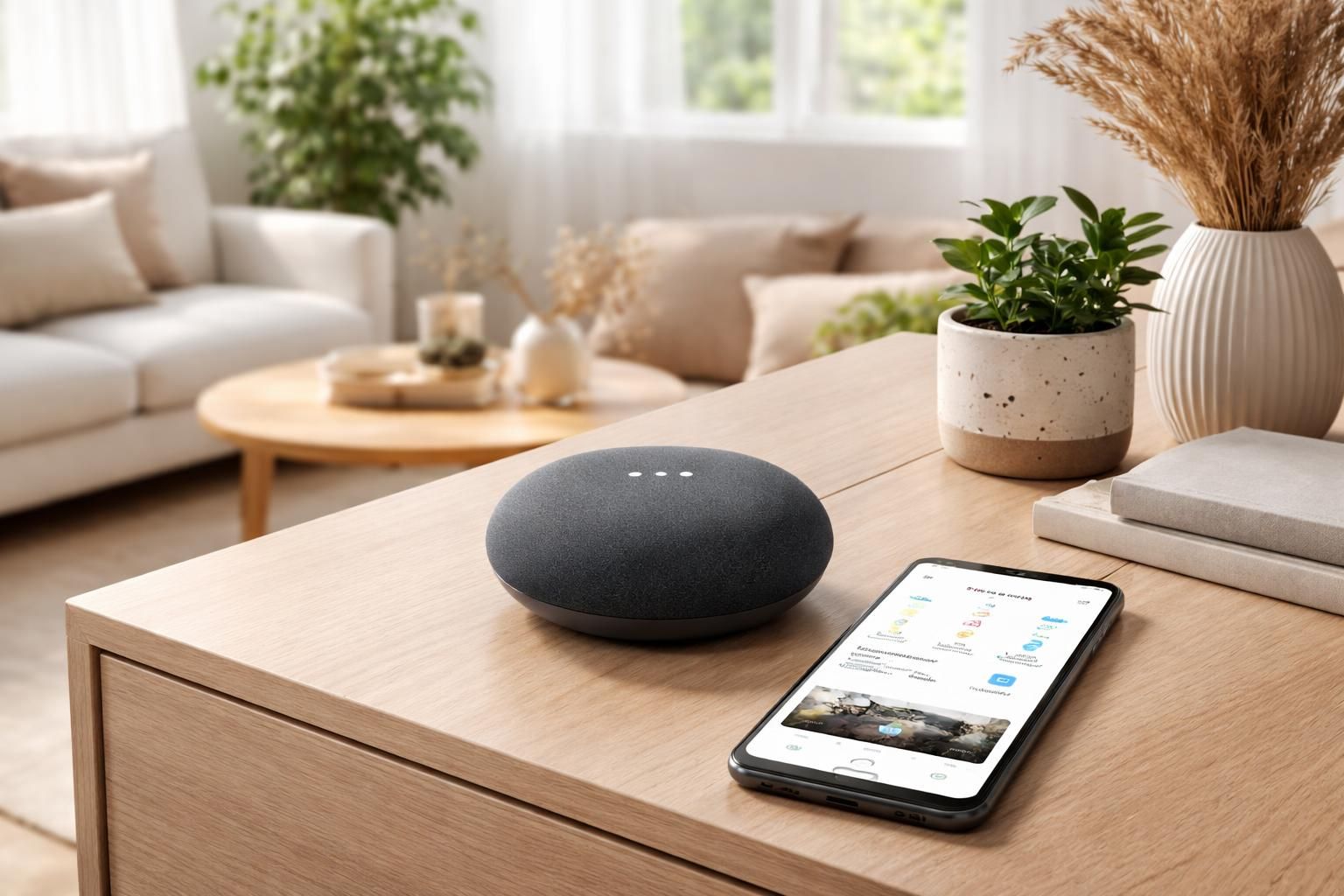
Étapes détaillées pour créer une routine Google Home via l’application mobile
Configurons pas à pas une routine personnalisée accessible à tout niveau, du novice à l’utilisateur intermédiaire. Pour commencer, ouvrez l’application Google Home sur votre smartphone, indispensable pour piloter vos équipements et gérer les automatisations. Vous êtes ensuite invité à sélectionner la section dédiée aux routines depuis le menu principal.
La création débute en cliquant sur “Ajouter une routine”. Le premier paramètre à définir est le déclencheur, autrement dit l’élément qui va lancer votre séquence d’actions. Plusieurs options sont possibles :
- Commande vocale : la plus directe, il suffit de prononcer une phrase personnalisée, par exemple “Hey Google, bonne nuit”.
- Horaire : idéal pour automatiser une action à heure fixe, comme l’extinction des lumières à 23 heures.
- Événement : les routines peuvent aussi se baser sur l’état d’un appareil, comme l’ouverture d’une porte ou la détection de mouvement.
Une fois le déclencheur choisi, vous passez à la sélection des actions à exécuter. L’application Google Home propose une interface intuitive pour ajouter des commandes diverses :
- Gestion de l’éclairage : allumer, éteindre, régler la couleur ou l’intensité
- Contrôle du chauffage et climatiseur via thermostat Nest
- Lancer des musiques, radios ou podcasts sur vos enceintes intelligentes
- Obtenir les informations météo, les actualités ou l’état du trafic routier
- Envoyer des notifications ou rappels personnalisés sur tous les appareils connectés
- Activer ou désactiver des prises intelligentes ou autres objets connectés compatibles
Chaque action s’enchaîne dans l’ordre que vous désirez. Vous avez également la possibilité de réorganiser les étapes ou d’ajuster les paramètres à tout moment. Cette modularité est essentielle pour affiner le comportement de votre routine à votre mode de vie.
Enfin, validez la création de votre routine par la sauvegarde. Celle-ci devient immédiatement active, prête à répondre au déclencheur prévu. Vous pouvez à tout instant retourner dans l’application pour modifier, activer, désactiver ou supprimer la routine selon vos besoins.
Un exemple concret : vous programmez une routine “Départ” qui, à 8h00, éteint les lumières, baisse le chauffage, ferme automatiquement les volets et vérifie que la porte est bien verrouillée via la serrure connectée. Cette séquence évite les oublis et sécurise votre maison chaque matin sans contrainte.
Le processus de création est ainsi accessible, rapide et clair, avec une interface pensée pour rendre la domotique immédiate et compréhensible par tous.
Utiliser l’éditeur de script Google Home pour des routines avancées et personnalisées
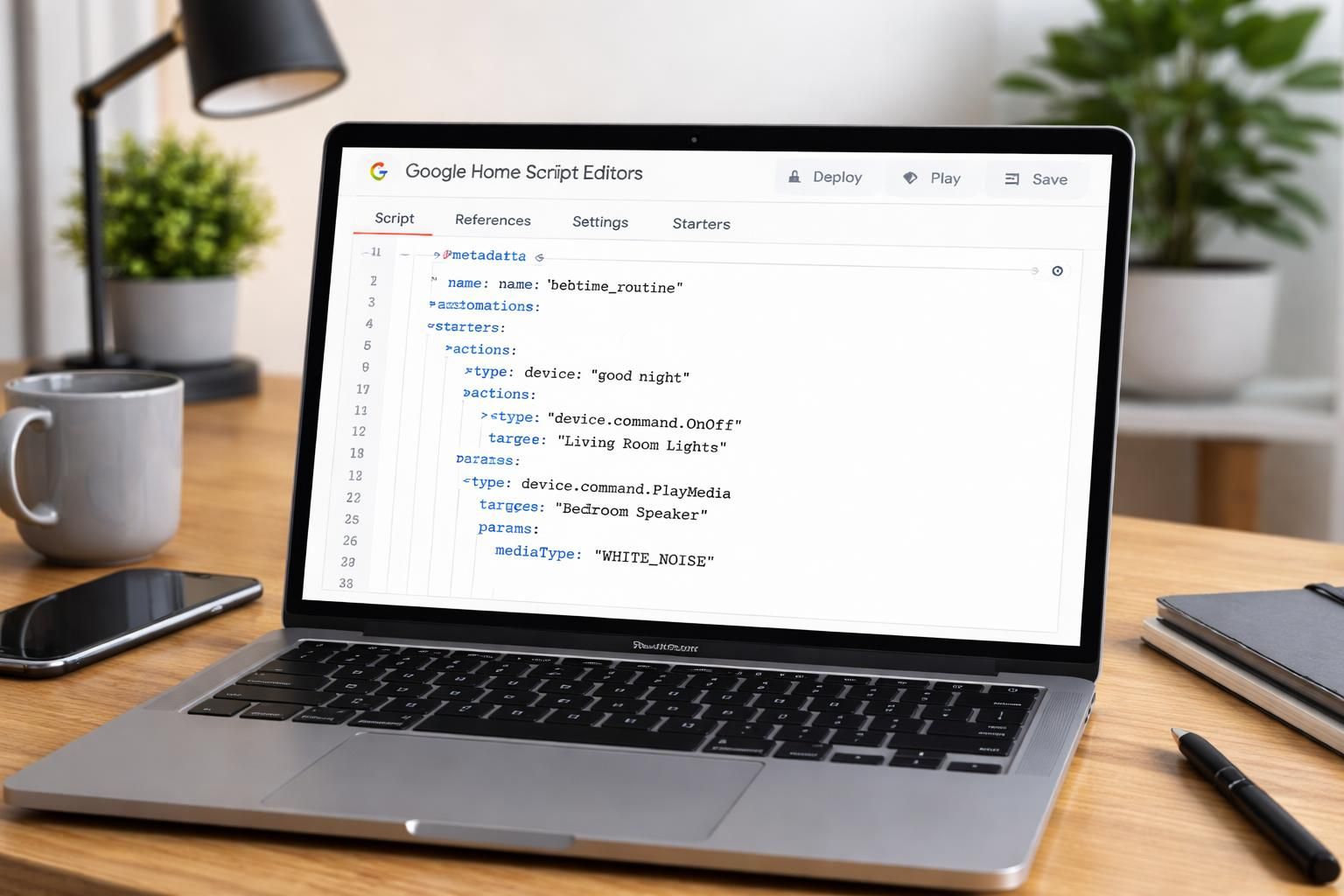
Pour les utilisateurs souhaitant pousser la personnalisation plus loin, l’éditeur de script de Google Home propose depuis sa version Preview publique une approche professionnelle utilisant le langage YAML. Ce langage, simple à comprendre grâce à sa présentation claire en paires clé-valeur et listes indentées, facilite la gestion de scénarios complexes.
Déjà très répandu dans le monde de la domotique et de l’informatique, YAML permet de saisir des instructions ligne par ligne en définissant précisément les déclencheurs, conditions et actions de votre automatisation. Par exemple, vous pourrez spécifier qu’une routine ne doit s’activer que les jours ouvrés, après 18 heures, et uniquement si vous êtes absent de la maison.
Voici comment procèder :
- Accéder à l’éditeur : depuis Google Home pour le Web ou l’application mobile (sauf iOS pour la création, où seul le Web permet la rédaction complète).
- Écrire votre script : en utilisant la syntaxe YAML, vous définissez un objet contenant les déclencheurs (triggers), les conditions à vérifier, et les actions à exécuter.
- Valider le script : un outil de validation intégré détecte erreurs ou incohérences avant activation.
- Enregistrer et activer : une fois propre, la routine est enregistrée et entrera automatiquement en fonction.
Voici un extrait simplifié d’un script YAML qui éteint la lumière du salon lorsque la télévision s’allume entre 20h et 23h :
metadata:
  name: Éteindre lumière salon TV on
  description: Routine qui éteint la lumière lorsque la TV s'allume le soir
triggers:
  - device: Télévision – Salon
    type: device_state
    state: ON
conditions:
  - time:
      after: 20:00
      before: 23:00
actions:
  - device: Lumière – Salon
    action: turn_off
Grâce à la puissance de cet éditeur, vous pouvez étudier des scénarios encore plus détaillés, combinant plusieurs conditions, par exemple déclencher une ambiance tamisée uniquement si vous n’êtes pas en visioconférence sur l’appareil.
Quelques points à retenir :
- L’éditeur est idéal pour les utilisateurs intermédiaires à avancés, familiers avec le fonctionnement des routines et les notions de base du YAML.
- Il permet d’intégrer jusqu’aux conditions complexes comme la présence familiale (via géolocalisation) ou l’état de plusieurs appareils simultanément.
- En cas de problème, un historique des automatisations permet d’identifier les erreurs de fonctionnement et d’ajuster le script.
- Les appareils compatibles incluent notamment ceux natifs Google Nest mais aussi de nombreux accessoires tiers certifiés.
Ce niveau de personnalisation constitue une vraie valeur ajoutée pour une maison connectée évolutive capable de réagir à des usages sophistiqués.
Commandes vocales et intégrations essentielles pour optimiser vos routines Google Home
Les commandes vocales restent au cœur de l’expérience Google Home pour activer vos routines rapidement et simplement. Utiliser l’expression “Hey Google” ou “Ok Google” suivi du nom de votre routine est la méthode la plus naturelle, éliminant tout besoin d’interfaces complexes.
Voici quelques commandes vocales incontournables pour tirer pleinement parti de vos routines :
- Lancer une routine : “Hey Google, commence la routine réveil” ou “Ok Google, bonne nuit”.
- Pause ou arrêt : “Hey Google, arrête la routine” ou “Stop”.
- Demande d’informations : “Ok Google, quelle est la température dans la maison ?”
- Modifier une routine : Par la voix, vous pouvez ajouter des actions simples ou demander de répéter la dernière commande.
Google Home reconnaît également les différents utilisateurs grâce à l’identification vocale, permettant un déclenchement personnalisé selon la personne. Par exemple, une routine “Matin” pour un membre de la famille peut inclure ses actualités préférées tandis qu’une autre se limite aux rappels professionnels.
L’application Google Home exploite aussi pleinement les nouvelles fonctionnalités d’IA générative issues de Gemini pour suggérer automatiquement des routines adaptées à votre usage domestique selon les tendances d’utilisation. Cette innovation facilite la création rapide de scripts optimisés sans effort.
Sur le plan des intégrations, Google Home est compatible avec un vaste écosystème. Vous pouvez inclure dans vos routines :
- Des ampoules Philips Hue, Lifx ou des interrupteurs connectés
- Des thermostats Nest, Tado et autres systèmes de chauffage
- Des caméras Nest, Arlo ou Ring, y compris avec abonnement Nest Aware pour avoir accès à leurs options avancées de surveillance et d’alerte
- Des serrures connectées compatibles, comme celles de Yale ou August
- Des robots aspirateurs iRobot Roomba, Neato intégrés dans les actions programmées
À noter : la plupart des box domotiques majeures comme Home Assistant, Jeedom ou Homey garantissent une compatibilité intégrale avec Google Home, élargissant ainsi les possibilités d’automatisation et de scénarios complexes. Cela fait de Google Home un assistant vocal non seulement intuitif mais aussi puissant dans une configuration domotique avancée.
Résoudre les problèmes courants de routines Google Home : conseils pratiques et astuces rapides
Malgré la simplicité d’utilisation, il arrive que vos routines Google Home rencontrent certains dysfonctionnements. Une routine qui ne démarre pas, une action mal interprétée, une réponse vocale absente… Ces situations sont souvent liées à des réglages, à la connectivité ou à la syntaxe des scripts.
Pour diagnostiquer efficacement, voici les vérifications et solutions incontournables :
- Assurez-vous que tous les appareils sont en ligne : Un problème de connexion Wi-Fi ou une panne de serveur peut interrompre l’exécution de la routine. Contrôlez la disponibilité de chaque appareil dans l’application Google Home.
- Vérifiez la bonne nomination des équipements : Les scripts exigent le nom exact des dispositifs, par exemple “Lampe – Salon”. Utilisez la saisie semi-automatique pour éviter les erreurs.
- Confirmez la compatibilité : Certaines automatisations nécessitent que les appareils supportent les commandes spécifiques. Par exemple, ajuster la couleur d’une ampoule nécessite un modèle compatible RGB.
- Corrigez la mise en forme des scripts YAML : Un mauvais retrait ou une syntaxe erronée empêche l’activation. Privilégiez un éditeur dédié ou la validation directe offerte par Google Home.
- Redémarrage des appareils : Parfois, un simple redémarrage de votre Google Nest ou du routeur Wi-Fi règle bien des problèmes de stabilité.
- Suspendre temporairement une routine : Lorsque vous souhaitez effectuer des tests sans perdre la configuration, désactivez la routine au lieu de la supprimer.
Il est important de garder à l’esprit que la domotique reste un système dépendant de plusieurs facteurs externes, notamment la disponibilité des services Google et la qualité du réseau internet. Si une routine interrompue persiste malgré les opérations de dépannage, consultez également les journaux d’automatisation accessibles depuis Google Home pour identifier plus précisément l’origine du souci.
Pour maximiser la sécurité et la confidentialité, veillez à respecter les bonnes pratiques durant la création. Par exemple, évitez de générer des routines qui agissent en cas d’absence prolongée sans surveillance, cela pourrait entraîner des risques si une commande échoue.
Enfin, un conseil précieux : participez aux forums et communautés dédiés à Google Home Automation. Ces espaces d’échange rassemblent des astuces issues de l’expérience terrain, des scripts avancés, et des conseils actualisés selon les dernières évolutions de Google Nest.



