
Google Home et Home Assistant : comprendre le rôle de chaque plateforme
Google Home et Home Assistant peuvent piloter les mêmes équipements, mais ils ne répondent pas au même besoin. Google Home privilégie une interface accessible, des commandes vocales rapides et une installation guidée. Home Assistant est une plateforme domotique plus configurable, appréciée pour ses automatisations détaillées et sa capacité à rassembler des appareils de marques différentes.
Le duo convient à un foyer qui veut commander les lumières à la voix, sans renoncer à des scénarios précis. Par exemple, Google Home peut servir à lancer une scène « soirée » depuis une enceinte Nest, tandis que Home Assistant attend le coucher du soleil, vérifie qu’une personne est présente et baisse ensuite les volets. La commande quotidienne reste simple, alors que les conditions complexes sont gérées par le système le plus souple.
Choisir le bon outil selon l’usage
Pour une ampoule connectée ou une prise compatible, l’application Google Home suffit souvent : ajoutez l’appareil, attribuez-lui une pièce, puis commandez-le depuis le téléphone ou avec un assistant vocal. Home Assistant devient pertinent lorsque plusieurs marques, protocoles ou conditions doivent fonctionner ensemble. Il peut, par exemple, allumer une lampe seulement si un capteur de mouvement détecte une présence et que la luminosité ambiante est faible.
Cette distinction évite de chercher une fonction avancée dans un menu conçu pour une configuration grand public. Google Home apporte des commandes accessibles, des favoris et des automatisations guidées. Home Assistant offre des règles plus élaborées, des tableaux de bord adaptables et davantage de contrôle sur le traitement local, à condition d’accepter une configuration plus technique.
Le niveau de difficulté dépend donc du résultat recherché. L’usage de Google Home est généralement débutant ; l’association avec Home Assistant est plutôt intermédiaire ; les automatisations avancées, les certificats et les accès réseau peuvent demander un niveau avancé. Une installation progressive permet de garder un système compréhensible par tous les membres du foyer.
Un exemple concret pour éviter les doublons
Dans une maison où Samira utilise déjà un thermostat et des ampoules pilotés par Google Home, il est inutile de recréer immédiatement toutes les fonctions dans Home Assistant. Elle peut commencer par connecter à cette plateforme les capteurs et appareils qui servent aux scénarios complexes, puis exposer seulement certaines commandes à Google Home. Ainsi, « allume la cuisine » reste une commande familière, tandis qu’un scénario d’absence coupe automatiquement les équipements sélectionnés.
Avant d’ajouter un appareil, vérifiez s’il est déjà pris en charge par Google Home, Home Assistant, ou les deux. Regardez aussi le protocole : Wi-Fi, Zigbee, Thread et Matter ne désignent pas la même façon de communiquer. Une compatibilité annoncée avec Google Home ne garantit pas nécessairement toutes les fonctions avancées dans Home Assistant. Le choix du bon point de départ évite les achats inutiles et les réglages en double.
Le fil conducteur est simple : confiez à Google Home la facilité d’accès, et à Home Assistant les règles qui nécessitent plusieurs conditions ou appareils.
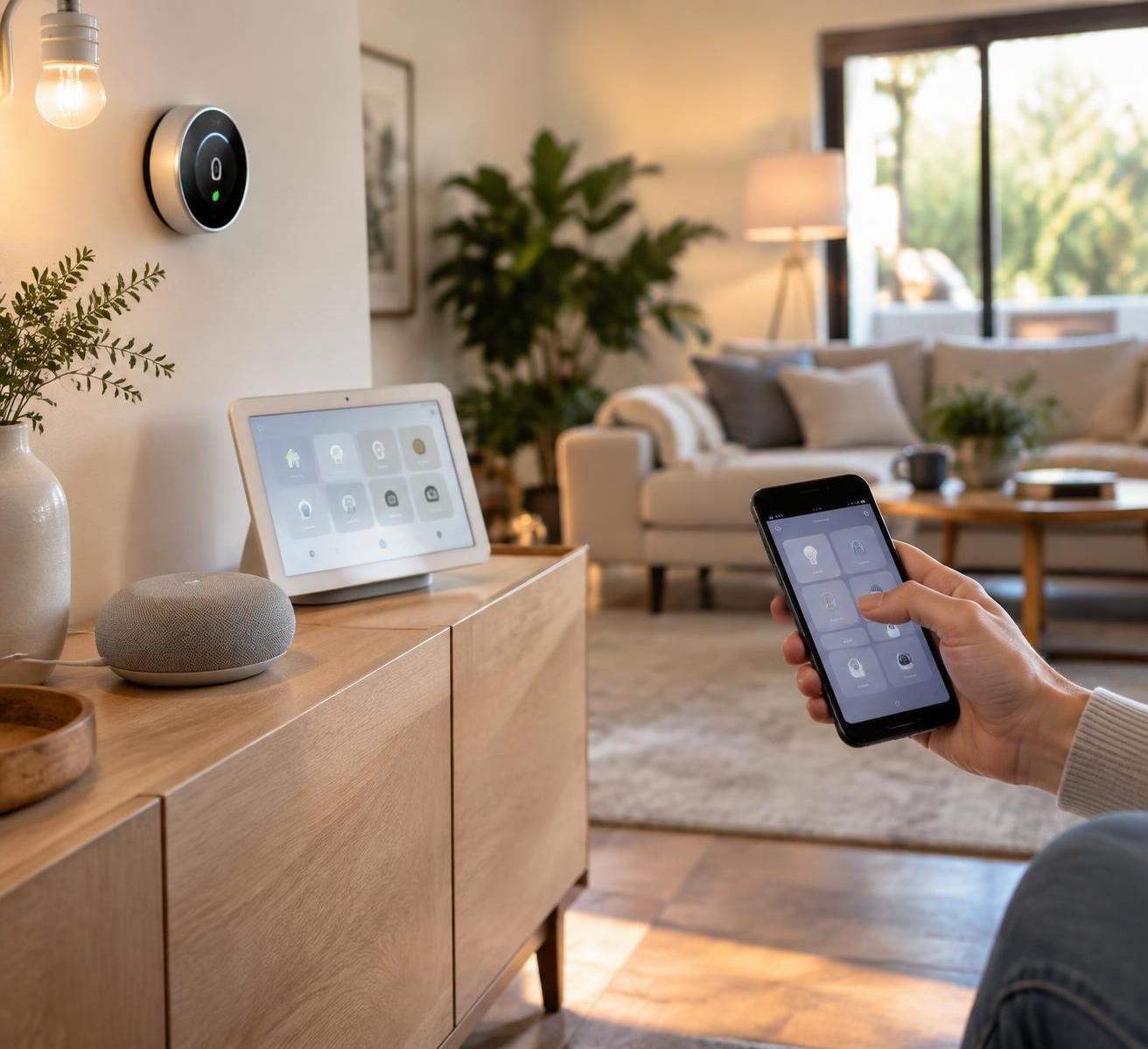
Connecter Home Assistant à Google Home avec Home Assistant Cloud
La méthode la plus directe pour faire apparaître des appareils Home Assistant dans Google Home passe par Home Assistant Cloud, aussi appelé Nabu Casa. Le service établit le lien entre les deux écosystèmes sans obliger l’utilisateur à configurer manuellement un projet dans Google Cloud ni à ouvrir des ports sur sa box Internet. Il s’agit d’un abonnement, généralement proposé autour de quelques euros par mois ; le tarif exact dépend de la région et doit être vérifié sur le site officiel.
Cette solution n’est donc pas gratuite sur la durée, mais elle réduit nettement les manipulations et la maintenance. Elle convient aux débutants et aux utilisateurs intermédiaires qui veulent une intégration domotique opérationnelle sans gérer eux-mêmes certificats, DNS et règles de pare-feu. L’abonnement soutient également le développement de Home Assistant, un point à prendre en compte dans le choix.
Étapes de configuration avec Nabu Casa
-
Dans Home Assistant, ouvrez les paramètres, puis la section Home Assistant Cloud. Activez l’essai ou l’abonnement et connectez-vous au compte associé. Vérifiez d’abord que Home Assistant fonctionne correctement sur le réseau local.
-
Dans la partie consacrée à Google Assistant, activez l’intégration et choisissez les entités à rendre accessibles. Une entité est la représentation logicielle d’un appareil ou d’une fonction : une ampoule, un thermostat ou un interrupteur, par exemple.
-
Limitez l’exposition aux éléments utiles. Une serrure, un système d’alarme ou une commande sensible ne devrait pas être publié par défaut si la commande vocale n’est pas nécessaire.
-
Ouvrez l’application Google Home, lancez l’ajout d’un appareil, puis choisissez le service Home Assistant dans la liste des services compatibles. Connectez le compte lorsque Google le demande et attribuez les équipements aux bonnes pièces.
-
Testez une commande simple, comme « allume la lampe du bureau ». Si l’appareil ne répond pas, vérifiez son nom, sa pièce et son état dans Home Assistant avant de relancer la synchronisation.
Des noms courts et distincts facilitent le contrôle vocal. Deux appareils appelés « lampe » dans la même pièce risquent d’être confondus ; « lampe bureau » et « lampe lecture » donnent de meilleurs résultats. Évitez également les noms difficiles à prononcer ou les abréviations connues uniquement de la personne qui a créé l’installation.
Choisir les entités et vérifier la synchronisation
Home Assistant permet de contrôler finement ce qui est transmis à Google. Vous pouvez exposer une lumière sans rendre visible chaque capteur technique, ou publier une scène qui regroupe plusieurs actions. Cette sélection est importante dans une maison qui compte beaucoup d’appareils connectés : elle garde l’application lisible et limite les commandes accidentelles.
Après la première association, la synchronisation des appareils peut prendre quelques instants. Lorsqu’un équipement nouvellement ajouté manque dans Google Home, lancez une synchronisation depuis l’intégration ou déconnectez puis reconnectez le service si nécessaire. Les changements de nom et de pièce méritent aussi un contrôle dans les deux applications, car chaque plateforme conserve sa propre organisation.
Home Assistant Cloud ne signifie pas que toutes les commandes passent obligatoirement par le cloud : l’automatisation configurée dans Home Assistant peut continuer à fonctionner localement selon les appareils et la configuration. Le service simplifie surtout le lien sécurisé avec Google Home ; il ne remplace ni la sélection des appareils ni les tests de commandes.
Intégration manuelle et commandes vocales : les réglages à connaître
Il est possible de relier Home Assistant à Google Assistant sans l’abonnement Home Assistant Cloud, mais la procédure manuelle demande davantage de connaissances. Elle implique généralement la création et la configuration d’un projet dans Google Cloud, la mise en place d’un accès HTTPS sécurisé à Home Assistant et la déclaration des entités à exposer. Les écrans et exigences peuvent évoluer ; il faut donc suivre la documentation officielle des deux plateformes plutôt qu’un tutoriel ancien au pied de la lettre.
Un accès HTTPS chiffre les échanges entre le service distant et votre installation. Il ne s’agit pas simplement d’activer une option : il faut aussi gérer un nom de domaine ou un service DNS, un certificat valide et les règles de réseau appropriées. Ouvrir des ports sans comprendre leur fonction augmente les risques ; une configuration robuste ne doit pas sacrifier la sécurité pour économiser un abonnement.
Préparer une intégration manuelle propre
Avant de commencer, vérifiez que Home Assistant est à jour, sauvegardez sa configuration et identifiez les entités réellement utiles. Une sauvegarde permet de revenir à un état fonctionnel si une modification bloque l’accès. Faites ensuite une première intégration avec une ampoule ou une prise sans enjeu, plutôt qu’avec une serrure ou une alarme.
La logique de configuration consiste à autoriser Google Assistant à communiquer avec Home Assistant, puis à sélectionner les catégories et appareils disponibles. Les instructions détaillées peuvent varier selon la version et le mode d’installation. Si le projet Google Cloud, les identifiants ou les URL de rappel ne correspondent pas aux indications officielles, l’association échoue souvent avant même que les appareils soient visibles.
Pour un réseau domestique classique, Home Assistant Cloud est donc fréquemment plus efficace en temps et en maintenance, même s’il a un coût. La méthode manuelle est surtout intéressante aux personnes qui maîtrisent déjà l’hébergement web et souhaitent gérer elles-mêmes chaque composant. Le caractère gratuit d’une méthode ne signifie pas qu’elle est plus simple, ni automatiquement plus privée.
Créer des commandes et routines compréhensibles
Google Home organise les appareils par maison et par pièce. Dans l’application, attribuez à chaque équipement une pièce cohérente, puis créez une automatisation à partir des déclencheurs disponibles : une heure, une commande vocale, la présence d’un membre du foyer ou l’état d’un appareil. Les possibilités exactes varient selon les appareils et les fonctions proposées dans l’application.
Une routine « départ » peut éteindre certaines lumières et régler le thermostat, tandis qu’une automatisation Home Assistant peut vérifier que les fenêtres sont fermées avant d’activer un mode absence. Gardez les actions sensibles séparées des gestes vocaux généraux. Il est plus prudent de demander une confirmation ou d’utiliser le téléphone pour certaines opérations que de laisser une phrase facilement prononçable déverrouiller une porte.
Pour un contrôle vocal fiable, choisissez des noms distincts et testez les formulations réellement utilisées par la famille. « Éteins les lumières du rez-de-chaussée » est souvent plus explicite qu’une commande associant plusieurs surnoms. Si Google comprend mal, simplifiez d’abord les noms et vérifiez les pièces avant de modifier l’intégration technique.
Dans les scénarios évolués, évitez de faire exécuter la même action simultanément par une routine Google Home et par une automatisation Home Assistant. Cette duplication peut entraîner des changements d’état inattendus, comme un volet qui se ferme puis se rouvre. Une règle claire doit avoir un seul système responsable, l’autre servant d’interface ou de déclencheur.
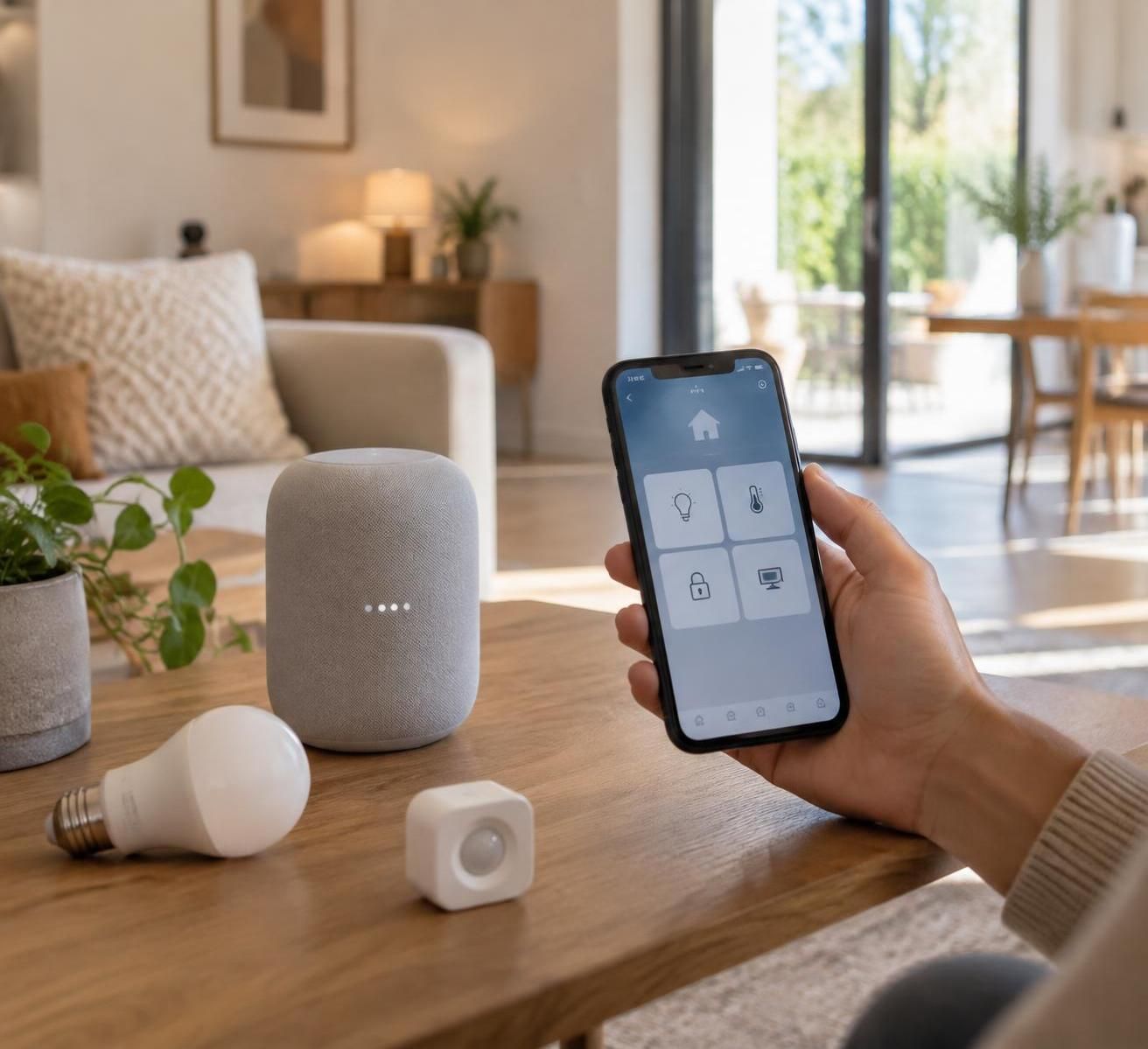
Connecter éclairage, chauffage, volets et autres appareils domotiques
Le choix des appareils détermine la qualité de la maison connectée davantage que le nombre de routines. Pour l’éclairage, les ampoules et prises Wi-Fi sont faciles à installer, tandis que Zigbee nécessite généralement un coordinateur compatible relié à Home Assistant. Matter vise à simplifier l’interopérabilité entre marques, mais l’appareil, le contrôleur et les fonctions recherchées doivent tous être compatibles. Thread, souvent associé à Matter, est un réseau maillé basse consommation qui nécessite un routeur de bordure adapté pour communiquer avec le réseau domestique.
Les enceintes et écrans Google Nest peuvent servir d’interface vocale et, selon le modèle, participer au contrôle de certains appareils Matter ou Thread. Vérifiez les caractéristiques précises de l’équipement avant l’achat : un appareil présenté comme compatible avec un protocole n’offre pas nécessairement toutes les fonctions dans chaque écosystème. Le Wi-Fi reste fréquent, mais une accumulation de produits mal documentés peut alourdir le réseau et compliquer le dépannage.
Éclairage et chauffage : commencer par des scénarios simples
Pour une ampoule, associez-la d’abord à son service fabricant ou à Home Assistant, puis exposez-la à Google Home si vous souhaitez la commander à la voix. Une scène « lecture » peut régler l’intensité d’une lampe et éteindre l’éclairage principal. Avec des interrupteurs connectés, vérifiez la compatibilité électrique et le type de circuit : certains modèles ne conviennent pas à toutes les installations.
Un thermostat connecté peut être piloté par l’application de sa marque, Google Home et parfois Home Assistant. Évitez toutefois de créer plusieurs règles qui modifient simultanément la température de consigne. Un réglage Google Home pour le confort et une automatisation Home Assistant pour l’absence peuvent coexister si leurs priorités sont explicites et testées.
Volets, caméras, serrures et robots
Pour les volets, vérifiez si le module est compatible avec le moteur existant et si les états « ouvert » et « fermé » sont remontés correctement. Une commande vocale peut ouvrir un volet, mais une automatisation fondée sur la luminosité ou la température est souvent plus utile. Les caméras et alarmes demandent une attention particulière aux accès, aux notifications et aux données vidéo ; une intégration partielle peut offrir seulement l’état ou le flux en direct.
Les serrures connectées ne doivent être reliées qu’après vérification des mécanismes d’authentification et des autorisations. Pour les robots aspirateurs, Google Home peut proposer des commandes simples comme démarrer ou arrêter, tandis que Home Assistant peut intégrer leur état dans une routine d’absence. La disponibilité des fonctions dépend du fabricant et de la façon dont l’appareil est intégré.
Les box Home Assistant, Jeedom et Homey peuvent jouer un rôle de passerelle ou d’orchestrateur, mais leurs intégrations avec Google Home diffèrent. Home Assistant privilégie la personnalisation et le contrôle local ; Jeedom repose sur des plugins et une configuration qui varie selon les équipements ; Homey met l’accent sur une interface visuelle et la compatibilité multi-protocole. Avant d’acheter, contrôlez le support du matériel exact, les éventuels coûts de plugins et la possibilité d’exposer les appareils à Google.
-
Débutant : commencez par quelques ampoules ou prises certifiées compatibles avec Google Home.
-
Intermédiaire : ajoutez Home Assistant pour regrouper des marques et créer des scénarios à plusieurs conditions.
-
Avancé : évaluez les protocoles, les sauvegardes, les accès distants et les règles de sécurité avant de connecter serrures ou alarmes.
La compatibilité ne se résume pas à une case sur une boîte : elle doit être vérifiée pour chaque fonction que vous comptez réellement utiliser.
Confidentialité, prix et dépannage de Google Home avec Home Assistant
Google Home et Home Assistant ne traitent pas nécessairement les informations de la même manière. Les commandes vocales et certaines fonctions Google nécessitent des services en ligne, tandis que de nombreuses automatisations Home Assistant peuvent être exécutées sur le réseau local. Le résultat dépend toutefois des intégrations, des appareils et des services utilisés : une caméra connectée au cloud reste dépendante de son fabricant, même si son état apparaît dans Home Assistant.
Dans l’application Google Home, vérifiez les membres du foyer, les appareils partagés et les autorisations de chaque compte. Désactivez l’accès d’un ancien invité et réservez les commandes sensibles aux personnes concernées. Pour les caméras, informez les occupants, limitez les zones filmées et consultez les réglages de conservation des vidéos. Nest Aware est un abonnement associé aux fonctions avancées de certaines caméras et sonnettes Nest, notamment l’historique vidéo ; les options et tarifs varient selon le pays et l’offre. En France, prévoyez une fourchette indicative d’environ 5 à 10 € par mois selon le niveau, puis vérifiez les conditions actuelles dans l’application.
Budgéter les équipements et les abonnements
Les prix varient selon les promotions et les générations de produits. À titre de repère, une Nest Mini se situe souvent autour de 30 à 60 €, une Nest Audio autour de 80 à 120 €, et un écran Nest Hub autour de 100 à 150 €. Les tarifs des ampoules, capteurs et modules de volets dépendent fortement de la marque et du protocole ; quelques dizaines d’euros par appareil sont courants, tandis qu’un équipement de sécurité peut coûter davantage.
Home Assistant peut être installé sur du matériel déjà disponible ou sur un appareil dédié. Il faut prévoir un budget supplémentaire pour un mini-ordinateur, un stockage adapté ou un coordinateur Zigbee si le projet en a besoin. Home Assistant Cloud ajoute un abonnement mensuel, souvent de l’ordre de quelques euros, en échange d’une mise en relation simplifiée. Ces montants sont des fourchettes, pas des tarifs garantis : vérifiez les prix et la compatibilité avant de construire votre installation.
Résoudre les problèmes les plus fréquents
Si un appareil ne répond pas, commencez par le contrôler depuis son intégration d’origine ou Home Assistant. S’il ne fonctionne déjà pas à cet endroit, le problème vient probablement de l’appareil, de son réseau ou de son intégration, pas de Google Home. Vérifiez ensuite que l’équipement est exposé, correctement nommé et attribué à la bonne pièce.
Quand un nouvel appareil n’apparaît pas, lancez une synchronisation et patientez quelques instants. Si une commande vocale déclenche le mauvais équipement, renommez les appareils avec des expressions distinctes, puis contrôlez les doublons dans l’application. En cas de coupures intermittentes, vérifiez le Wi-Fi, le réseau maillé Zigbee ou Thread et l’emplacement du routeur ; une liaison radio faible ressemble souvent à un problème logiciel.
Enfin, si une routine s’exécute deux fois ou annule une action, recherchez les automatisations en double dans Google Home et Home Assistant. Désactivez temporairement l’une d’elles pour identifier laquelle déclenche le comportement. Des permissions limitées, des noms clairs et une seule règle responsable par action rendent l’installation plus fiable et plus facile à dépanner.



