
Créer une liste de courses avec Alexa à la voix ou dans l’application
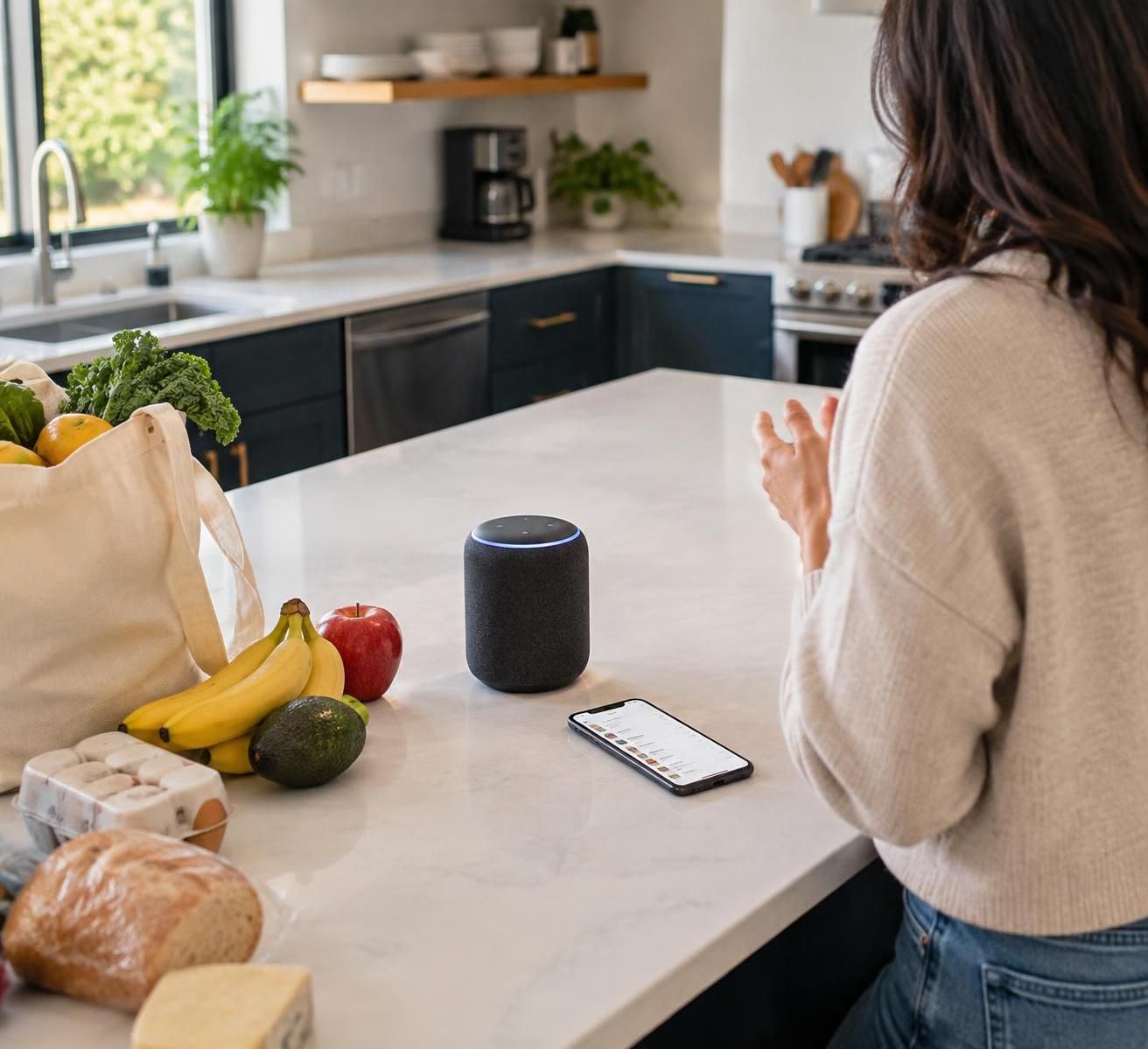
La liste d’achats intégrée à Alexa permet de noter un produit dès qu’il vient à manquer, sans chercher de papier ni interrompre une activité. La commande la plus directe est « Alexa, ajoute du café à ma liste de courses ». L’assistant vocal confirme l’ajout et enregistre l’article dans la liste associée au compte Amazon utilisé sur l’appareil Echo.
Cette méthode convient à toute la maison : une personne peut signaler le lait au petit-déjeuner, tandis qu’une autre ajoute du liquide vaisselle en passant devant le placard. Il est généralement préférable de nommer explicitement la liste, surtout si vous en avez créé plusieurs. Par exemple : « Alexa, ajoute des piles à la liste Maison ». Alexa peut également créer une liste personnalisée sur demande, comme « Pharmacie », « Marché » ou « À acheter pour le jardin ».
Ajouter des articles sans créer de doublons
Pour ajouter un produit, formulez une phrase courte et indiquez la destination : « Alexa, ajoute deux citrons à la liste de courses ». La quantité prononcée aide à préciser le besoin, mais vérifiez ensuite la façon dont elle a été transcrite. Les marques, les formats et les produits aux noms proches peuvent être interprétés de manière approximative, notamment dans une pièce bruyante.
La liste peut aussi être complétée depuis l’application Alexa. Ouvrez l’application, choisissez « Plus », puis « Listes et notes » et sélectionnez la liste voulue. Vous pouvez y saisir un élément manuellement, corriger son nom ou cocher les articles déjà achetés. Cette saisie au clavier est pratique pour les noms propres, les quantités détaillées ou les références difficiles à dicter.
Une commande vocale efficace décrit un besoin sans surcharger la phrase. « Ajoute des œufs à la liste de courses » est plus fiable qu’une formulation longue mêlant plusieurs articles et des commentaires. Si Alexa comprend mal un article, corrigez-le dans l’application plutôt que de répéter plusieurs fois la même commande : vous réduirez le risque de doublon.
Vérifier ce qu’il reste à acheter
Avant de partir, demandez : « Alexa, qu’y a-t-il sur ma liste de courses ? » L’assistant peut lire les éléments enregistrés, ce qui est utile lorsque vous êtes occupé en cuisine. Pour une longue liste, le téléphone reste plus confortable : vous voyez les articles d’un seul coup d’œil et pouvez les cocher au fur et à mesure dans les rayons.
La liste se synchronise avec les appareils associés au même compte Amazon et l’application Alexa. La synchronisation des listes évite ainsi de recopier les ajouts faits sur un Echo vers un smartphone connecté au même profil. En revanche, un Echo configuré sur un autre compte peut afficher un contenu différent, même s’il se trouve dans la même maison.
Pour découvrir les commandes essentielles et le fonctionnement général de l’assistant, consultez aussi ce guide pratique consacré à Alexa. L’essentiel est de choisir une formulation constante et de vérifier les éléments importants sur l’écran du téléphone.
Consulter et organiser les listes de courses sur Echo et smartphone
Une liste utile ne se limite pas à l’accumulation de produits. Elle doit rester lisible au moment où quelqu’un fait les achats. L’application Alexa constitue le point de contrôle principal : ouvrez « Plus », puis « Listes et notes ». Vous y retrouvez la liste de courses par défaut ainsi que les listes personnalisées créées à la voix ou au clavier.
Dans le magasin, cochez chaque article au moment où vous le placez dans le panier. Cette habitude distingue clairement ce qui reste à prendre de ce qui a déjà été acheté, et réduit les oublis lorsqu’une autre personne termine la tournée. Si un produit doit être racheté régulièrement, ne le cochez pas par anticipation : laissez-le sur la liste jusqu’à l’achat effectif, puis ajoutez-le à nouveau lorsque le stock baisse.
Créer plusieurs listes adaptées à votre foyer
Une seule liste convient à un petit panier hebdomadaire. Dès que les besoins se diversifient, séparez les achats par usage : « Courses alimentaires », « Entretien », « Pharmacie » ou « Magasin de bricolage ». Pour créer une liste, dites par exemple : « Alexa, crée une liste appelée Marché ». Ajoutez ensuite des éléments en précisant son nom, comme « Alexa, ajoute des pommes à la liste Marché ».
Cette organisation évite qu’un article ponctuel disparaisse parmi les produits alimentaires habituels. Elle peut aussi aider à répartir les achats entre plusieurs sorties : une personne prend les produits frais au marché, tandis qu’une autre achète les produits ménagers en grande surface. Pour une famille, une liste commune et courte par magasin est souvent plus simple que de multiplier les catégories.
Les commandes vocales sont particulièrement pratiques lorsque les mains sont prises. Dans une cuisine, un Echo Dot ou un autre Echo placé à distance des éclaboussures permet d’ajouter un produit sans toucher le téléphone. Les modèles d’enceintes Echo sont généralement proposés à des prix variables selon la génération et les promotions, souvent autour de 30 à 70 euros pour les modèles compacts. Un Echo Show avec écran coûte habituellement davantage, avec des tarifs qui peuvent se situer approximativement entre 70 et 250 euros selon le modèle.
Choisir l’écran adapté à la consultation
Un Echo Show peut afficher des informations visuelles et éviter de prendre le smartphone pour consulter une liste. Toutefois, l’expérience dépend du modèle, de la version de l’application et des fonctions disponibles dans votre région. Un appareil sans écran reste suffisant si la commande vocale et le téléphone couvrent vos besoins. Le choix doit donc se faire sur l’usage quotidien, plutôt que sur la seule présence d’un écran.
Si vous envisagez un appareil de cuisine, le test de l’Echo Show 5 peut vous aider à évaluer son format et ses usages. Quel que soit l’appareil, la liste reste accessible depuis l’application Alexa, ce qui rend les achats plus simples lorsque l’écran de l’enceinte n’est pas à portée de vue.
Une organisation claire repose sur peu de listes, des intitulés explicites et un tri régulier : chaque article doit être facile à retrouver lorsqu’il faut passer en caisse.
Partager une liste de courses Alexa avec les membres du foyer
Le partage est la partie qui demande le plus d’attention, car les commandes vocales entendues par un Echo ne garantissent pas que tous les membres de la famille utilisent le même compte. Si l’enceinte est configurée avec le compte Amazon d’une seule personne, les articles ajoutés à la voix sont enregistrés dans les listes de ce compte. Un autre membre peut parler à l’appareil, mais cela ne signifie pas automatiquement que sa propre application Alexa affichera cette liste.
Commencez donc par vérifier quel compte est associé à l’Echo et à l’application qui consulte les achats. Si plusieurs personnes utilisent un seul compte sur leurs téléphones, elles peuvent généralement retrouver les mêmes listes synchronisées. Cette solution est simple, mais elle partage aussi d’autres éléments liés au compte, ce qui n’est pas toujours souhaitable pour la confidentialité ou les préférences personnelles.
Comprendre les profils et les limites du partage natif
Les profils vocaux et les profils de foyer peuvent distinguer certaines personnes et personnaliser des réponses. Ils ne doivent cependant pas être confondus avec un espace de listes collaboratif : leur présence ne garantit pas que chaque membre disposera d’une liste commune modifiable depuis son propre compte. Les menus et options de partage évoluent selon l’application, le pays et les mises à jour ; vérifiez les commandes disponibles dans votre version avant de bâtir toute l’organisation familiale autour d’elles.
Lorsque l’application propose une option de partage pour une liste, utilisez-la et envoyez l’invitation aux personnes concernées. Vérifiez ensuite sur leur téléphone qu’elles peuvent réellement consulter et modifier les éléments. Si l’option n’apparaît pas, évitez de supposer qu’un simple profil vocal suffira : passez plutôt par un service tiers compatible avec Alexa, ou utilisez une méthode de partage indépendante.
Un scénario courant illustre la différence : Camille ajoute du riz à la liste en préparant le dîner, puis son conjoint ouvre l’application Alexa avec un compte Amazon séparé. Si la liste ne lui est pas partagée, elle ne s’affichera pas nécessairement, même si les deux téléphones sont connectés au même réseau Wi-Fi. L’accès dépend du compte et du service utilisé, pas de la proximité physique des appareils.
Utiliser une application collaborative
Des applications comme AnyList, Bring! ou Todoist peuvent faciliter le partage de listes entre différents comptes, selon les compétences Alexa proposées et leur disponibilité locale. Le principe consiste à créer un compte dans l’application choisie, à activer ou associer sa skill dans Alexa, puis à inviter les membres du foyer au sein de ce service. Une fois la liaison réalisée, vérifiez qu’un ajout dicté à Alexa apparaît bien dans la liste partagée.
Cette étape de test est importante : certaines intégrations demandent une formulation particulière ou un nom de liste précis. Commencez par un article facile à identifier, par exemple « tomates », puis contrôlez le résultat sur le téléphone d’un autre membre. Si la modification n’apparaît pas, vérifiez que les deux personnes ont accepté l’invitation et que le bon compte est connecté à la skill.
Pour un partage fiable, distinguez les comptes personnels des listes communes et testez chaque accès avant la prochaine grosse course. L’organisation des achats n’est réellement collective que lorsque chacun peut consulter les changements sans devoir demander une capture d’écran.
Connecter Alexa à AnyList, Bring! et aux courses en ligne
Les applications spécialisées deviennent intéressantes lorsque plusieurs personnes doivent ajouter, corriger et cocher des produits depuis leurs propres téléphones. AnyList et Bring! sont conçues autour des listes de courses et proposent des fonctions de partage qui peuvent être plus adaptées qu’une liste personnelle unique. La disponibilité exacte des commandes Alexa dépend toutefois de la skill active, de la langue prise en charge et des évolutions du service.
Associer une skill étape par étape
Avant de relier les services, installez l’application retenue et créez votre compte. Créez ensuite une liste partagée et invitez les autres membres directement depuis cette application. Cette préparation permet de vérifier que le partage fonctionne déjà sur les téléphones avant d’ajouter Alexa à l’équation.
-
Dans l’application Alexa, ouvrez « Plus », puis la rubrique « Skills et jeux » ou le menu équivalent proposé par votre version.
-
Recherchez le nom exact du service, par exemple AnyList ou Bring!, puis consultez les informations de compatibilité avant d’activer la skill.
-
Associez le compte du service à Alexa en suivant la procédure affichée et accordez uniquement les autorisations nécessaires.
-
Testez une commande simple, comme l’ajout d’un article courant, puis vérifiez sa présence dans la liste partagée sur un second téléphone.
Si Alexa ne reconnaît pas la liste, essayez d’en prononcer le nom exact et utilisez la formulation recommandée par la skill. Une intégration peut demander le nom de l’application ou un mot d’activation particulier. Pensez aussi à vérifier si la compétence est activée dans le bon compte Amazon : une skill liée à un profil différent n’agira pas forcément sur la liste attendue.
Comparer les solutions de gestion des achats
Le choix dépend surtout de la façon dont votre foyer s’organise. Une liste native suffit si une seule personne gère les achats ou si tous les membres partagent un même accès. Une application tierce est souvent préférable pour inviter des comptes distincts, classer les produits ou répartir les tâches. Quant aux courses en ligne, elles demandent une vérification supplémentaire : l’existence d’une liste Alexa ne signifie pas que son contenu peut être transféré automatiquement au panier d’un supermarché.
| Solution | Atout principal | Point à vérifier |
|---|---|---|
| Liste Alexa native | Ajout rapide à la voix et accès depuis l’application Alexa | Compte Amazon utilisé et options de partage disponibles |
| AnyList ou Bring! | Listes collaboratives et gestion dédiée aux achats | Compatibilité de la skill et langue des commandes |
| Application de courses en ligne | Préparation directe d’un panier chez un marchand compatible | Catalogue, zone de livraison et transfert réel des articles |
Dans une maison connectée, Alexa peut aussi s’intégrer à Home Assistant, Jeedom ou Homey pour piloter des équipements compatibles, mais ces box domotiques ne sont pas nécessaires à la gestion des listes. Elles deviennent utiles si vous souhaitez, par exemple, déclencher une annonce vocale lorsqu’un membre quitte la maison, sous réserve de configurer la routine et les autorisations adaptées. Cette automatisation reste distincte du partage des articles.
Choisissez d’abord le service qui assure une synchronisation fiable entre les téléphones du foyer ; les intégrations avec les courses en ligne viennent ensuite, lorsqu’elles sont réellement prises en charge par votre magasin.
Protéger la confidentialité et résoudre les problèmes de listes Alexa
Une liste de courses peut révéler des habitudes de consommation, des préférences alimentaires ou des achats de santé. Avant de partager l’accès, vérifiez qui peut consulter la liste et évitez d’y inscrire des informations sensibles qui n’ont pas besoin d’être conservées dans un service vocal. Pour un article de pharmacie, un nom générique peut suffire si le détail précis n’est pas utile aux autres personnes.
Alexa traite les commandes vocales nécessaires pour répondre aux demandes, et les réglages de confidentialité du compte permettent de gérer certaines données vocales. Consultez régulièrement les paramètres de confidentialité dans l’application ou sur le compte Amazon, notamment si plusieurs personnes utilisent l’enceinte. Vous pouvez également couper le microphone avec le bouton prévu sur l’Echo lorsque vous souhaitez empêcher l’appareil d’écouter son environnement.
Liste absente ou synchronisation retardée
Si un ajout vocal n’apparaît pas dans l’application, vérifiez d’abord le compte Amazon connecté sur l’Echo et sur le téléphone. Ensuite, actualisez la rubrique « Listes et notes » et contrôlez que l’article n’a pas été ajouté à une liste personnalisée plutôt qu’à la liste de courses par défaut. Une commande comme « Alexa, ajoute du pain à la liste Marché » aide à éviter l’ambiguïté.
Si la liste tierce ne se met pas à jour, ouvrez son application directement. Confirmez que la skill est activée, que le bon compte est associé et que l’invitation au partage a été acceptée. En cas d’échec persistant, déconnectez puis reconnectez le service dans les paramètres de la skill, puis effectuez un essai avec un nouvel article. Évitez de réinstaller toute l’application avant d’avoir vérifié ces points : la plupart des problèmes viennent d’un compte mal lié ou d’une liste mal nommée.
Alexa comprend mal les articles ou ajoute des doublons
Le bruit ambiant, les mots peu courants et les noms de marque peuvent provoquer une transcription incorrecte. Dictez les produits un par un, articulez clairement et vérifiez le résultat lorsque la quantité ou la référence compte. Si Alexa ajoute deux fois le même produit, ouvrez la liste sur le téléphone et supprimez le doublon ; une commande vocale répétée rapidement peut avoir été enregistrée deux fois.
Pour les achats récurrents, adoptez une routine simple : ajouter l’article dès que le stock devient faible, consulter la liste avant de partir, puis cocher les produits au moment de les prendre. Les routines Alexa peuvent annoncer un rappel à une heure donnée, mais elles ne remplacent pas une liste correctement partagée et synchronisée. Le niveau de difficulté reste débutant pour les listes natives et devient intermédiaire lorsque vous associez plusieurs comptes ou une skill tierce.
En cas de problème, identifiez d’abord l’étape en cause — commande vocale, compte, synchronisation ou partage — puis testez une correction à la fois : ce diagnostic simple rétablit généralement une gestion des achats fiable.



