
Google Home Voice Match : à quoi sert la reconnaissance vocale ?
Voice Match est la fonction de reconnaissance vocale qui permet à un appareil Google Home compatible de distinguer les personnes d’un même foyer. Après l’enregistrement d’un profil vocal, l’assistant vocal peut associer certaines demandes au compte Google de la personne qui parle et proposer des réponses personnalisées.
Dans une maison partagée, la différence est concrète. Si Camille demande « Quels sont mes rendez-vous aujourd’hui ? », Google Assistant peut consulter son agenda, tandis que son conjoint obtient les informations liées à son propre compte lorsqu’il pose la même question. Sans cette identification, l’appareil peut répondre avec des informations générales, ou ne pas afficher les résultats personnels attendus.
La personnalisation peut concerner des services associés au compte, comme Google Agenda, Gmail, Google Photos, certaines listes ou des contenus YouTube Music. Les possibilités exactes dépendent des services configurés, des paramètres du compte et des appareils utilisés. Voice Match ne transforme donc pas une enceinte en système de sécurité infaillible : il sert avant tout à adapter l’expérience quotidienne à la personne reconnue.
Ce que Voice Match reconnaît, et ce qu’il ne garantit pas
La fonction apprend à partir de phrases prononcées pendant la configuration. Elle compare ensuite la voix entendue à ce modèle pour déterminer quel profil pourrait correspondre. Une voix fatiguée, un rhume, une forte musique ou une enceinte placée loin du locuteur peuvent réduire la fiabilité de la reconnaissance.
Il faut aussi distinguer Voice Match d’un code d’accès. La reconnaissance vocale améliore la pertinence des réponses, mais ne doit pas être considérée comme une authentification bancaire ou comme une protection absolue contre l’accès à des informations sensibles. Dans un foyer où plusieurs personnes utilisent les mêmes appareils, il est préférable de limiter les résultats personnels sur les enceintes installées dans des pièces communes si leur confidentialité est prioritaire.
Un profil par personne dans le foyer
Chaque adulte doit associer son propre compte Google et créer son profil séparément. Les informations personnelles restent ainsi liées au compte concerné plutôt qu’à un profil familial unique. Les données fournies indiquent une prise en charge pouvant aller jusqu’à six utilisateurs, ce qui convient à de nombreux foyers ; la disponibilité peut toutefois dépendre de la configuration du domicile et des produits.
Voice Match ne remplace pas l’organisation des pièces et des appareils dans Google Home. Une enceinte nommée « Nest Mini cuisine » peut être utilisée par tous, tandis que la reconnaissance vocale détermine à qui rattacher une demande personnelle. Cette séparation entre organisation de la maison et identification des personnes évite une confusion fréquente lors de la configuration.
Pour une famille, le bon réglage consiste à réserver les réponses personnelles aux appareils où elles sont utiles, tout en conservant les commandes communes — comme allumer les lumières ou lancer un minuteur — accessibles à tous.
Comment configurer Voice Match dans l’application Google Home
Avant de commencer, chaque personne concernée doit disposer d’un compte Google et être ajoutée au domicile dans l’application Google Home. Cette étape permet de rattacher chaque profil vocal à la bonne identité. Si le foyer n’est pas encore partagé, invitez d’abord ses membres depuis les paramètres du domicile, puis demandez-leur d’accepter l’invitation avec leur propre compte.
Activer Voice Match sur les appareils compatibles
Les noms des menus peuvent varier légèrement selon la version de l’application et l’assistant disponible. Avec l’assistant vocal Gemini pour Google Home, ouvrez Google Home, touchez votre photo de profil ou votre initiale en haut à droite, puis sélectionnez Paramètres du domicile, Assistant vocal Gemini pour Google Home et Voice Match.
-
Consultez la liste des appareils compatibles affichés dans l’application.
-
Sélectionnez les appareils sur lesquels Voice Match doit être activé. Si aucun appareil n’est encore configuré, touchez Plus et suivez les instructions à l’écran.
-
Prononcez les phrases proposées afin que l’assistant crée votre modèle vocal. Parlez à votre rythme habituel, dans un environnement aussi calme que possible.
-
Choisissez si vous souhaitez activer les résultats personnalisés, puis terminez la configuration.
Lorsqu’une option permet d’appliquer Voice Match aux appareils ajoutés ultérieurement, activez-la uniquement si vous souhaitez que les nouveaux produits compatibles reprennent automatiquement ce réglage. Cette fonction est pratique lorsqu’on ajoute régulièrement des enceintes, mais elle mérite d’être vérifiée dans une maison où certaines pièces sont plus privées que d’autres.
Selon l’écran affiché, l’application peut proposer de contribuer à l’amélioration des technologies audio. Cette décision est distincte de l’activation de la reconnaissance vocale : lisez les choix présentés et sélectionnez celui qui correspond à vos préférences. Vous pourrez ensuite gérer les paramètres de confidentialité depuis le compte Google.
Vérifier le compte et tester une commande vocale
Après la configuration, essayez une demande simple, par exemple « Quels sont mes prochains rendez-vous ? », si l’agenda est associé au compte. Testez ensuite une action commune comme « Allume la lumière du salon ». La première vérifie l’accès aux résultats personnels ; la seconde confirme que l’appareil entend correctement les commandes générales.
Si les réponses personnelles ne fonctionnent pas, vérifiez que le téléphone utilisé pour régler la maison et l’enceinte concernée sont associés au bon compte. Il est également utile de contrôler que le service demandé, comme Google Agenda, est bien relié et que les résultats personnalisés sont autorisés pour cet appareil.
Cette configuration prend généralement quelques minutes par personne. Pour éviter les erreurs, demandez à chaque membre de réaliser son propre apprentissage vocal plutôt que de faire prononcer les phrases par une autre personne.
Gérer les profils vocaux, les appareils et les résultats personnalisés
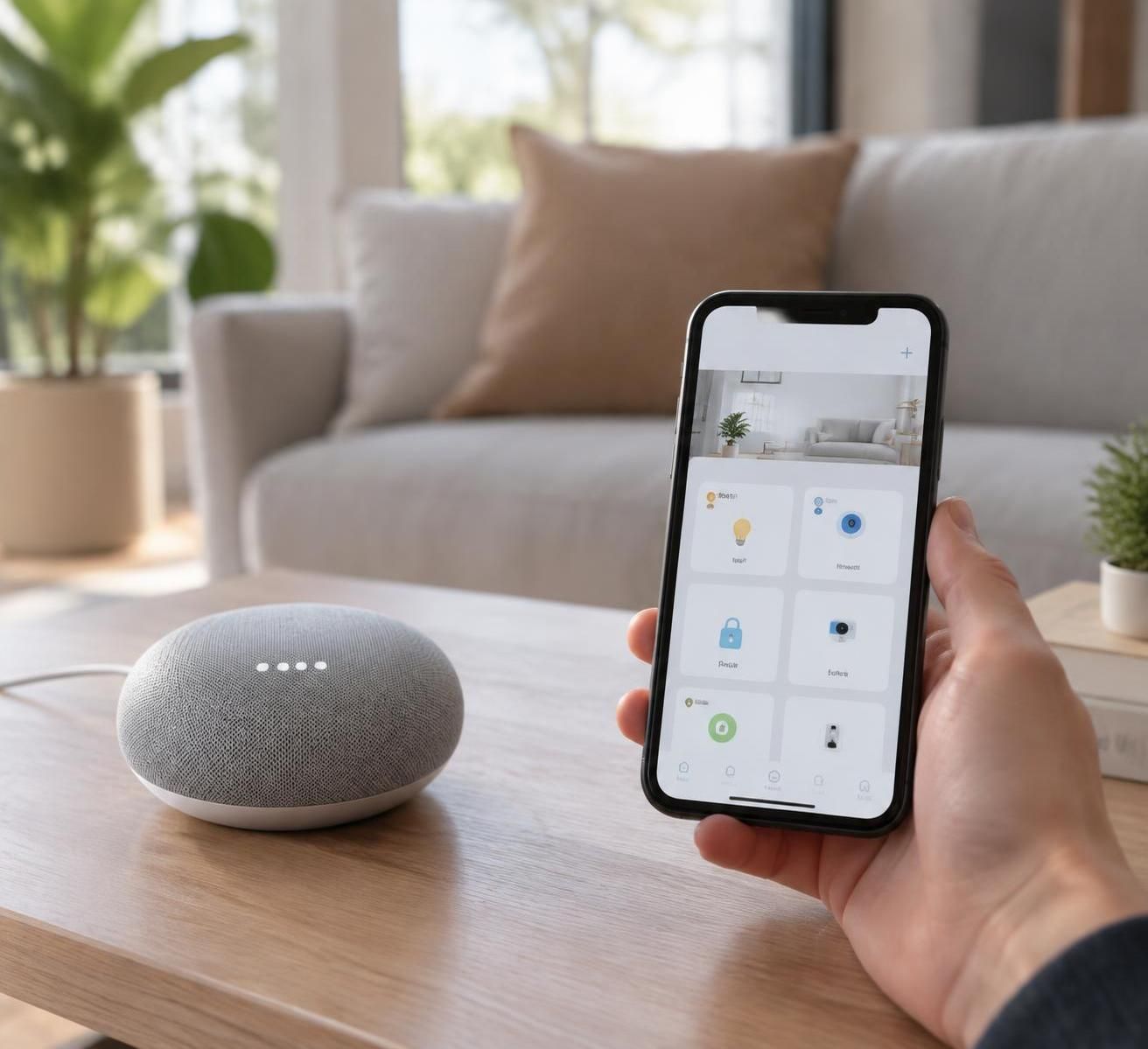
Une fois Voice Match activé, il n’est pas nécessaire de l’appliquer partout de la même manière. Une enceinte dans la cuisine peut servir à toute la famille pour les minuteries et la musique, tandis qu’un appareil placé dans une chambre peut être configuré avec davantage de restrictions. Google Home permet de gérer les appareils concernés depuis les paramètres du domicile, ce qui évite de désactiver une fonction utile pour toute la maison lorsqu’un seul appareil pose problème.
Choisir où les réponses personnelles sont disponibles
Dans l’application, touchez votre photo de profil ou votre initiale, puis ouvrez Paramètres du domicile, Assistant vocal Gemini pour Google Home et Résultats personnalisés. Vous pouvez alors vérifier les réglages des appareils du domicile et activer ou désactiver les réponses personnelles selon le contexte.
Cette option est particulièrement pertinente pour une enceinte installée dans une entrée ou une pièce où passent des invités. Même si Voice Match est activé, la restriction des résultats personnalisés sur cet appareil limite la possibilité d’entendre à voix haute un rendez-vous ou une information associée au compte. Les commandes de domotique ordinaires peuvent rester disponibles, selon le produit et les réglages choisis.
Désactiver Voice Match sur un appareil ou dans toute la maison
Pour retirer la reconnaissance vocale d’un seul appareil, retournez dans la page Voice Match, sélectionnez le domicile et désactivez l’appareil concerné. Cette action est adaptée si une enceinte change de pièce, si elle est utilisée par des visiteurs ou si elle doit devenir un appareil strictement partagé. Vérifiez ensuite si les résultats personnalisés doivent aussi être désactivés : les deux réglages sont liés à l’expérience, mais ne sont pas identiques.
Pour supprimer Voice Match à l’échelle du domicile, utilisez l’option de suppression proposée dans les paramètres de la maison et confirmez l’action. Cette décision concerne les membres et les appareils associés ; chacun peut alors perdre l’accès aux réponses personnalisées par reconnaissance vocale. Avant de confirmer, demandez-vous si le problème concerne réellement toute la maison ou seulement un appareil précis.
Si de nouveaux équipements rejoignent le domicile, le paramètre Appareils que vous ajouterez ultérieurement détermine si Voice Match leur sera appliqué automatiquement. Il peut être préférable de laisser cette option désactivée lorsque chaque nouvelle enceinte doit être évaluée séparément, notamment dans un logement partagé ou une location.
Réentraîner un profil vocal qui fonctionne mal
Un profil appris pendant un rhume ou dans une pièce bruyante peut être moins performant. Dans Voice Match, cherchez l’option permettant à l’assistant de réapprendre votre voix, puis suivez les phrases affichées. Réalisez l’exercice dans des conditions proches de l’usage habituel : distance normale, volume de voix naturel et téléviseur en sourdine.
Une famille peut également tester chaque profil à tour de rôle. Si l’enceinte confond souvent deux personnes, la cause est parfois acoustique : appareil près d’un téléviseur, écho dans une grande pièce ou microphone obstrué. Le choix du bon appareil et de la bonne pièce compte autant qu’un nouvel apprentissage.
La gestion par appareil offre le meilleur équilibre entre confort et discrétion : les commandes partagées restent simples, tandis que les réponses liées aux comptes sont limitées aux espaces appropriés.
Vie privée et dépannage de Voice Match au quotidien
Voice Match apporte du confort, mais il implique un traitement de la voix et l’association de certaines demandes à un compte Google. Avant de l’activer, examinez les réglages de confidentialité du compte et de Google Home, notamment l’historique des activités vocales et audio. Les menus disponibles peuvent évoluer ; privilégiez les paramètres affichés dans votre application et dans votre compte plutôt que de vous fier à un ancien chemin d’accès.
Réduire l’exposition des informations personnelles
Dans une pièce commune, une réponse sur l’agenda ou les messages peut être entendue par d’autres personnes. Désactivez les résultats personnalisés sur les appareils exposés, ou réservez-les aux enceintes situées dans des espaces privés. Évitez également d’associer un service à l’assistant si vous ne souhaitez pas pouvoir le consulter par commande vocale.
Voice Match est conçu pour distinguer des voix, mais il ne doit pas être utilisé comme unique barrière pour des données particulièrement sensibles. Une personne proche peut parfois imiter une voix ou déclencher une réponse dans des conditions inhabituelles. Pour les achats, les serrures ou les fonctions de sécurité, utilisez les protections spécifiques du fabricant et les mécanismes de confirmation disponibles, plutôt que de supposer que la reconnaissance vocale suffit.
Les enceintes Nest disposent généralement d’un interrupteur ou d’un bouton permettant de couper le microphone. Lorsque le micro est désactivé, l’appareil ne peut plus entendre le mot d’activation. Ce geste est simple pour une réunion, une conversation privée ou une période où l’écoute vocale n’est pas souhaitée.
Résoudre les problèmes les plus fréquents
-
Google Home ne reconnaît pas votre voix : rapprochez-vous de l’enceinte, réduisez le bruit ambiant et réentraînez le profil vocal. Vérifiez aussi que le microphone n’est pas coupé et que l’appareil est en ligne.
-
Les réponses proviennent du mauvais compte : contrôlez le compte Google utilisé lors de l’apprentissage, puis vérifiez que le membre du foyer a accepté son invitation. Répétez le test avec une demande clairement liée à un service personnel.
-
Les rendez-vous ou listes ne s’affichent pas : confirmez que les résultats personnalisés sont autorisés pour l’appareil et que le service concerné est associé au bon compte. Une absence de données dans l’application d’origine produira aussi une réponse vide.
-
La reconnaissance s’est dégradée : une modification de voix, un rhume ou un changement de placement de l’enceinte peut perturber le résultat. Réapprenez votre voix et testez l’appareil dans un environnement calme.
-
Un appareil nouvellement ajouté ne reprend pas le profil : vérifiez le paramètre d’ajout automatique, la compatibilité du modèle et le domicile auquel l’appareil est rattaché.
Face Match est une fonction distincte, proposée sur le Google Nest Hub Max compatible. Elle utilise la caméra pour reconnaître un visage et compléter l’expérience personnalisée ; elle nécessite une configuration depuis Google Home avec un appareil mobile associé au même compte que l’écran. La Pixel Tablet ne permet pas de configurer ou gérer Face Match : pour ce réglage, utilisez un autre téléphone ou une autre tablette compatible.
Le Nest Hub Max propose aussi « Regardez et parlez », qui permet d’interagir en regardant l’écran, mais cette fonction est indiquée comme disponible uniquement en anglais. Voice Match reste donc le choix pertinent pour personnaliser les réponses vocales en français. Un réglage de confidentialité compréhensible est plus utile qu’une activation générale laissée sans vérification.
Voice Match avec les routines, les équipements connectés et les appareils Nest
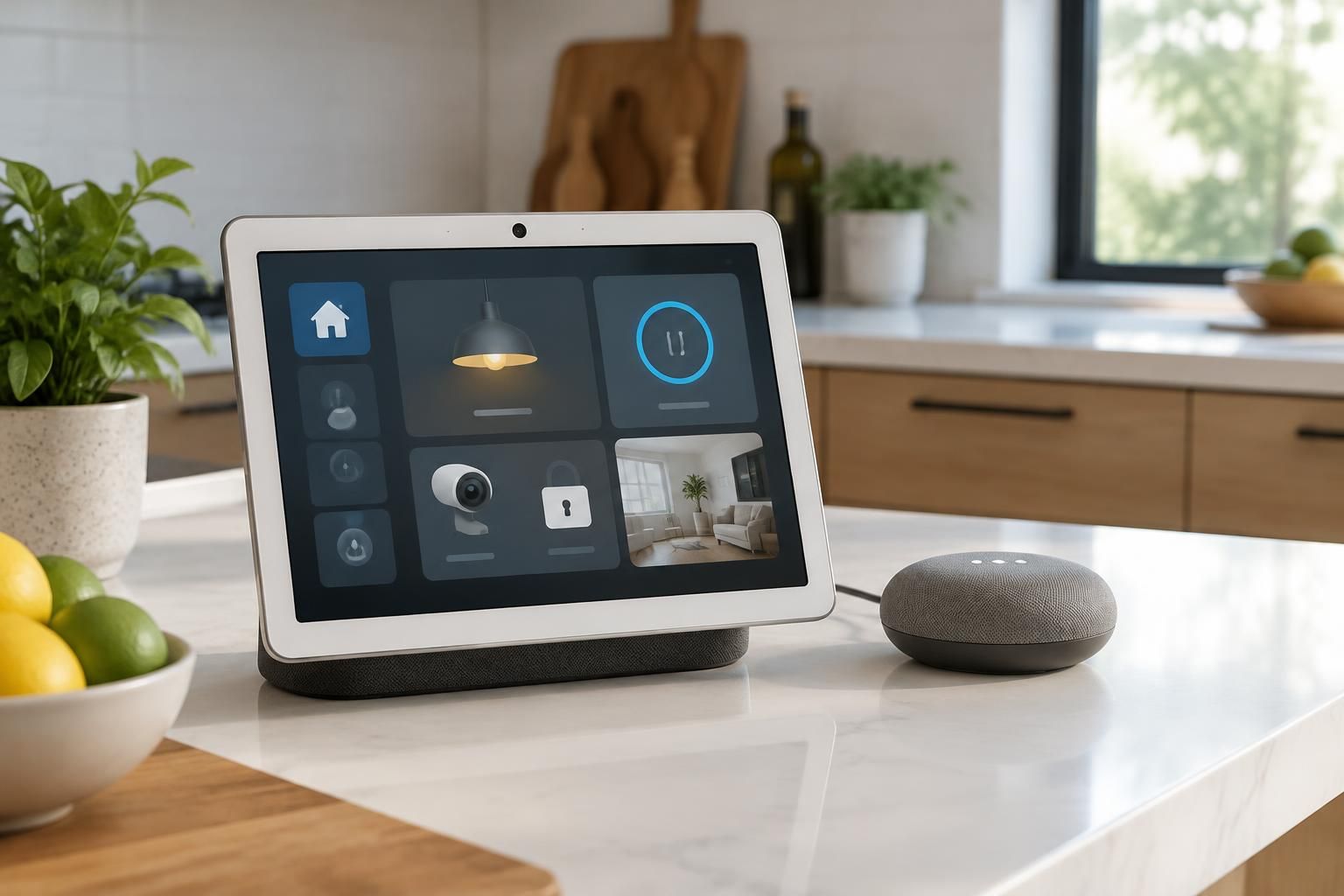
Voice Match concerne l’identification de la personne ; les routines et les équipements connectés servent à agir sur la maison. Les deux fonctions se complètent sans se confondre. Une commande comme « Éteins les lumières » peut être accessible à tous, tandis qu’une demande personnelle comme « Ajoute mon rendez-vous de demain à mon agenda » dépend du profil reconnu et des services associés.
Associer des appareils et organiser les commandes vocales
Dans Google Home, ajoutez les appareils compatibles du fabricant, puis attribuez-les à la bonne pièce. Une ampoule connectée installée dans le salon pourra être appelée par son nom ou par une commande liée à la pièce. La même logique s’applique à de nombreux thermostats, prises, volets, caméras, alarmes, serrures et robots aspirateurs, sous réserve de leur compatibilité et des fonctions exposées par leur fabricant.
Les routines permettent de regrouper plusieurs actions sous une phrase ou un déclencheur. Par exemple, une routine « Bonne nuit » peut éteindre les lumières, régler le chauffage à une température définie et lancer une vérification des portes compatibles. Dans Google Home, ouvrez la rubrique des automatisations ou des routines, choisissez un déclencheur, ajoutez les actions disponibles, puis nommez la routine et testez-la. Les écrans exacts évoluent selon la version de l’application.
Pour une maison familiale, privilégiez des phrases faciles à retenir et des actions sans ambiguïté. Voice Match ne rend pas automatiquement une routine privée : si elle commande un appareil partagé, les membres autorisés du domicile pourront généralement l’utiliser selon les réglages disponibles. Pour les serrures et alarmes, vérifiez les restrictions du fabricant et les demandes de confirmation avant de compter sur une commande vocale.
Compatibilité des box domotiques et limites d’intégration
Google Home peut fonctionner avec des équipements reliés directement au cloud du fabricant ou à une plateforme compatible. Des solutions comme Home Assistant, Jeedom et Homey peuvent exposer une partie de leurs appareils à Google Home, selon les intégrations et la configuration choisies. Une box domotique centralise les équipements ; Google Home sert alors d’interface vocale et de pilotage, sans remplacer nécessairement les automatisations avancées de la box.
Avant l’achat, vérifiez la compatibilité annoncée pour chaque fonction, pas seulement la présence d’un logo Google Home. Une caméra peut transmettre une image sans permettre toutes les commandes ; un volet peut s’ouvrir, mais ne pas offrir un réglage précis de position. Les liaisons cloud peuvent aussi dépendre d’un compte fabricant et d’une connexion Internet stable.
Choisir l’appareil adapté et prévoir le budget
Les enceintes Nest Mini sont compactes et conviennent aux commandes vocales de base. Les Nest Audio privilégient une écoute musicale plus ample, tandis que les écrans Nest Hub ajoutent l’affichage des commandes, des images et de certaines informations. Le Nest Hub Max combine un grand écran, une caméra et des fonctions comme Face Match. La disponibilité des modèles varie ; à titre indicatif, les prix observés pour ces catégories se situent souvent autour de 50 à 150 euros, avec des variations selon les promotions et les générations.
Voice Match ne nécessite pas, en soi, un abonnement Nest Aware. Cet abonnement concerne principalement certaines fonctions d’historique et de détection des caméras et sonnettes Nest, selon le forfait et la région ; il ne débloque pas la reconnaissance vocale des enceintes. Pour un foyer débutant, configurer un compte par personne, organiser les pièces et tester une routine représente une difficulté faible à intermédiaire. Le réglage de Home Assistant, Jeedom ou Homey demande davantage de maîtrise.
Un bon système vocal repose finalement sur trois réglages distincts : des profils correctement associés, des résultats personnels limités aux appareils appropriés et des équipements nommés de façon claire. Cette méthode rend Google Home plus prévisible, que l’objectif soit de consulter un agenda, de piloter une lumière ou de lancer une routine familiale.



