
Configurer Voice Match et la reconnaissance vocale multi-utilisateurs dans Google Home
Voice Match permet à l’Assistant Google d’associer une voix à un compte Google afin de proposer des réponses personnalisées. Selon l’appareil et la configuration disponibles dans votre région, Google Home peut prendre en charge plusieurs profils vocaux, généralement jusqu’à six personnes dans un foyer. Chaque personne doit disposer de son propre compte Google et accepter l’invitation à rejoindre la maison.
Avant de commencer, installez ou mettez à jour l’application Google Home sur le téléphone de chaque utilisateur, puis vérifiez que l’enceinte ou l’écran Nest est bien connecté au Wi-Fi. La personne qui gère la maison doit inviter les autres depuis les paramètres du foyer. Les intitulés des menus peuvent varier légèrement selon la version de l’application, mais les réglages de Voice Match se trouvent dans les paramètres de l’Assistant ou de l’appareil.
Associer une voix à un compte Google
-
Ouvrez Google Home avec le compte Google à associer, puis vérifiez que vous êtes membre de la bonne maison.
-
Accédez aux paramètres de Voice Match dans les réglages de l’Assistant ou de l’enceinte concernée, puis choisissez l’option permettant d’ajouter ou d’activer Voice Match.
-
Suivez les consignes à l’écran et prononcez les phrases demandées dans un environnement calme. Ce modèle vocal aide l’assistant à distinguer les utilisateurs, sans constituer une identification infaillible.
-
Choisissez les appareils sur lesquels votre voix doit être reconnue et vérifiez les résultats personnels autorisés pour votre compte.
Chaque membre répète l’opération depuis son propre compte. Si une personne configure Voice Match sur son téléphone mais ne rejoint pas la maison partagée, l’enceinte familiale peut ne pas lui fournir les résultats attendus. Pour une installation simple, commencez par une seule enceinte, testez la reconnaissance, puis associez les autres appareils de la maison.
Voice Match ne remplace pas un code PIN ni une serrure sécurisée. Une commande vocale peut être mal attribuée, notamment dans une pièce bruyante, avec une voix imitée ou si plusieurs personnes parlent en même temps. Évitez donc de considérer la reconnaissance vocale comme une authentification forte pour des actions sensibles.
Vérifier ou supprimer un profil vocal
Dans les réglages Voice Match, vous pouvez consulter les appareils associés à votre voix, ajouter un appareil compatible ou retirer l’association. Pour dissocier tous les appareils, recherchez l’option de suppression de Voice Match sur l’ensemble des appareils concernés. Les intitulés exacts changent parfois avec les mises à jour de Google Home.
Un exemple concret : dans le foyer de Léa et Karim, chaque adulte associe sa voix à son compte. Lorsque Léa demande son agenda, l’assistant peut consulter ses données personnelles, tandis que Karim obtient les siennes. Une commande générale comme « éteins la lumière » reste toutefois utilisable par les personnes présentes, même si elles n’ont pas de profil vocal.
Le point essentiel est de configurer chaque profil séparément et de vérifier ensuite, avec des commandes simples, que l’assistant distingue bien les comptes.
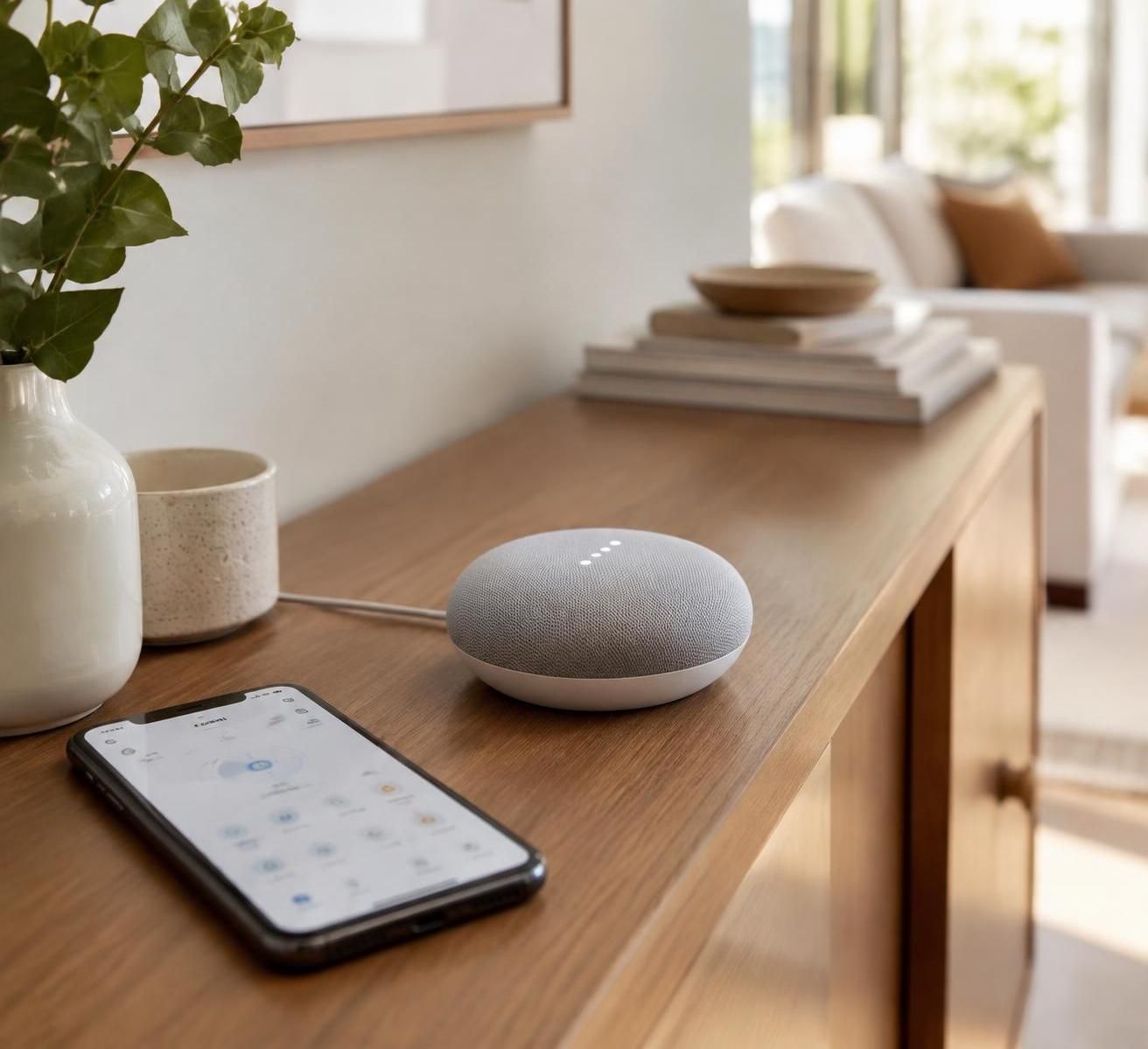
Créer une configuration multi-utilisateurs fiable dans une maison connectée
La configuration multi-utilisateurs ne se limite pas à enregistrer plusieurs voix. Pour que les commandes vocales restent compréhensibles, chaque membre doit être ajouté à la même maison dans Google Home et les appareils doivent être correctement répartis entre les pièces. Une maison bien organisée évite qu’une demande telle que « allume la lampe » agisse dans la mauvaise zone.
Inviter les membres et répartir les appareils
Dans Google Home, ouvrez les paramètres de la maison et choisissez l’option d’invitation d’un membre. Le destinataire accepte l’invitation avec son compte Google, puis peut utiliser les appareils partagés selon les droits disponibles. Il est préférable que chaque personne garde son compte propre : partager un identifiant unique mélange les calendriers, les services multimédias et les préférences personnelles.
Créez ensuite des pièces correspondant aux espaces réels : salon, cuisine, chambre ou bureau. Depuis l’application, ajoutez une pièce, donnez-lui un nom facile à prononcer, puis affectez-y les enceintes et les équipements concernés. Dans une grande maison, des noms explicites comme « salon du rez-de-chaussée » évitent les confusions entre deux espaces similaires.
Les noms des accessoires doivent également être distincts. « Lampe de lecture » est plus facile à reconnaître que « lumière 2 ». Les termes trop proches — par exemple « lampe salon » et « salon lampe » — peuvent provoquer des erreurs d’interprétation. Après tout changement de nom ou de pièce, testez les commandes à voix haute et ajustez si nécessaire.
Comprendre les commandes partagées et personnalisées
Les membres peuvent demander des informations personnelles associées à leur compte, selon les autorisations et les services configurés. Les commandes domotiques, comme « éteins les lumières du salon », pilotent généralement les appareils partagés. Cette différence est utile : une enceinte familiale peut servir à toute la maison sans exposer automatiquement les mêmes contenus privés à chaque utilisateur.
Pour tester la reconnaissance des utilisateurs, demandez à chaque membre de prononcer une requête personnalisée, puis une commande commune. Par exemple, une personne peut demander son prochain rendez-vous, tandis que chacun peut éteindre les lampes du séjour. Si l’assistant répond comme s’il ne reconnaissait personne, vérifiez d’abord le compte actif, l’adhésion au foyer et l’association Voice Match de l’enceinte.
Les enfants et les voix qui changent rapidement peuvent être reconnus de façon moins régulière. La distance, le bruit d’un téléviseur ou une enceinte placée près d’une source sonore influencent aussi la détection. Placez l’appareil à hauteur dégagée, loin d’un haut-parleur puissant, et évitez de le cacher dans un meuble fermé.
Une bonne organisation des personnes, des pièces et des noms d’appareils améliore davantage l’usage quotidien qu’une accumulation de commandes compliquées.
Après les profils, l’étape suivante consiste à leur donner des usages concrets grâce aux routines, sans rendre les commandes difficiles à mémoriser.
Utiliser les profils vocaux avec les routines et les commandes vocales
Les routines Google Home regroupent plusieurs actions derrière une commande ou un déclencheur. Elles peuvent allumer des lampes, modifier un thermostat compatible, lancer une playlist ou annoncer des informations. La disponibilité des déclencheurs dépend des appareils, des autorisations et de la version de l’application ; il faut donc vérifier les options proposées dans votre installation plutôt que supposer qu’elles sont identiques partout.
Créer une routine familiale ou personnelle
Dans Google Home, ouvrez la section des automatisations ou des routines, puis créez une nouvelle routine. Donnez-lui un nom compréhensible, choisissez un déclencheur — phrase vocale, horaire ou événement compatible — et ajoutez les actions souhaitées. Pour une première routine, limitez-vous à deux ou trois actions afin de pouvoir repérer facilement celle qui ne fonctionnerait pas.
La routine « Départ » peut, par exemple, éteindre les éclairages connectés et ajuster le chauffage si le thermostat le permet. Une routine « Soirée » peut réduire la luminosité, fermer des volets reliés à un service compatible et lancer une musique dans un groupe d’enceintes. Testez chaque action individuellement avant de les réunir : un volet qui dépend d’une passerelle hors ligne ne s’exécutera pas même si les lampes fonctionnent.
Les routines destinées à tous les membres doivent utiliser une formulation naturelle et ne pas dépendre d’une donnée privée. À l’inverse, une commande telle que « quel est mon prochain rendez-vous ? » doit être prononcée par l’utilisateur dont le compte est associé. Les réponses personnalisées reposent sur Voice Match et les paramètres de compte, pas seulement sur le nom choisi pour la routine.
Gérer les groupes et les pièces sans ambiguïté
Un groupe d’enceintes permet de diffuser de la musique dans plusieurs pièces, tandis qu’une pièce sert surtout à organiser les équipements et à les contrôler ensemble. Dans Google Home, ajoutez les appareils au groupe de diffusion désiré, puis utilisez une commande explicite comme « diffuse dans le groupe cuisine et salon ». Pour éviter que toutes les enceintes répondent en même temps, désignez clairement l’appareil auquel vous parlez.
Dans une maison avec deux chambres, une commande « baisse la température de la chambre » peut être imprécise si plusieurs thermostats sont présents. Renommez les zones en « chambre parentale » et « chambre enfant », puis confirmez que chaque thermostat est affecté à la bonne pièce. Cette précision facilite aussi les routines par zone et l’assistance vocale pour les visiteurs.
Les commandes vocales doivent rester simples : « allume la lampe du bureau », « règle le thermostat du salon à 19 degrés » ou « arrête la musique dans la cuisine ». Si Google Home comprend mal une expression, essayez un nom d’appareil plus distinct plutôt que de multiplier les formulations similaires. Les tests en conditions réelles, avec plusieurs personnes présentes, révèlent rapidement les collisions de noms.
Une routine utile est une routine testée, compréhensible par toute la famille et facile à corriger lorsqu’un appareil ne répond pas.
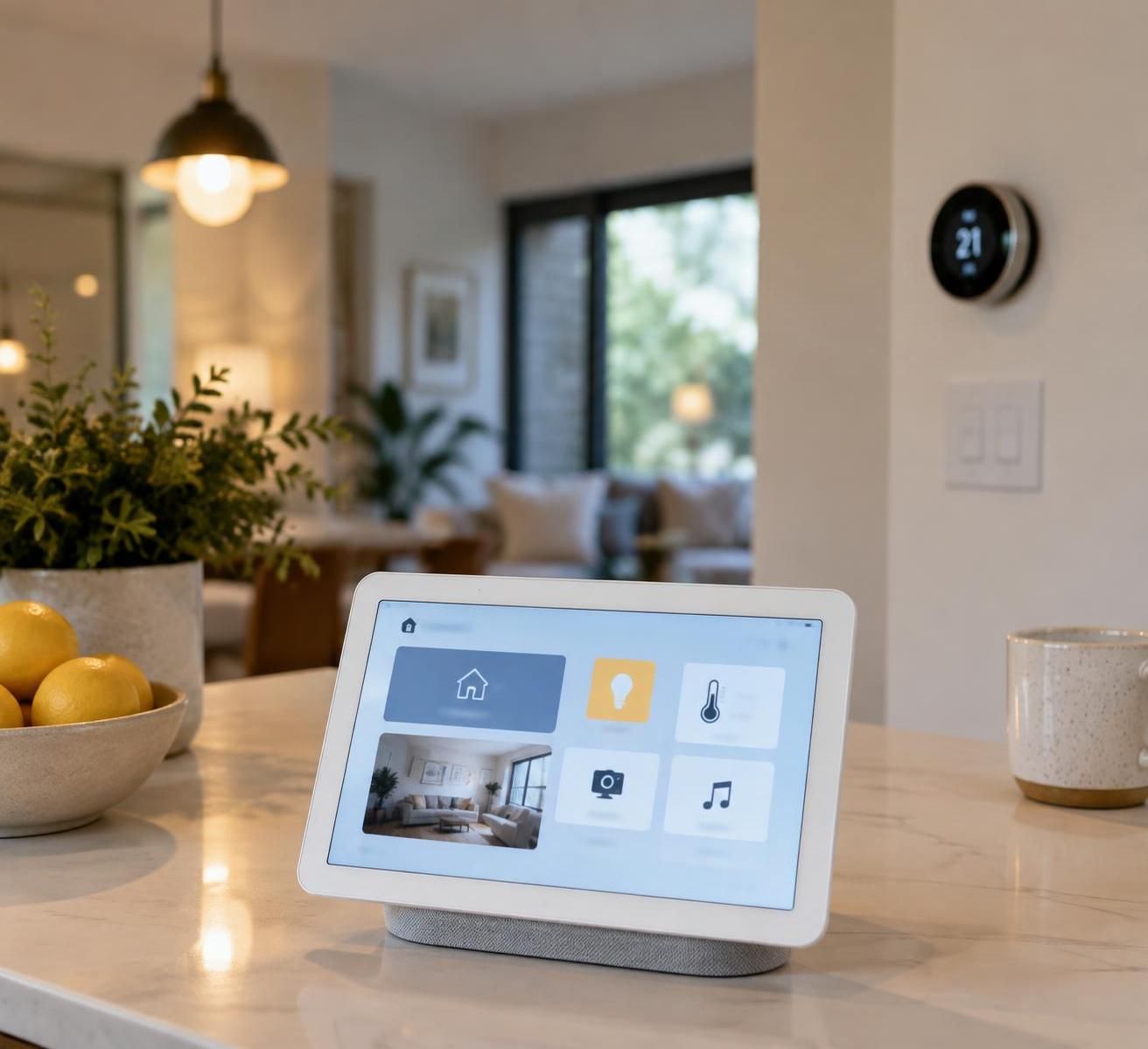
Connecter éclairage, chauffage, caméras et box domotiques
Google Home centralise des appareils de marques différentes, mais la méthode d’ajout dépend du produit. Les accessoires Nest se configurent généralement avec Google Home, tandis que d’autres équipements doivent d’abord être installés dans l’application du fabricant. Il faut vérifier la compatibilité exacte du modèle : une marque peut proposer plusieurs générations dont les fonctions prises en charge ne sont pas identiques.
Ajouter des équipements compatibles
Pour un appareil qui fonctionne directement avec Google Home, ouvrez l’application, choisissez l’ajout d’un appareil et suivez les instructions. Pour un produit tiers, sélectionnez le service correspondant à sa marque, connectez le compte demandé et autorisez le partage des appareils. Les ampoules Philips Hue ou certains équipements IKEA peuvent nécessiter un pont de connexion ; celui-ci doit être installé et opérationnel avant l’association au compte Google.
Cette logique s’applique à l’éclairage, aux thermostats, aux prises, aux robots aspirateurs, aux volets, aux caméras et à certaines serrures. Les commandes disponibles varient : une caméra peut transmettre un flux vidéo sur un écran compatible sans permettre toutes les fonctions de son application d’origine. Pour une serrure, vérifiez en particulier les restrictions liées au déverrouillage vocal et les exigences de sécurité du fabricant.
Les gammes Google Nest comprennent des enceintes compactes, des enceintes plus puissantes et des écrans connectés. Les prix varient selon les promotions et les générations : à titre indicatif, une petite enceinte se situe souvent autour de 50 à 100 euros, une enceinte audio plus complète autour de 100 à 150 euros et un écran connecté autour de 100 à 250 euros. Vérifiez les tarifs du moment et la disponibilité du modèle avant achat ; la qualité sonore, l’écran et les capteurs intégrés sont les critères pratiques à comparer.
Relier Google Home à Home Assistant, Jeedom ou Homey
Les box domotiques permettent de faire dialoguer des appareils utilisant différents protocoles, comme Zigbee ou Z-Wave. Home Assistant, Jeedom et Homey peuvent exposer à Google Home certains appareils ou scénarios, mais les méthodes et fonctions disponibles varient selon les versions et les intégrations. Une installation avancée peut nécessiter des réglages de compte, un service cloud ou une configuration réseau ; prévoyez du temps pour tester les autorisations et la stabilité.
Un scénario concret consiste à intégrer des capteurs Zigbee dans Home Assistant, puis à rendre visibles dans Google Home les entités nécessaires. Une commande vocale peut alors activer une scène qui combine un éclairage d’une marque, une prise Wi-Fi et une notification. Il vaut mieux n’exposer que les appareils utiles : une liste trop longue rend la sélection vocale moins claire et complique la maintenance.
Les mises à jour de l’application Google Home et l’évolution de l’assistant peuvent modifier l’organisation des réglages. Gemini est déployé progressivement dans les services Google et ses capacités peuvent dépendre du pays, du compte et de l’appareil ; ne basez pas une automatisation essentielle sur une fonctionnalité annoncée mais absente de votre interface. Vérifiez les options disponibles dans l’application avant de bâtir un scénario complexe.
La compatibilité se vérifie modèle par modèle : le nom d’une marque ne garantit ni la présence de toutes les fonctions ni une intégration identique.
Protéger la confidentialité et dépanner Voice Match
La reconnaissance vocale apporte du confort, mais elle implique des réglages de compte et de données qu’il est utile de contrôler. Voice Match sert à personnaliser certaines réponses ; ce n’est pas un dispositif de sécurité capable de prouver avec certitude l’identité de la personne qui parle. Gardez cette distinction à l’esprit pour les données privées et les équipements sensibles.
Maîtriser les données et les autorisations
Dans les paramètres du compte Google, consultez les commandes vocales enregistrées et les options de conservation ou de suppression proposées. Les chemins de menus peuvent évoluer, mais les contrôles liés à l’activité et à la confidentialité restent accessibles depuis les réglages du compte. Vous pouvez aussi limiter certaines personnalisations ou désactiver Voice Match sur un appareil précis si son usage partagé ne convient pas.
Pour les caméras Nest, Nest Aware est un abonnement facultatif dont les fonctions et les prix dépendent du pays, de l’offre et de la génération des appareils. Il peut notamment apporter des options d’historique vidéo et d’alertes avancées sur les produits compatibles. Consultez les conditions en vigueur dans l’application avant de souscrire : la durée d’enregistrement, les fonctionnalités et les tarifs ne sont pas identiques pour tous les équipements.
Protégez également le compte Google avec un mot de passe unique et la validation en deux étapes. Maintenez les appareils et applications à jour, utilisez un Wi-Fi sécurisé et évitez de donner un accès administrateur à une personne qui a seulement besoin de contrôler quelques lampes. Pour une maison domotique importante, un réseau séparé pour les objets connectés peut faciliter la gestion, à condition que les appareils puissent toujours communiquer avec le téléphone et les services nécessaires.
Résoudre les problèmes de reconnaissance et de connexion
Si l’enceinte ne reconnaît plus un membre, vérifiez d’abord que celui-ci est toujours invité dans la maison et que Voice Match est activé pour l’appareil utilisé. Contrôlez ensuite le compte sélectionné dans Google Home et relancez l’association vocale dans une pièce calme. Prononcez les phrases à une distance normale, sans musique en fond, puis testez une requête personnelle et une commande domotique.
Si l’appareil répond au mauvais nom, clarifiez les noms des profils et des accessoires. Supprimez les doublons inutilisés, réaffectez les équipements à leurs pièces et redémarrez l’enceinte après avoir vérifié le Wi-Fi. Lorsque l’appareil tiers disparaît, ouvrez d’abord son application d’origine : s’il n’y fonctionne pas, le problème vient probablement de sa connexion ou de son pont, plutôt que de Google Home.
Si une routine s’exécute à moitié, consultez chacune de ses actions et testez l’accessoire concerné depuis l’application. Les causes fréquentes sont un compte tiers déconnecté, une autorisation expirée, un appareil hors ligne ou une action non prise en charge. Une routine courte aide à isoler la panne avant de rétablir les autres étapes.
Pour une reconnaissance vocale fiable, combinez des profils correctement associés, une maison bien rangée dans l’application et des réglages de confidentialité régulièrement vérifiés.



