
Alexa annonces vocales : diffuser un message dans toute la maison
Les annonces vocales transforment des enceintes connectées Echo en système de communication à domicile. Au lieu de crier depuis la cuisine ou de traverser l’étage, vous demandez à l’assistant vocal Alexa de diffuser un court message sur les appareils compatibles associés à votre foyer. « Alexa, annonce que le dîner est prêt » est un exemple simple : le message est généralement précédé d’un signal sonore, puis prononcé sur les Echo concernés.
Cette fonction convient aux messages destinés à tout le monde, et non à une conversation privée avec une personne précise. Vous pouvez prévenir la famille qu’un colis est arrivé, rappeler l’heure du départ ou signaler qu’il reste cinq minutes avant de quitter la maison. La diffusion est unidirectionnelle : les personnes qui entendent l’annonce ne répondent pas directement par l’enceinte au moyen de cette même fonction.
Faire une annonce vocale avec une commande naturelle
Depuis un Echo, utilisez une formulation comme « Alexa, annonce que le repas est servi », « Alexa, diffuse que le taxi est arrivé » ou « Alexa, communique que nous partons dans dix minutes ». Les mots exacts acceptés peuvent varier selon la langue, la version de l’application et les services disponibles dans votre région. Le plus fiable est de prononcer clairement « annonce » ou « diffuse », puis de dicter une phrase courte.
Vous pouvez aussi lancer une annonce depuis l’application Alexa, notamment lorsque vous n’êtes pas près d’une enceinte. Ouvrez la fonction de communication, sélectionnez l’option d’annonce et saisissez ou dictez votre message. Pour les réglages généraux, les noms d’appareils et les autorisations, le guide consacré à l’application Alexa sur smartphone aide à repérer les menus utiles.
Préparer les Echo avant le premier essai
Commencez par connecter chaque enceinte au Wi-Fi et au compte Amazon utilisé dans le foyer. Dans l’application, ouvrez la liste des appareils, puis donnez à chacun un nom immédiatement compréhensible : « Echo Cuisine », « Echo Chambre » ou « Echo Bureau ». Un nom descriptif facilite aussi les appels Drop In et le contrôle domotique, car Alexa doit distinguer clairement les pièces lorsqu’une commande vise un seul appareil.
Pour tester, choisissez un message sans enjeu et vérifiez quelles enceintes le diffusent. Le résultat dépend de l’appareil, du compte, des paramètres de communication et parfois du mode Ne pas déranger. Un Echo dont le microphone est coupé ne peut pas entendre une commande vocale locale, mais cela ne signifie pas nécessairement que tous les autres appareils du domicile cessent de fonctionner.
Dans une maison à plusieurs niveaux, placez les enceintes dans des endroits dégagés, à hauteur d’écoute, sans les enfermer dans un meuble. Une annonce comprise dans un salon peut être inaudible à l’étage si le volume est bas ou si une porte est fermée. Le bon réglage associe donc des noms clairs, une connexion Wi-Fi stable et un niveau sonore adapté à chaque pièce.
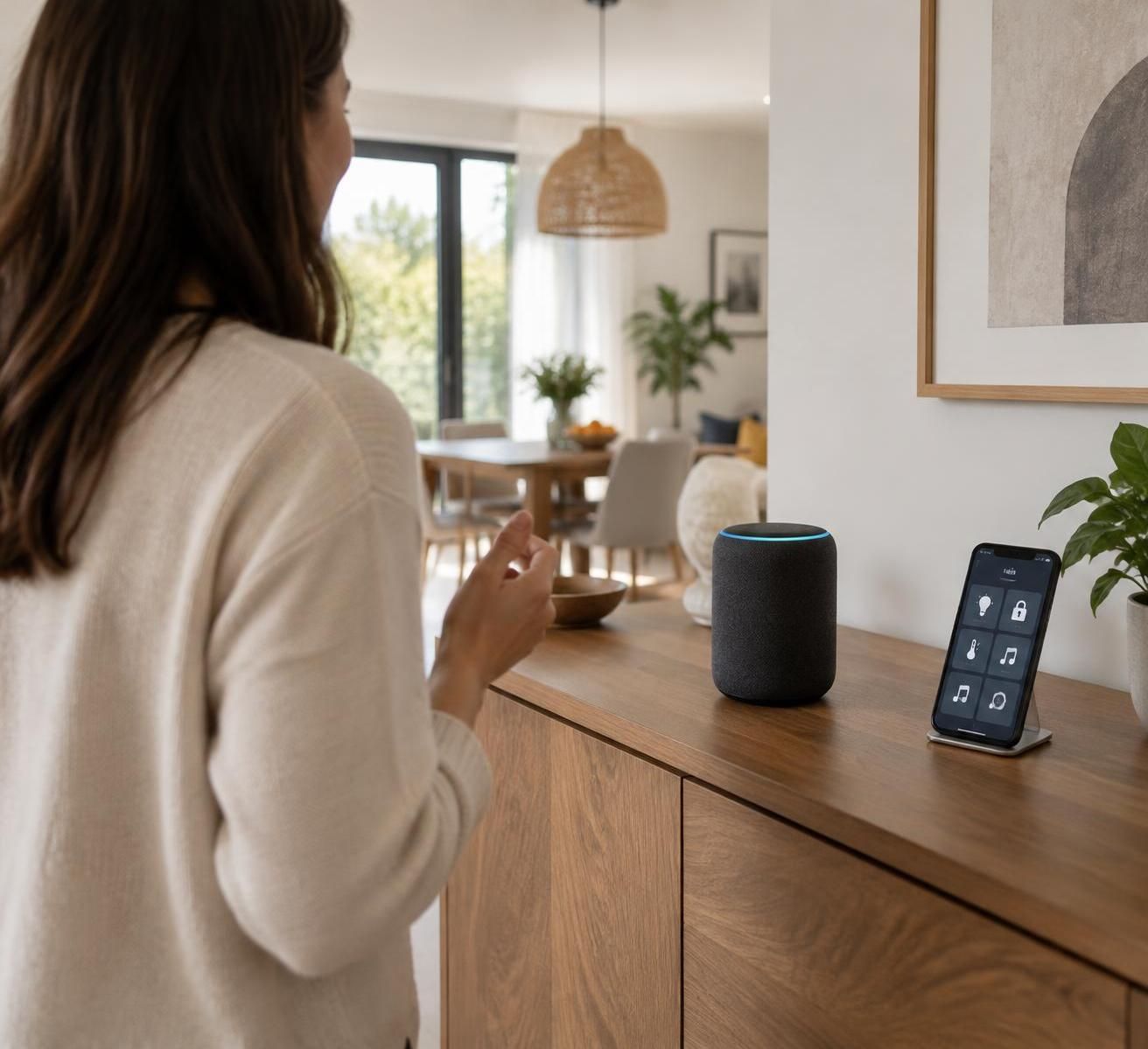
Configurer plusieurs enceintes Echo, groupes et pièces
La diffusion fonctionne mieux lorsque l’installation est organisée comme un plan de maison plutôt que comme une simple collection d’appareils. Dans Alexa, les groupes servent à associer des appareils à une pièce ou à une zone : salon, étage, cuisine ou maison entière. Ils simplifient les commandes de volume, de musique et de domotique, même si une annonce générale et une diffusion musicale multiroom ne sont pas exactement la même fonction.
Créer des groupes dans l’application Alexa
Ouvrez l’application, accédez à « Appareils », puis choisissez l’ajout d’un groupe ou d’une pièce. Sélectionnez un nom pertinent, par exemple « Rez-de-chaussée », et associez les Echo ainsi que les équipements connectés concernés. Si l’application propose de désigner un Echo préféré pour une pièce, choisissez celui qui capte le mieux la voix dans cet espace. Vous pouvez consulter les étapes détaillées pour organiser les groupes d’appareils Alexa.
Évitez les noms proches phonétiquement. « Chambre » et « grande chambre » peuvent être confondus dans une commande dite rapidement ; « Chambre parents » et « Chambre enfant » sont généralement plus distincts. Après tout changement de nom, faites un test oral. Une configuration propre réduit les activations sur le mauvais Echo et facilite l’usage par les enfants ou les personnes qui ne connaissent pas l’installation.
Ne pas confondre annonce, Drop In et audio multiroom
Une annonce informe plusieurs pièces en diffusant un message enregistré à la volée, sans ouvrir un échange. Drop In, lui, établit une liaison audio en direct avec un appareil autorisé et permet aux deux interlocuteurs de se parler. La musique multiroom synchronise plutôt une lecture sonore sur plusieurs enceintes compatibles ; elle est adaptée à une playlist, pas à un message ponctuel. Les fonctions se complètent, mais ne remplacent pas les unes les autres.
Pour démarrer un échange dans une pièce, une commande du type « Alexa, Drop In sur Echo Bureau » peut être utilisée lorsque la fonction est autorisée. Vérifiez le nom exact de l’appareil et les paramètres de communication dans l’application. Un Echo Show peut également permettre un échange vidéo selon les réglages et les appareils utilisés ; une enceinte sans écran reste limitée à l’audio. Le guide sur Drop In avec Alexa détaille les autorisations et les précautions.
Pour écouter le même contenu sonore dans plusieurs pièces, créez un groupe multiroom depuis la rubrique dédiée aux appareils audio, puis choisissez les Echo compatibles. Une commande comme « Alexa, joue de la musique dans le groupe Rez-de-chaussée » lance la lecture si le service musical est lié et si les appareils sont disponibles. Les commandes ne sont pas toujours identiques d’un service à l’autre ; l’article sur l’audio multiroom Alexa permet de distinguer la configuration musicale des annonces.
Les équipements d’éclairage et de chauffage s’intègrent également aux groupes, à condition d’être compatibles avec Alexa ou reliés par une passerelle adaptée. Vous pouvez dire « Alexa, éteins les lumières du rez-de-chaussée » après avoir associé les lampes au bon groupe. Pour les automatismes plus complets, une routine peut combiner lumière, annonce et réglage d’un appareil : la structure des groupes est alors le socle qui évite les commandes ambiguës.
| Fonction | Usage principal | Exemple |
|---|---|---|
| Annonces | Message unidirectionnel à plusieurs Echo | « Le dîner est prêt » |
| Drop In | Conversation audio en direct avec un appareil autorisé | Appeler l’Echo de la chambre |
| Audio multiroom | Lecture synchronisée dans plusieurs pièces | Diffuser une playlist au rez-de-chaussée |
| Routine | Enchaînement automatisé d’actions | Annonce, éclairage et musique au départ |
Créer des routines Alexa pour automatiser les annonces
Une annonce déclenchée à la voix répond à un besoin immédiat ; une routine automatise une suite d’actions à partir d’un déclencheur. Celui-ci peut être une phrase personnalisée, une heure, une alarme ou un événement provenant d’un appareil compatible. Cette distinction est utile : la routine organise une séquence, tandis que l’annonce constitue éventuellement l’une des actions de cette séquence.
Construire une routine étape par étape
Dans l’application Alexa, ouvrez « Plus », puis « Routines » et sélectionnez la création d’une routine. Donnez-lui un nom parlant, choisissez le déclencheur, ajoutez les actions dans l’ordre souhaité et indiquez sur quels appareils ou groupes elles doivent s’exécuter. Les menus peuvent évoluer avec les versions de l’application ; vérifiez toujours le récapitulatif avant d’enregistrer.
-
Choisissez un déclencheur clair. Pour une routine manuelle, définissez une phrase telle que « Alexa, on passe à table ». Pour un rappel régulier, sélectionnez une heure ou un jour de la semaine, si l’option est proposée dans votre configuration.
-
Ajoutez les actions nécessaires. Une routine de départ peut éteindre les lumières, ajuster le chauffage et diffuser une annonce indiquant que la maison se vide. Chaque action doit correspondre à un appareil reconnu par Alexa ou à une fonction proposée dans l’application.
-
Choisissez la cible audio. Sélectionnez un Echo, une pièce ou un groupe pertinent. Une alerte destinée à toute la famille peut être diffusée dans les espaces communs ; un rappel de travail n’a pas forcément sa place dans les chambres.
-
Testez et corrigez. Lancez la routine à un moment où vous pouvez observer chaque équipement. Si une lampe ne répond pas, vérifiez son nom, sa connexion et son association au bon groupe avant de modifier toute la routine.
Des exemples utiles sans multiplier les alertes
Une routine du matin peut annoncer la météo ou un rappel avant de lancer l’éclairage du couloir. Une routine de soirée peut réduire l’intensité des lampes, régler un thermostat compatible et rappeler de fermer les volets. Pour éviter les réveils inutiles, limitez les annonces à la pièce concernée et prévoyez des horaires adaptés aux personnes présentes.
Autre scénario : lorsqu’un détecteur de mouvement compatible signale une présence dans l’entrée, Alexa peut allumer une lampe ou déclencher une annonce selon les intégrations disponibles. Un détecteur n’est pas toujours un déclencheur directement exploitable par chaque Echo : la compatibilité dépend de sa marque, de sa passerelle et des services reliés au compte. Les informations sur un détecteur de mouvement connecté permettent de vérifier les usages possibles avant achat.
Les routines peuvent aussi coordonner la sécurité et les communications. Par exemple, un système d’alarme compatible peut déclencher une notification, tandis qu’une routine séparée allume l’éclairage d’une zone. Une alarme ne doit toutefois pas dépendre uniquement d’une annonce vocale : le message peut être manqué si une enceinte est silencieuse, débranchée ou inaudible. Comparez les équipements avant intégration, notamment avec ce test de Ring Alarm et de son intégration Alexa.
Les utilisateurs de box domotiques peuvent ajouter un niveau de personnalisation. Home Assistant, Jeedom ou Homey peuvent relier des appareils hétérogènes et exposer certaines commandes à Alexa, directement ou via une intégration. Une box peut par exemple consolider des capteurs et déclencher une automatisation, tandis qu’Alexa fournit la commande vocale ou le message audio. Cette architecture demande un niveau intermédiaire, car il faut vérifier les dépendances réseau et les autorisations de chaque service.
Pour bâtir une première automatisation sans multiplier les menus, suivez un guide des routines Alexa pour la domotique. Commencez par deux actions faciles à vérifier, puis ajoutez des équipements au fur et à mesure : une routine fiable vaut mieux qu’un scénario complexe dont une étape échoue sans que vous le remarquiez.
Communication à domicile : annonces, Drop In et Ring Intercom
Les annonces vocales répondent au besoin de joindre tout le foyer ; Drop In sert à contacter une pièce ; Ring Intercom, lorsqu’il est compatible avec l’installation et disponible dans votre région, concerne l’interphone de l’immeuble. Ces usages ne sont pas interchangeables. Les distinguer évite d’activer une conversation ouverte alors qu’un simple message suffit, ou de supposer qu’une annonce permet à la personne qui l’entend de répondre.
Employer Drop In avec des autorisations maîtrisées
Avant d’utiliser Drop In, activez les appels et messages dans l’application Alexa, puis vérifiez le réglage de chaque Echo. Selon les options proposées, vous pouvez limiter l’accès aux appareils de votre foyer et gérer séparément les contacts autorisés. N’accordez pas l’accès à une personne sans vérifier que tous les occupants comprennent qu’une connexion peut s’établir sans qu’il soit nécessaire de répondre à un appel classique.
Pour une famille, Drop In peut éviter de crier d’un étage à l’autre : « Alexa, Drop In sur Echo Chambre enfant » ouvre un canal audio direct lorsque les réglages le permettent. Pour mettre fin à l’échange, dites « Alexa, raccroche » ou utilisez la commande affichée sur un écran compatible. Si vous souhaitez uniquement prévenir plusieurs personnes, revenez plutôt à « Alexa, annonce… ».
Les appareils Echo Show peuvent proposer une communication vidéo selon le modèle, la configuration et les autorisations. La caméra possède généralement une commande physique de désactivation ou un cache, tandis que le microphone peut être coupé depuis l’appareil. Dans une chambre ou un espace partagé, ces commandes physiques sont plus simples à comprendre qu’un réglage enfoui dans une application.
Ring Intercom et routines de sonnette
Ring Intercom peut relier certains systèmes d’interphone à l’écosystème Amazon. Selon le matériel et les fonctions disponibles, les appareils compatibles peuvent annoncer un appel, permettre de parler au visiteur ou offrir une commande d’ouverture protégée par un code. Vérifiez la compatibilité exacte de votre interphone, de votre compte Ring et de votre modèle Echo avant de baser l’accès à l’immeuble sur cette intégration.
Une routine peut rendre l’alerte plus visible : lorsqu’un appel entrant est détecté, Alexa peut annoncer « Quelqu’un sonne » sur un Echo du salon ou mettre en pause une lecture compatible. La disponibilité des déclencheurs et actions dépend des compétences et options proposées dans l’application. Testez la routine avec une personne de confiance et ne configurez pas le déverrouillage vocal sans code ou mécanisme de confirmation approprié.
Pour l’accès à une porte, la commande vocale ne doit pas être considérée comme une preuve d’identité. Un code vocal ajoute une étape, mais les paramètres, le niveau de sécurité de l’écosystème et les règles de l’immeuble restent déterminants. Une serrure connectée telle que celles présentées dans un avis sur une serrure intelligente Loqed relève d’une autre catégorie d’équipement : vérifiez ses fonctions de secours, son alimentation et sa compatibilité avec votre porte.
Dans un logement où vivent plusieurs générations, les annonces sont particulièrement simples à prendre en main. Une personne peut dire « Alexa, annonce que j’ai besoin d’aide » pour avertir les pièces où le message est diffusé ; cela reste un complément de communication, pas un dispositif d’urgence médical ni un système de surveillance garanti. Pour une conversation plus longue, Drop In est plus adapté si la personne a donné son accord et si l’accès est correctement configuré.
Confidentialité, dépannage et choix des appareils Echo
Un système de communication pratique doit rester compréhensible pour toutes les personnes du foyer. Une annonce est entendue par les appareils qui la diffusent, et Drop In peut ouvrir une liaison en direct lorsque les autorisations le permettent. Expliquez ces différences aux occupants, surtout si les Echo sont placés dans des pièces privées ou utilisés par des enfants.
Protéger les échanges et maîtriser les interruptions
Activez le mode Ne pas déranger dans les chambres ou pendant les horaires où les annonces ne sont pas souhaitées. Ce réglage peut réduire certaines notifications et communications, mais son comportement précis varie selon la fonction et l’appareil : effectuez un test plutôt que de supposer qu’il bloque absolument tout. Pour une confidentialité immédiate, utilisez le bouton de coupure du microphone ; sur un Echo Show, désactivez aussi la caméra ou son cache lorsqu’il est présent.
Les annonces et appels ne constituent pas un service d’enregistrement continu. Drop In établit une communication en temps réel et la session prend fin lorsque l’un des interlocuteurs raccroche ; ne le présentez pas comme un dispositif permettant de conserver ou de réécouter automatiquement les conversations. Consultez les paramètres de confidentialité du compte Amazon et supprimez les enregistrements vocaux si vous souhaitez gérer l’historique associé aux interactions avec Alexa.
Résoudre les problèmes les plus fréquents
-
Une enceinte ne reçoit pas l’annonce : vérifiez qu’elle est alimentée, connectée au Wi-Fi et associée au bon compte ou foyer. Contrôlez aussi son volume, le mode Ne pas déranger et les réglages de communication.
-
Alexa vise la mauvaise pièce : renommez les appareils avec des expressions distinctes et vérifiez les groupes dans l’application. Évitez les noms qui se ressemblent ou qui correspondent à des mots courants souvent utilisés dans les phrases.
-
Drop In n’apparaît pas : vérifiez l’activation des appels et messages, les autorisations du contact et le réglage Drop In de l’Echo concerné. Fermez puis rouvrez l’application et assurez-vous que les appareils sont à jour.
-
Le message est trop faible : augmentez le volume de l’enceinte ciblée et vérifiez son emplacement. Un meuble fermé, une pièce bruyante ou une porte épaisse atténue sensiblement la diffusion.
-
Une routine n’exécute pas toutes ses actions : lancez chaque action séparément, puis vérifiez la connexion de l’équipement, son nom et les autorisations de la skill ou de la passerelle domotique.
Choisir un Echo selon la pièce et le budget
Un Echo Dot convient souvent à une chambre ou à une petite pièce lorsqu’il s’agit principalement d’entendre des annonces et de donner des commandes. Un Echo standard peut mieux convenir à une pièce de vie où la qualité sonore compte davantage. Un Echo Show ajoute un écran pour consulter des informations ou utiliser certaines fonctions vidéo, mais sa caméra implique une attention accrue aux réglages de confidentialité.
Les tarifs évoluent avec les générations et les promotions : à titre indicatif, les Echo Dot se trouvent souvent autour de 35 à 70 euros, les Echo autour de 60 à 120 euros et les Echo Show autour de 70 à plus de 250 euros selon la taille et la génération. Ces fourchettes ne garantissent pas le prix du jour ; comparez le modèle, les fonctions réellement utiles et la durée de support plutôt que de choisir uniquement selon la remise.
La compatibilité compte autant que le prix. Certains Echo intègrent un hub Zigbee permettant de relier directement des appareils compatibles, tandis que d’autres nécessitent une passerelle de marque ou une box domotique. Pour un thermostat, une caméra, un volet ou un robot, vérifiez la compatibilité Alexa de la référence précise et les fonctions disponibles : une skill peut permettre une commande vocale sans rendre chaque option automatisable dans les routines.
La difficulté est débutante pour diffuser une annonce et renommer quelques enceintes, intermédiaire pour créer des routines et connecter plusieurs marques, puis avancée pour relier Alexa à Home Assistant, Jeedom ou Homey avec des scénarios complexes. Une installation claire, des autorisations choisies et des tests réguliers font des annonces vocales un outil de maison connectée fiable plutôt qu’une source de notifications incontrôlées.



