
Google Home et appels mains libres : comprendre ce que votre enceinte peut faire
Les appels mains libres permettent de lancer une communication sans saisir votre téléphone, à condition que le service soit disponible sur votre appareil, dans votre pays et avec le compte utilisé. La commande « OK Google » ou « Hey Google » réveille l’assistant vocal ; vous pouvez ensuite demander un appel, contrôler une communication compatible ou, sur certains appareils, passer un appel vidéo. Le fonctionnement précis dépend toutefois du service d’appel associé : une enceinte Nest ne se comporte pas systématiquement comme un téléphone mobile.
Cette distinction est importante en France. Les fonctions d’appel proposées par Google ont évolué et leur disponibilité varie selon les régions et les générations d’appareils. Il ne faut donc pas supposer qu’une enceinte connectée Google Home peut composer librement n’importe quel numéro de téléphone via le réseau mobile ou fixe. Selon votre configuration, les appels peuvent nécessiter Google Meet, un service compatible ou le recours à l’Assistant Google sur un smartphone. Vérifiez les options réellement affichées dans l’application Google Home et les paramètres du compte avant de compter sur cette fonction au quotidien.
Appels vocaux, appels vidéo et appels téléphoniques : trois usages différents
Un appel vocal passe par un service de communication compatible et utilise le micro et le haut-parleur de l’appareil. Un appel vidéo nécessite généralement un écran et une caméra, comme sur certains modèles Nest Hub, ainsi qu’un service pris en charge par les deux interlocuteurs. Les appels téléphoniques classiques, eux, correspondent à une communication vers un numéro de téléphone ; leur prise en charge sur les enceintes dépend du pays et du service configuré.
Pour une personne qui cuisine ou s’occupe d’un enfant, l’intérêt est concret : elle peut parler à un proche sans interrompre son activité. En revanche, pour joindre un médecin, un service d’urgence ou un numéro professionnel, utilisez un téléphone dont la capacité d’appel est certaine. Une enceinte connectée ne doit pas être considérée comme un remplacement garanti d’un téléphone, notamment en cas de panne Internet ou de coupure électrique.
Quel appareil choisir pour communiquer à la voix ?
Une Nest Mini convient aux commandes vocales et aux usages audio simples, mais son petit haut-parleur n’offre pas le même confort qu’un modèle plus puissant pour une conversation longue. La Nest Audio, souvent vendue autour de 100 à 120 euros selon les promotions, produit un son plus ample. Un Nest Hub, généralement proposé dans une fourchette d’environ 100 à 150 euros selon la génération et les offres, ajoute un écran pratique pour visualiser une interface ou participer à certains appels vidéo compatibles.
Les prix varient selon les stocks, les promotions et les générations disponibles. Avant l’achat, contrôlez la compatibilité du service d’appel, la présence d’une caméra si la vidéo est nécessaire et les fonctions de confidentialité. Le niveau de difficulté pour une première configuration est débutant ; l’étape la plus délicate consiste surtout à vérifier que le service souhaité fonctionne dans votre région.
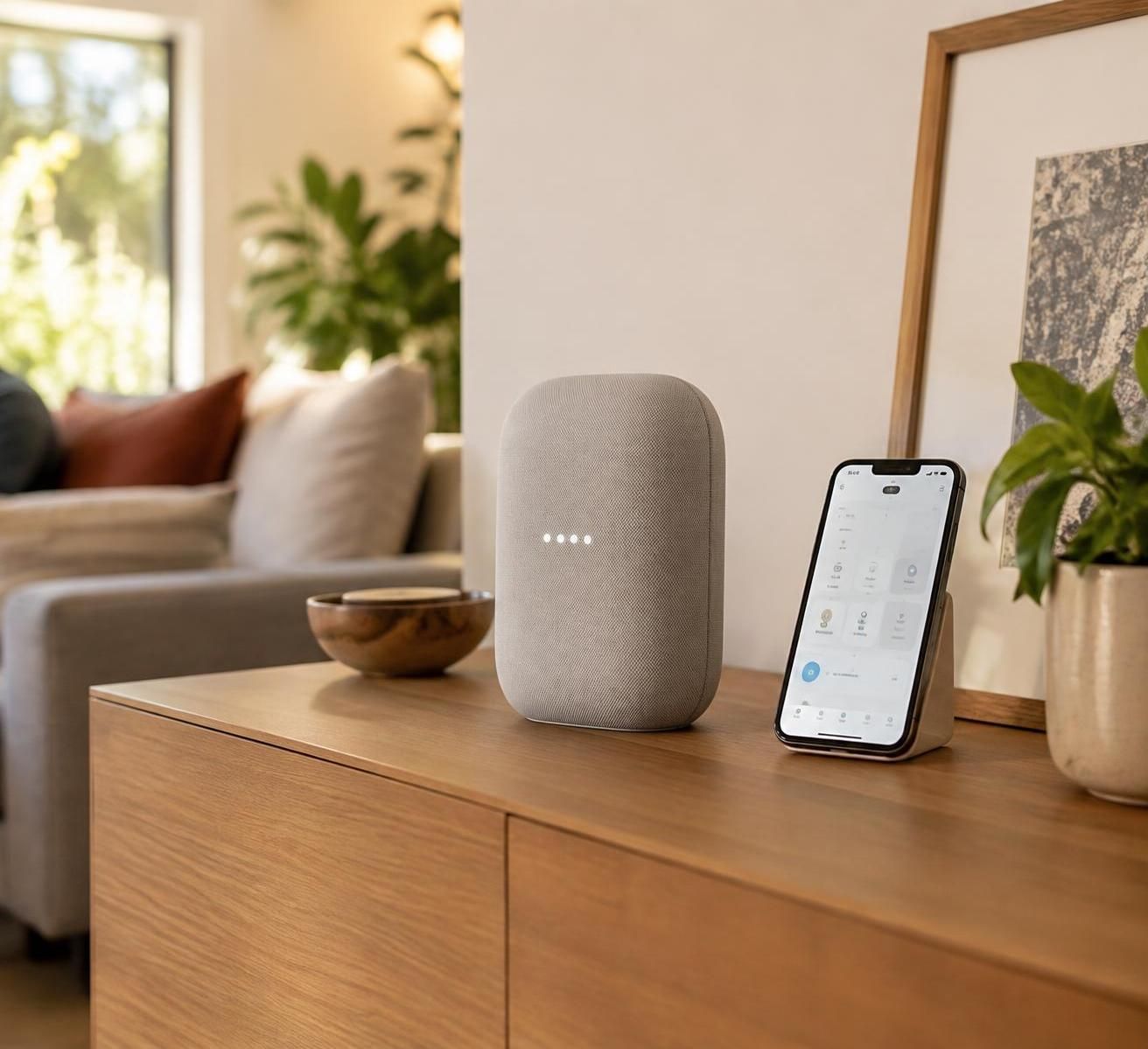
Configuration Google Home : préparer l’enceinte et le compte
Avant de régler les paramètres d’appel, associez correctement votre enceinte ou votre écran à Google Home. L’application sert à rattacher l’appareil au compte Google, au réseau Wi-Fi et à une maison numérique. Cette configuration évite aussi les erreurs de pièce : si l’appareil est enregistré dans le salon, vous pouvez lui parler depuis cette pièce sans devoir préciser lequel de vos haut-parleurs doit répondre.
Ajouter un appareil Nest étape par étape
-
Branchez l’appareil et vérifiez que votre téléphone est connecté au réseau Wi-Fi que vous souhaitez utiliser. Une connexion Internet stable est nécessaire pour la plupart des réponses et services vocaux.
-
Ouvrez Google Home, choisissez l’option d’ajout d’un appareil, puis suivez les indications à l’écran. Sélectionnez la maison concernée, laissez l’application détecter l’enceinte et confirmez le code ou le signal sonore si cela vous est demandé.
-
Attribuez un nom à l’appareil et rangez-le dans une pièce précise, par exemple « cuisine » ou « bureau ». Une organisation nette facilite ensuite les commandes vocales, les annonces et les routines.
-
Activez Voice Match si cette option est proposée, puis répétez les phrases d’entraînement. Cette association permet à Google Assistant de reconnaître certaines voix et de personnaliser des réponses selon les réglages du compte.
-
Consultez les services de communication disponibles dans l’application et associez le compte requis. Les écrans et menus pouvant évoluer, fiez-vous aux options visibles sur votre appareil plutôt qu’à un chemin de menu ancien trouvé en ligne.
Voice Match n’est pas une garantie d’identification parfaite. Une voix enregistrée peut être moins bien reconnue si l’enceinte est éloignée, si la pièce est bruyante ou si la personne parle très bas. Placez l’appareil à hauteur d’écoute, loin d’un téléviseur et d’une hotte, puis testez une commande simple avant d’essayer un appel.
Régler les paramètres d’appel sans confondre les comptes
Dans une maison partagée, vérifiez quel compte Google est utilisé par l’enceinte et par l’application. Un compte professionnel, un compte personnel et un compte familial peuvent exposer des contacts ou des calendriers différents. Si les appels sont proposés, contrôlez les paramètres d’appel, le service associé, les contacts autorisés et le compte depuis lequel la communication sera lancée.
Faites un essai avec un proche qui sait que vous testez la fonction. Demandez à l’assistant d’appeler un contact précis, puis vérifiez le nom annoncé, le volume du haut-parleur et la manière de raccrocher. Cet essai évite une mauvaise surprise lorsque les mains sont occupées. En cas d’échec, déterminez d’abord si la commande est comprise : une réponse indiquant que la fonction n’est pas disponible suggère une limite de service ou de région, tandis que l’absence totale de réaction oriente plutôt vers le micro, le réseau ou le mot d’activation.
La configuration est réellement terminée lorsque l’appareil est associé au bon compte, placé dans la bonne pièce et testé avec le service de communication prévu.
Utiliser les commandes vocales et les routines pour appeler plus simplement
Une fois l’appareil prêt, les commandes doivent rester courtes et explicites. Selon le service disponible, vous pouvez demander à Google Assistant d’appeler un contact par son nom, de démarrer une communication compatible ou de mettre fin à un appel. La formulation exacte acceptée peut varier : si « appelle Sophie » ne fonctionne pas, essayez le nom complet enregistré dans vos contacts ou consultez les suggestions proposées par l’assistant.
La reconnaissance dépend aussi des coordonnées enregistrées. Si plusieurs personnes portent le même prénom, l’assistant peut demander une précision. Enregistrez des noms distinctifs et des numéros à jour dans les contacts du compte utilisé par Google Home. Évitez les surnoms que les autres membres du foyer ne connaissent pas, car une demande vocale partagée peut alors aboutir au mauvais contact.
Des commandes pratiques au quotidien
-
« OK Google, appelle [nom du contact] » : demande à utiliser uniquement si le service d’appel configuré prend en charge ce contact et cette destination.
-
« Raccroche » ou une formulation équivalente : permet de terminer l’appel lorsque la fonction est disponible et que l’enceinte reconnaît la commande.
-
« Monte le volume » : augmente le niveau sonore si la voix de l’interlocuteur est difficile à entendre. Un volume excessif peut toutefois créer un écho capté par le micro.
-
« Quel temps fera-t-il aujourd’hui ? » ou « ajoute du lait à ma liste » : ces demandes ne concernent pas les appels, mais illustrent l’intérêt de conserver l’assistant vocal dans un usage mains libres plus large.
Les appels vidéo nécessitent un appareil doté des éléments adaptés et un service compatible des deux côtés. Un écran Nest peut afficher des commandes visuelles, ce qui simplifie la prise en main pour une personne qui préfère toucher une icône plutôt que mémoriser une formule. Le modèle de l’appareil et les services disponibles déterminent cependant la présence de ces options.
Créer une routine utile sans promettre un appel automatique
Dans Google Home, une routine associe un déclencheur à plusieurs actions. Vous pouvez, par exemple, créer « Bonjour » pour allumer une lampe, annoncer la météo, lire l’agenda et lancer la radio. Une routine « Je pars » peut éteindre les lumières et régler le chauffage, si les équipements sont compatibles. Les appels personnels ne sont pas nécessairement proposés comme action automatisable ; vérifiez la liste d’actions de votre application avant de bâtir une routine autour d’eux.
Pour créer une routine, ouvrez l’onglet des automatisations dans Google Home, choisissez une routine personnelle ou domestique, ajoutez une phrase de déclenchement, puis sélectionnez les actions disponibles. Testez chaque étape séparément : si la lumière ne s’allume pas, le problème vient de l’intégration de l’éclairage et non de la commande d’appel. Une automatisation efficace reste prévisible, surtout lorsqu’elle agit sur des appareils partagés.
Les routines servent donc à préparer l’environnement d’une communication — éclairage, annonces ou volume — sans transformer une action sensible en appel lancé par erreur.
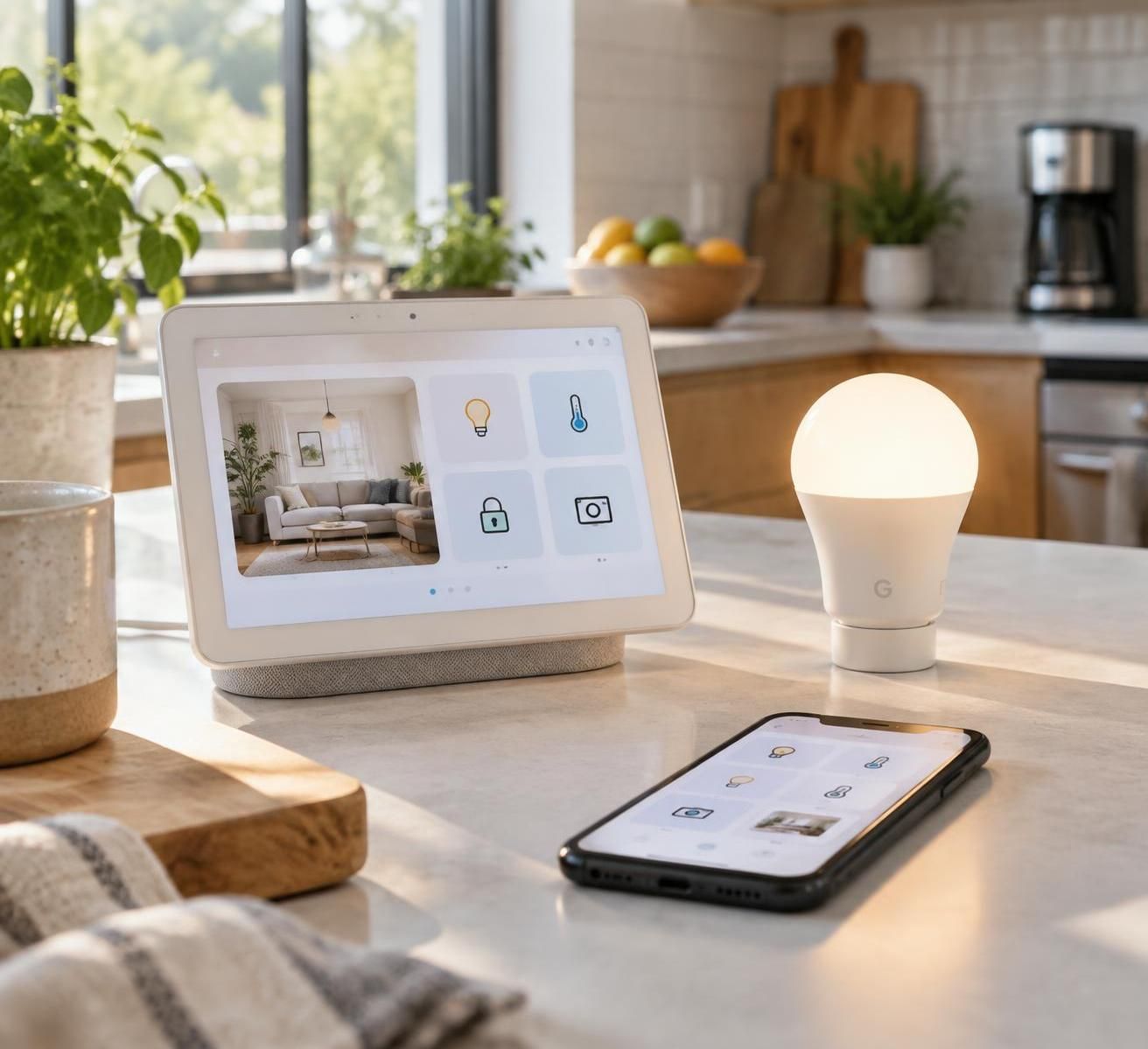
Connecter Google Home aux équipements et aux box domotiques
Google Home ne se limite pas aux appels. Une fois les équipements connectés associés, les mêmes commandes vocales peuvent contrôler l’éclairage, le chauffage, les volets, certaines caméras, les serrures et les robots aspirateurs. Cette intégration peut rendre un appel plus confortable : allumer la lumière du salon, baisser le thermostat ou demander une annonce dans une autre pièce avant de commencer une conversation.
Associer les appareils compatibles
La plupart des fabricants demandent d’abord une installation dans leur application dédiée. Vous liez ensuite le compte de la marque à Google Home, généralement depuis l’ajout d’un service ou d’un appareil compatible. Une ampoule doit être en ligne dans son application d’origine avant d’être pilotable par Google. Après l’association, attribuez-lui une pièce et donnez-lui un nom facile à prononcer, comme « lampe du bureau » plutôt que « ampoule 03 ».
Le même principe s’applique aux thermostats, aux stores et aux aspirateurs robots, avec des différences selon les marques. Certaines actions restent disponibles seulement dans l’application du fabricant : une caméra peut transmettre son flux à un écran compatible sans offrir toutes ses options de détection dans Google Home. Pour une serrure ou une alarme, vérifiez précisément les restrictions de sécurité et les méthodes d’authentification avant d’autoriser une commande vocale.
Compatibilité avec Home Assistant, Jeedom et Homey
Les box domotiques comme Home Assistant, Jeedom et Homey peuvent relier des équipements de marques différentes et les rendre accessibles à Google Home. Le chemin varie selon la box : intégration officielle, service cloud du fabricant ou configuration plus avancée. Une box centralise parfois les automatisations, tandis que Google Home sert d’interface vocale. Cette organisation est utile si vous souhaitez réunir des appareils qui ne se connectent pas directement entre eux.
Le niveau de difficulté est intermédiaire pour l’association classique d’un service de marque et avancé pour une intégration personnalisée par API ou serveur domotique. Une API est une interface qui permet à deux logiciels d’échanger des commandes et des informations. Avant de l’utiliser, vérifiez les droits accordés, la maintenance de l’intégration et les conséquences d’une panne Internet.
Pour éviter les conflits, choisissez un seul nom par appareil et évitez de l’exposer deux fois via deux intégrations. Si « lampe du salon » apparaît en double, une commande peut agir sur le mauvais appareil ou produire une réponse ambiguë. Une maison bien rangée dans l’application est plus fiable qu’une longue liste d’objets sans pièce ni nom cohérent.
Les équipements connectés apportent une réelle valeur quand leur commande vocale est fiable ; pour les fonctions de sécurité, conservez une méthode de contrôle alternative et vérifiez les autorisations avant toute automatisation.
Confidentialité, dépannage et limites des appels mains libres
Un assistant vocal attend le mot d’activation, mais cela ne signifie pas qu’il doit enregistrer chaque conversation ambiante comme une demande. Après détection, l’appareil transmet généralement la requête nécessaire au traitement du service. Les réglages du compte Google permettent de consulter et de supprimer l’activité, de désactiver certains enregistrements audio ou de programmer leur suppression automatique selon les options proposées.
Garder la maîtrise des données vocales
Ouvrez les paramètres du compte Google et recherchez les contrôles liés à l’activité Web et aux applications, à l’activité vocale ou à la confidentialité. Les intitulés peuvent évoluer. Prenez le temps de vérifier les réglages avec chaque membre du foyer, car les réponses personnalisées peuvent exposer des informations comme des rendez-vous ou des résultats associés au compte.
La plupart des enceintes disposent aussi d’un interrupteur physique pour couper le micro. C’est la solution la plus directe lorsqu’aucune écoute n’est souhaitée : l’assistant ne pourra alors plus répondre à « OK Google » tant que le micro reste coupé. Sur un appareil partagé, Voice Match contribue à personnaliser les réponses, mais ne remplace pas un contrôle d’accès fort pour des données sensibles.
Résoudre les problèmes courants dans le bon ordre
Si l’enceinte ne lance pas une demande, commencez par vérifier que le micro n’est pas désactivé et que le mot d’activation est configuré. Contrôlez ensuite le Wi-Fi, car la plupart des appels assistés et des réponses nécessitent une connexion Internet. Une panne du service de communication ou une fonction indisponible dans votre région peut également expliquer le refus, même si l’enceinte répond correctement aux questions météo.
-
Aucune réaction vocale : vérifiez le bouton du micro, le réglage « Hey Google » et la distance entre vous et l’appareil.
-
La commande est mal comprise : réenregistrez Voice Match dans Google Home et testez depuis une pièce plus calme. Un téléviseur ou une hotte peut masquer certains mots.
-
L’appel ne part pas : vérifiez le compte, le contact, le service associé et la disponibilité régionale. Une réponse de l’assistant indiquant une fonction non prise en charge ne se corrige pas en redémarrant l’enceinte.
-
Le son est faible ou déformé : ajustez le volume, éloignez l’appareil d’un mur et réduisez le bruit ambiant. Évitez le volume maximal, qui peut gêner la captation de la voix.
-
Le problème persiste : mettez à jour Google Home et le système, redémarrez l’appareil, puis retirez-le et ajoutez-le de nouveau en dernier recours.
Gemini et les évolutions de l’application Google Home peuvent modifier progressivement les interactions et les menus. Les fonctions disponibles dépendent du pays, de la langue, du modèle et du déploiement sur le compte ; il est donc préférable de confirmer les paramètres affichés dans votre application. Le repère essentiel reste simple : vérifiez le micro, le réseau et le service d’appel avant de réinitialiser toute votre installation.
Pour un usage fiable, associez Voice Match, rangez les appareils dans des pièces nommées, maîtrisez la suppression de l’activité vocale et gardez un téléphone accessible pour les appels urgents ou les services non pris en charge.



