
Matériel nécessaire et préparation pour flasher un firmware ESPHome sur ESP32/ESP8266
Pour réussir à flasher un firmware ESPHome sur un microcontrôleur ESP32 ou ESP8266, il est indispensable de commencer par réunir le matériel adéquat et de vérifier quelques prérequis essentiels. Cela facilitera nettement le processus d’installation et évitera bien des frustrations, surtout si vous débutez en domotique.
Matériel requis
- Une carte ESP32 ou ESP8266 : les modèles NodeMCU, Wemos D1 Mini, ou encore Waveshare ESP32-S3 sont des options populaires. L’ESP32 offre plus de puissance et de fonctionnalités Bluetooth intégrées.
- Câble USB data : veillez à utiliser un câble capable de transmettre les données, pas seulement un câble de charge. Les câbles USB-C data sont recommandés pour leur robustesse.
- Adaptateur USB-série (si nécessaire) : certains microcontrôleurs moins courants nécessitent un adaptateur FTDI ou CP210x pour la programmation initiale.
- Ordinateur avec Python installé : pour utiliser la ligne de commande ESPHome, il est obligatoire d’avoir Python 3, mais il est aussi possible d’utiliser un add-on Home Assistant sans installation complémentaire.
- Jumpers (fils Dupont) : utiles pour mettre la carte en mode flash ou connecter des capteurs supplémentaires.
Préparation logicielle
Outre le matériel, préparez votre environnement de travail :
- Installer ESPHome via Home Assistant Add-on ou directement en CLI grâce à la commande
pip3 install esphome. - Téléchargez ou préparez un fichier YAML de configuration adapté à votre appareil, qui définira son comportement et ses différentes fonctions.
- Si votre carte n’est pas détectée, installez les drivers CH340 ou CP210x, très communs sur les ESP.
- Assurez-vous que votre réseau Wi-Fi est accessible et stable, surtout pour les mises à jour OTA (Over The Air).
Niveau de difficulté : Débutant/intermédiaire selon votre aisance avec le matériel informatique.
Durée estimée : environ 30 à 45 minutes, variable selon la méthode choisie et la complexité de la configuration.
Conseils pratiques avant de commencer
Avant toute tentative de flash, mettez à jour les pilotes USB sur votre PC, évitez d’utiliser des hubs USB pour la connexion directe de votre carte et assurez-vous de bien connaître le port COM ou le périphérique série sur lequel votre carte sera détectée. Le choix d’un bon câble et d’un port USB fiable élimine 70 % des problèmes classiques rencontrés lors du flashage.
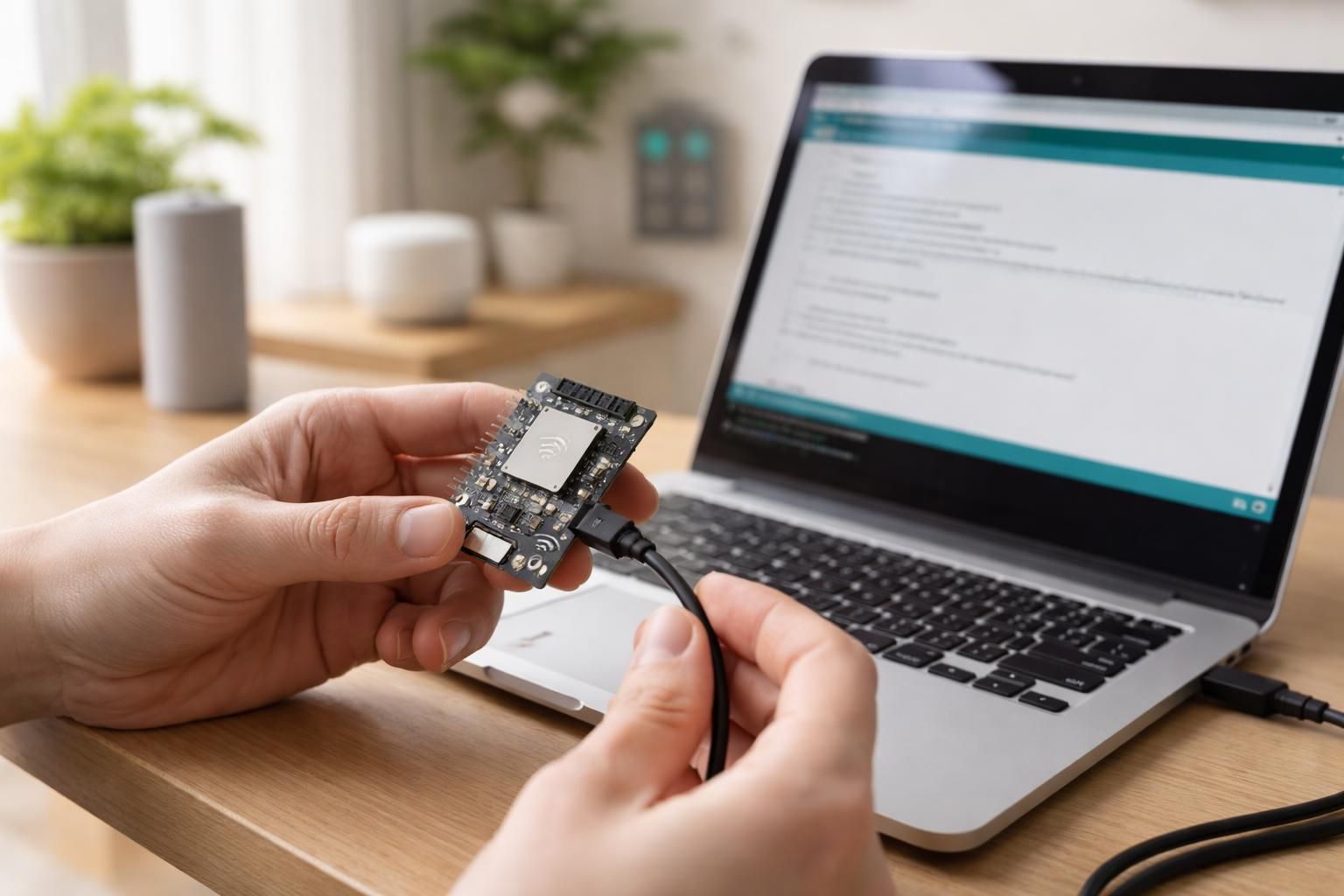
Flasher le firmware ESPHome via Home Assistant : méthode simple et intuitive pour débutants
L’utilisation de Home Assistant et de son add-on ESPHome est souvent la méthode la plus accessible pour les débutants souhaitant flasher leur première carte ESP32 ou ESP8266.
Étapes pour flasher via Home Assistant
- Installer l’add-on ESPHome dans Home Assistant : depuis l’interface, rendez-vous dans Supervisor ou Settings > Add-ons, recherchez “ESPHome” et installez-le.
- Lancer ESPHome et cliquer sur + New Device.
- Nommez votre appareil avec un nom simple, par exemple lampe_salon, puis saisissez les données Wi-Fi (SSID et mot de passe).
- Connectez la carte ESP à votre ordinateur via USB. ESPHome détecte automatiquement le port série. Attention, si la carte n’est pas détectée, vérifiez les drivers USB.
- Choisissez l’option “Plug into this computer” pour lancer la compilation du firmware puis son upload.
- Patientez, la compilation peut prendre quelques minutes selon la configuration du YAML et la performance de votre machine.
- Une fois le flash effectué, la carte redémarre automatiquement avec le firmware ESPHome préinstallé.
- Consultez les logs depuis l’interface pour vérifier le bon fonctionnement et relier la carte à Home Assistant via API.
Avantages de cette méthode
Cette méthode ne nécessite aucune installation supplémentaire sur votre ordinateur (en dehors de Home Assistant), est conviviale pour les novices et offre une intégration native avec la plateforme domotique très utilisée. Elle facilite le déploiement et les mises à jour OTA, évitant de repasser par un câble USB chaque fois.
Points d’attention
Si votre carte reste bloquée ou ne se connecte pas au réseau Wi-Fi, vérifiez bien le YAML, notamment les SSID et mots de passe. Un mauvais paramétrage empêche la communication OTA. De même, pensez à vérifier les pilotes série et à utiliser une interface Home Assistant à jour.
Utiliser la ligne de commande pour flasher ESPHome : pas à pas pour un contrôle avancé
Si vous préférez travailler directement en ligne de commande ou que vous ne disposez pas de Home Assistant, la méthode CLI offre un contrôle fin et reste accessible aux utilisateurs débutants avec un peu de rigueur.
Étapes pour flasher le firmware ESPHome en CLI
- Installer ESPHome en ligne de commande via Python 3 : ouvrez votre terminal et tapez
pip3 install esphome. - Créer un fichier YAML de configuration, par exemple
mon_esp.yaml, avec une configuration basique (Wi-Fi, API, OTA, logger). - Connecter la carte via USB, identifier son port correspondant (Windows COMx ; Linux /dev/ttyUSBx ou /dev/ttyACMx).
- Dans votre terminal, naviguez jusqu’au dossier contenant le fichier YAML.
- Exécuter la commande
esphome run mon_esp.yaml, choisir le port lors de la demande, le flashage et la compilation démarrent. - Attendre la fin de la procédure. Le microcontrôleur redémarrera avec le firmware programmé.
- Pour contrôler le fonctionnement, tapez
esphome logs mon_esp.yamlet observez le retour en temps réel des données série.
Exemple de configuration YAML minimaliste pour ESP32
| Clé YAML | Description | Exemple |
|---|---|---|
| esphome | Nom de l’appareil et nom convivial | name: mon_esp friendly_name: Mon ESP |
| esp32 | Déclaration du type de microcontrôleur | board: nodemcu-32s |
| wifi | Informations réseau | ssid: « MonWifi » password: « motdepasse » |
| api | Activation de l’API pour Home Assistant | encryption: key: « une clé sécurisée » |
| ota | Mise à jour Over The Air | platform: esphome password: « motdepasseOTA » |
| logger | Activation du logging pour le débogage | — |
Points d’attention
Cette procédure est idéale si vous cherchez à garder une gestion autonome de vos projets IoT sans nécessairement dépendre d’une interface graphique. Cependant, l’aspect technique du terminal peut paraître intimidant au début. Pour cette raison, il est conseillé d’examiner soigneusement vos configurations YAML, car toute erreur de syntaxe bloquera la compilation et donc le flash.
Flasher un firmware ESPHome avec ESP Web Tools : méthode rapide et sans installation
Pour expérimenter rapidement le flash d’une carte, l’outil en ligne ESP Web Tools est un excellent choix. Accessible avec un navigateur compatible (Chrome, Edge), il dispense de toute installation sur votre ordinateur.
Procédure étape par étape
- Accéder à la page de démonstration ESP Web Tools (disponible gratuitement via le site officiel ou GitHub).
- Connecter votre microcontrôleur à votre PC avec un câble USB data.
- Cliquer sur “Connect” dans le navigateur pour que l’outil détecte automatiquement votre ESP8266 ou ESP32.
- Sélectionner le firmware ESPHome standard ou une autre variante selon le manifeste proposé.
- Lancer le flash en cliquant sur “Install”, le logiciel efface le firmware précédent et écrit le nouveau automatiquement.
- Attendez que le message “Success!” confirme la fin de l’opération.
Avantages et inconvénients
L’outil Web est très pratique pour les essais rapides, dépannages ou lorsque les contraintes d’installation logicielle sont fortes. Il fonctionne sous toutes les plateformes majeures (Windows, macOS, Linux) et ne nécessite pas d’enregistrement.
Cependant, il est moins flexible qu’une installation locale ou intégrée à Home Assistant quand il s’agit de gérer plusieurs configurations ou d’effectuer des mises à jour OTA.
Compatibilité et conseils
ESP Web Tools prend en charge la plupart des microcontrôleurs ESP modernes, mais pour certaines cartes spécifiques, vous devrez peut-être forcer leur entrée en mode flash (voir section dépannage). Utilisez un navigateur récent et privilégiez un câble USB original ou de bonne qualité.
Résoudre les problèmes courants lors du flashage ESPHome : conseils de dépannage et meilleures pratiques
Le flashage d’un firmware ESPHome peut se heurter à plusieurs difficultés, même pour les utilisateurs avertis. La connaissance des erreurs fréquentes et de leurs solutions est cruciale pour assurer la réussite de votre projet IoT et domotique.
Erreurs USB et détection du port série
- Le PC ne détecte pas la carte : Vérifiez le câble, essayez un autre port USB et installez les drivers CH340 (très répandus sur les cartes bon marché) ou CP210x.
- Permissions sur Linux : ajoutez votre utilisateur au groupe
dialoutavec la commandesudo usermod -aG dialout $USERpuis redémarrez. - Connexion instable : changez de câble ou de port, évitez les hubs USB.
Entrer en mode récupération (flash forced)
Dans certains cas, la carte ne répond pas au flashage standard à cause d’un firmware corrompu ou d’un bug du microcontrôleur. Vous pouvez alors forcer le mode flash en suivant ces étapes :
- Débranchez la carte de l’ordinateur.
- Maintenez appuyé le bouton BOOT (aussi appelé FLASH ou IO0 selon la référence).
- Tout en maintenant le bouton, reconnectez la carte via USB.
- Relâchez le bouton après quelques secondes.
Votre ESP sera maintenant prêt à recevoir un nouveau firmware sans tenir compte de l’ancien.
Relancer un flash propre : remettre le firmware d’usine
Si vous souhaitez repartir à zéro, notamment après plusieurs essais infructueux, vous pouvez effacer complètement la mémoire flash et replacer un firmware d’origine :
- Téléchargez le firmware stock correspondant à votre carte depuis le site du fabricant ou GitHub.
- Utilisez
esptool.py(outil Python) pour effacer la flash :esptool.py --port /dev/PORT erase_flash - Flashez ensuite le firmware d’usine :
esptool.py --port /dev/PORT write_flash 0x0 firmware.bin
Ressources communautaires incontournables
En cas d’impasse, les forums Home Assistant, Reddit r/ESP32, ainsi que la page GitHub d’ESPHome sont des mines d’or d’informations et de diagnostics personnalisés. Le support en direct via Discord peut aussi accélérer la résolution de problèmes.
Bonnes pratiques pour éviter les erreurs
- Testez vos câbles USB avant de commencer.
- Gardez vos configurations YAML simples et faites-les valider par l’outil ESPHome avant compilation.
- Notez toujours le port série utilisé et ne débranchez pas la carte pendant le flash.
- Privilégiez les mises à jour OTA pour les modifications après premier flash.
- Consultez les logs immédiatement pour détecter les erreurs de connexion ou de configuration.
Note importante : Si vous éprouvez des difficultés persistantes, il est souvent plus sûr de solliciter les compétences d’un professionnel en domotique pour éviter d’endommager votre matériel ou compromettre votre installation.



