
Matériel et prérequis indispensables pour l’installation de Jeedom sur Raspberry Pi
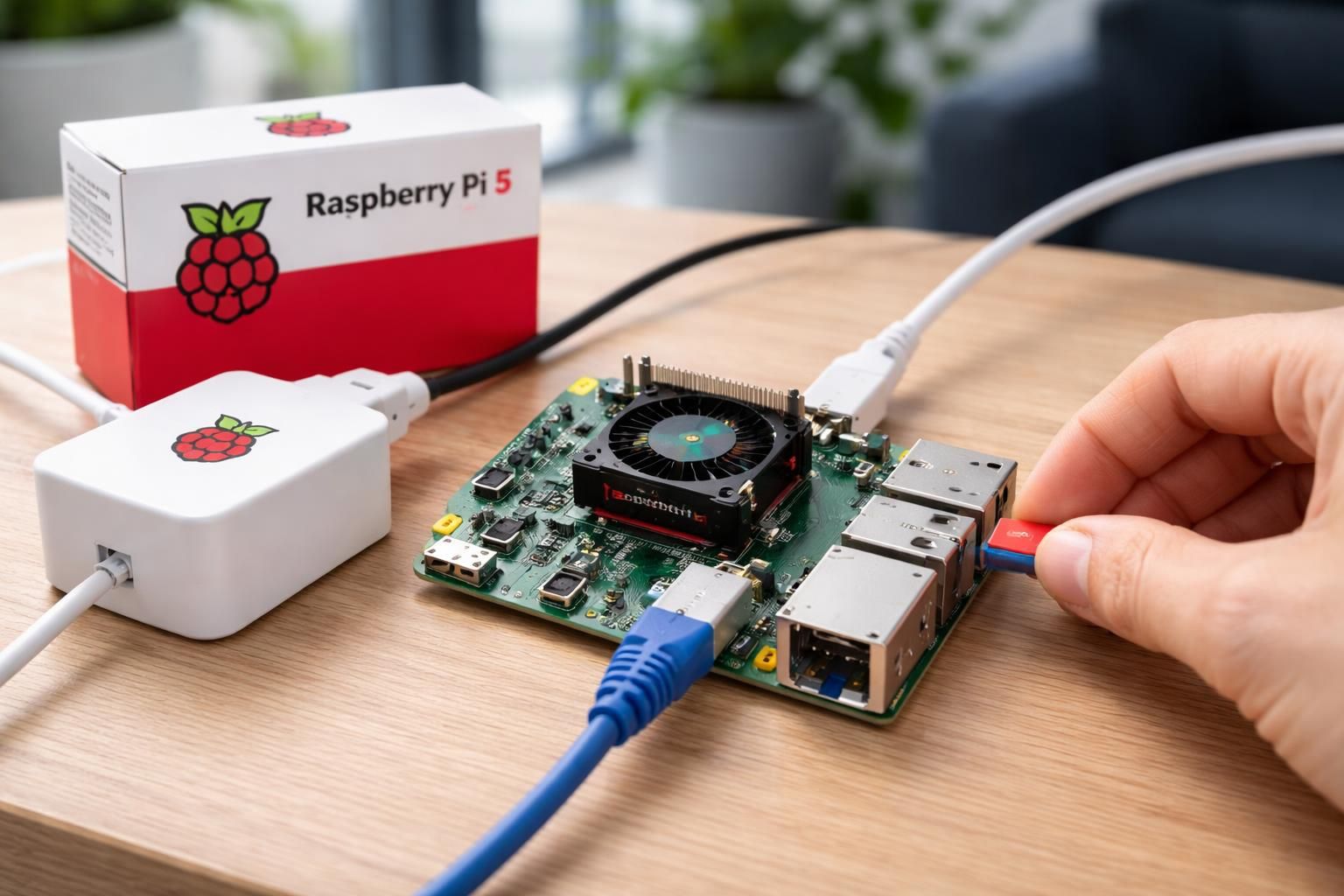
Pour réussir la première configuration de Jeedom, il est essentiel de bien choisir son matériel afin d’assurer une installation fluide et pérenne. Le Raspberry Pi, notamment les modèles 4 et 5, se positionne comme un excellent choix pour débuter en domotique. Ce mini-ordinateur économique et performant permet de créer un serveur domotique stable et puissant, capable de gérer une vingtaine de plugins sans ralentissement en mémoire vive minimale de 4 Go.
Au-delà du Raspberry Pi lui-même, d’autres composants sont à prévoir pour garantir une installation sans accroc :
- Carte microSD de classe 10, minimum 32 Go. Pour une meilleure durabilité et rapidité, préférez une carte de 64 Go ou un SSD externe via USB 3.0, surtout pour les installations sensibles à la fiabilité de stockage.
- Alimentation officielle 5V 3A afin d’éviter les interruptions dues à une insuffisance de puissance qui provoqueraient des redémarrages intempestifs.
- Câble Ethernet pour une connexion réseau stable, indispensable lors de la phase d’installation et recommandée pour la continuité de fonctionnement afin de limiter les déconnexions Wi-Fi.
- Un ordinateur avec lecteur de cartes microSD pour préparer l’image système à flasher sur la carte, via un logiciel tel que Raspberry Pi Imager.
Voici un tableau récapitulatif pour vous aider à sélectionner votre matériel :
| Composant | Spécification minimale | Recommandé pour usage intensif |
|---|---|---|
| Raspberry Pi | Modèle 4 – 4 Go RAM | Raspberry Pi 5 – 8 Go RAM |
| Stockage | Carte microSD 32 Go classe 10 | Carte microSD 64 Go ou SSD USB 3.0 |
| Alimentation | 5V 2.5A | 5V 3A officielle Raspberry Pi |
Ce matériel garantit la stabilité et la longevité de votre serveur Jeedom. Notez que pour des installations qui intègrent un grand nombre d’équipements (plus de 50), ou des scénarios complexes, la montée en gamme vers un Raspberry Pi 5 avec 8 Go de RAM est fortement conseillée.
Préparation et installation du système pour la configuration Jeedom
La phase de préparation avant l’installation de Jeedom est cruciale. Elle consiste à flasher sur la carte microSD une base saine à partir d’une image système compatible et légère, qui favorisera la fluidité du paramétrage initial.
Étape 1 : Télécharger Raspberry Pi OS Lite 32 bits compatible Jeedom
Téléchargez l’outil Raspberry Pi Imager depuis le site officiel (raspberrypi.com/software). Celui-ci permet une installation rapide d’images système sur la carte microSD.
Dans l’imager, sélectionnez : Raspberry Pi OS (other) puis la version Lite 32 bits basée sur Debian 11 Bullseye. En 2026, ce système reste la meilleure option par sa compatibilité optimale avec Jeedom et son faible encombrement.
Étape 2 : Flash de la carte microSD et activation SSH
- Insérez la carte microSD dans votre ordinateur.
- Choisissez-la comme support dans Raspberry Pi Imager.
- Commencez la gravure en cliquant sur Write et attendez sa complétion.
- Pour permettre une connexion SSH, ouvrez la partition boot de la carte microSD dans votre explorateur.
- Créez un fichier vide nommé ssh (sans extension). Sous Windows, veillez à afficher les extensions de fichiers pour éviter une erreur .txt cachée.
- Éjectez proprement la carte et insérez-la dans votre Raspberry Pi.
La connexion SSH est indispensable pour poursuivre l’installation et sécuriser l’accès par la suite.
Étape 3 : Première mise en route du Raspberry Pi
Branchez le Raspberry Pi au réseau via Ethernet, puis alimentez-le. La LED verte indiquera l’activité au démarrage. En moins d’une minute, le système est prêt à être utilisé.
Étape 4 : Connexion SSH et verrouillage des accès
Identifiez l’adresse IP du Raspberry Pi directement sur votre box internet ou par un scanner réseau comme Angry IP Scanner. Ensuite, ouvrez un client SSH (PuTTY sous Windows ou terminal Mac/Linux) et connectez-vous avec :
- Utilisateur : pi
- Mot de passe : raspberry
Pour renforcer la sécurité de votre installation, changez immédiatement ces identifiants avec la commande passwd pour l’utilisateur pi puis avec sudo passwd pour le compte root. Cette précaution diminue drastiquement les risques liés aux attaques automatisées ciblant les valeurs par défaut.
Installation du cœur Jeedom et premiers paramétrages essentiels
Une fois que votre Raspberry Pi est prêt et accessible, on peut passer au cœur de l’installation : le script officiel Jeedom. Celui-ci configure l’environnement, les dépendances, et installe tous les composants nécessaires.
Étape 1 : Mise à jour complète du système
Pour commencer, exécutez la commande :
sudo apt update && sudo apt upgrade -y
Cela permet d’obtenir un système à jour, avec toutes les dernières corrections de sécurité et performances améliorées.
Étape 2 : Téléchargement et lancement du script d’installation Jeedom
- Téléchargez le script avec :
wget https://raw.githubusercontent.com/jeedom/core/master/install/install.sh - Rendez-le exécutable :
chmod +x install.sh - Lancez l’installation :
./install.sh
L’installation complète peut durer entre 45 et 90 minutes, selon la rapidité de votre connexion internet et les performances de votre Raspberry Pi. Il est important de ne pas interrompre ce processus et d’attendre le redémarrage automatique complet avant de poursuivre.
Étape 3 : Premier accès et sécurisation sur l’interface Jeedom
Avec votre navigateur, rendez-vous sur http://[adresse_IP_Raspberry]. La page d’accueil Jeedom apparaît avec un utilisateur et mot de passe par défaut :
- Identifiant : admin
- Mot de passe : admin
Il est primordial de changer ce mot de passe immédiatement dans la section Configuration > Général pour éviter les intrusions. Vous arriverez alors sur le tableau de bord vierge, prêt à recevoir vos premiers équipements et plugins domotiques.
Optimiser la configuration Jeedom pour garantir performance et sécurité sur votre smart home
La plateforme Jeedom offre un ensemble d’outils puissants. Cependant, une configuration optimisée dès le départ est indispensable pour une expérience utilisateur fluide.
Configurer le mode expert & mise à jour core Jeedom
Activez le mode expert dans les préférences utilisateur pour accéder aux options avancées. Ensuite, réalisez une mise à jour du cœur Jeedom via la page des mises à jour pour bénéficier des dernières fonctionnalités et correctifs.
Installer le plugin Santé
Ce plugin surveille la température CPU, la mémoire utilisée et l’état général du système en temps réel. Il est vital pour anticiper les surchauffes et optimiser les performances matérielles.
Configurer cache Redis
Redis est un système de cache qui accélère significativement les interactions avec la base de données Jeedom, surtout utile dès que plusieurs plugins sont utilisés. Vous pouvez l’activer facilement grâce au plugin dédié.
Désactiver les plugins inutiles
Pour économiser ressources, désactivez systématiquement les plugins non utilisés. Chaque plugin actif consomme un peu de mémoire et CPU, impactant la réactivité globale.
Installer sauvegarde automatique et refroidir le système
Configurez une sauvegarde quotidienne automatique vers un NAS ou un disque dur externe pour sécuriser vos données en cas de panne.
Pour éviter les surchauffes, surtout lors d’utilisations intensives, installez votre Raspberry Pi dans un boîtier ventilé et surveillez la température pour la maintenir sous 60°C.
Résolution des problèmes fréquents et bonnes pratiques pour réussir l’installation de Jeedom
Une nouvelle installation peut parfois présenter quelques problèmes techniques. Voici les soucis les plus rencontrés et leurs solutions associées :
- L’installation bloque à 50 % : redémarrez proprement le Raspberry Pi et relancez le script. Assurez-vous que la carte microSD est performante.
- Erreur « permission denied » : vérifiez que les droits d’exécution sur le script d’installation sont bien mis avec
chmod +x. - Absence d’adresse IP : contrôlez le câble Ethernet et la configuration réseau. Vous pouvez définir une IP statique dans le fichier
/etc/dhcpcd.conf. - Détection SSD problématique sur Raspberry Pi 5 : branchez le disque avant le premier démarrage et mettez à jour le firmware avec :
sudo rpi-eeprom-update -a.
Un bon réflexe est de toujours réaliser une sauvegarde complète avant toute modification majeure.
Bonnes pratiques issues de l’expérience terrain
- Préférez un stockage SSD USB 3.0 pour maximiser la réactivité et la durabilité de votre système.
- Planifiez l’ajout progressif des équipements domotiques pour vous familiariser avec l’interface et les plugins.
- Utilisez les forums et la communauté Jeedom pour bénéficier de conseils personnalisés et résoudre rapidement les problèmes.
- En cas de doute sur le câblage électrique ou les équipements sensibles (alarmes, détecteurs de fumée), faites appel à un professionnel pour garantir la conformité et la sécurité.
Ce tutoriel complet pose les fondations pour une installation Jeedom solide, évolutive et sécurisée, dans le but de piloter efficacement l’ensemble de vos objets connectés (Z-Wave, Zigbee, MQTT, etc.) via une interface simple et personnalisée.
Cette vidéo accompagnera votre compréhension opérationnelle du processus d’installation sous forme visuelle.
Découvrez également en parallèle une démonstration des premiers paramétrages et astuces pour bien démarrer avec Jeedom.



