
Préparer votre matériel et environnement pour installer Jeedom efficacement
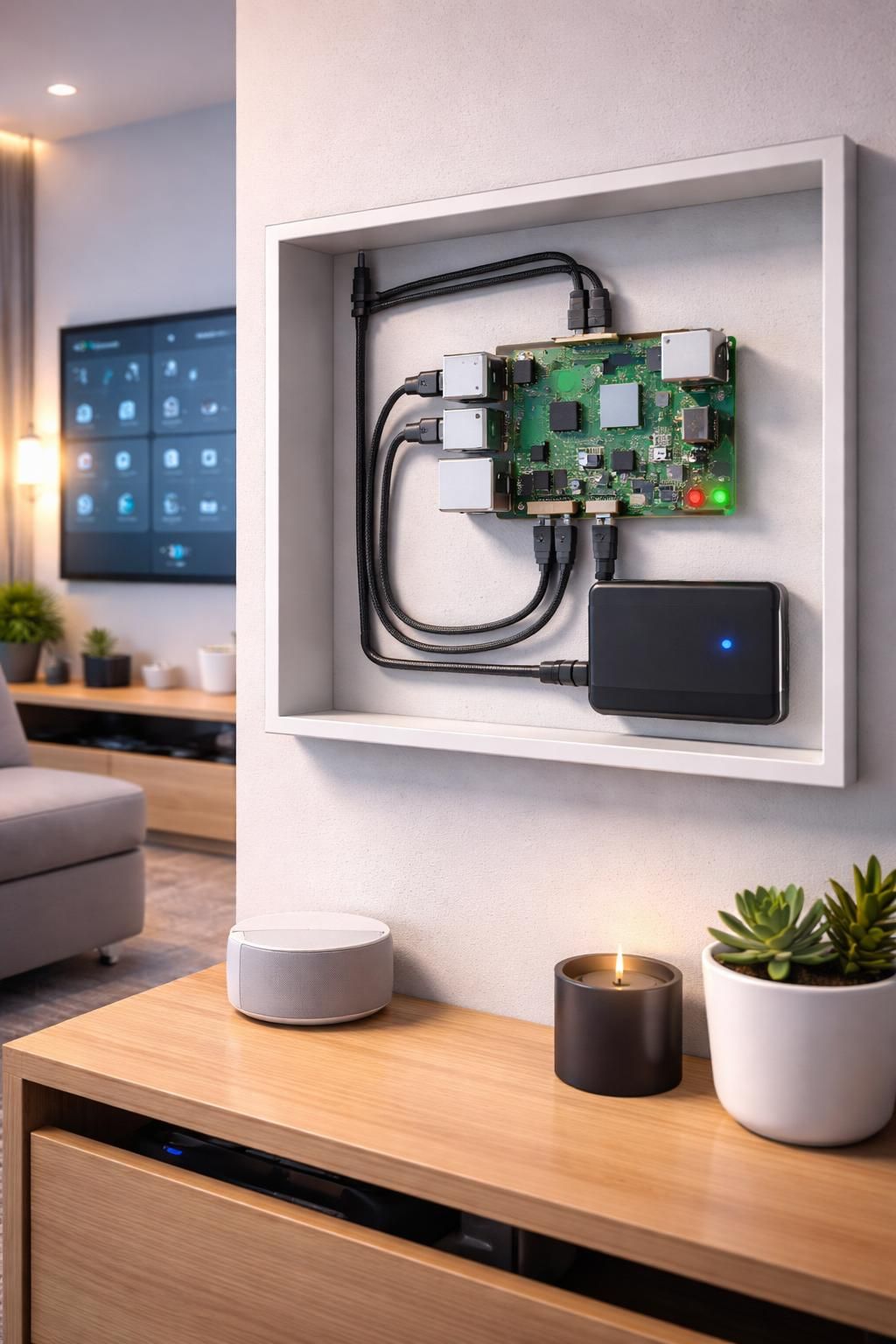
Avant de commencer l’installation de Jeedom, il est essentiel de réunir et préparer le matériel nécessaire, ce qui facilitera grandement la suite du projet. Jeedom est une solution open-source de contrôle et d’automatisation pour la maison connectée, compatible avec de nombreux supports, mais l’un des plus populaires et accessibles reste le Raspberry Pi 4 voire le modèle 5 pour profiter d’une puissance accrue.
Matériel nécessaire :
- Un Raspberry Pi 4 ou 5 : Ces modèles offrent suffisamment de puissance pour une installation stable avec plusieurs équipements connectés.
- Un SSD externe connecté en USB 3.0 : Le SSD est fortement recommandé pour remplacer la carte microSD classique, car il assure une meilleure fiabilité, des vitesses de lecture/écriture supérieures et une durée de vie accrue, notamment en usage domotique intensif.
- Une carte microSD de qualité (16 Go min.) : Nécéssaire uniquement pour l’installation initiale de Raspberry Pi OS avant le transfert sur SSD.
- Un câble Ethernet (optionnel mais conseillé) : Pour une connexion réseau plus stable lors de la configuration et l’usage quotidien de Jeedom.
- Une alimentation 3A certifiée pour le Raspberry Pi : un élément crucial souvent sous-estimé qui garantit une alimentation stable du système.
- Une connexion internet stable : Essentielle pour télécharger les images, plugins, mises à jour et assurer le bon fonctionnement des services cloud ou pilotes à distance.
Il faut également rappeler l’importance d’un espace ventilé et à l’abri de l’humidité pour votre installation domotique, ainsi que d’anticiper un endroit facile d’accès pour vos interventions futures. Le choix du boitier ventilé ou avec dissipateur thermique est un plus pour la longévité du matériel.
Enfin, le niveau de difficulté de cette installation est débutant à intermédiaire, avec un temps estimé entre 2 à 4 heures incluant la préparation et la configuration de base.
Un point indispensable à noter est la compatibilité entre Jeedom et la version de Raspberry Pi OS que vous choisirez. En 2026, la version « Lite » en 32 bits basée sur Debian 11 est recommandée, assurant une stabilité optimale avec Jeedom tout en restant légère et performante.
En suivant ces recommandations, vous vous assurez une base solide pour une installation domotique performante, évitant ainsi la corruption fréquente des données sur cartes microSD classiques et garantissant une meilleure réactivité. Vous pourrez vous concentrer ensuite sur la configuration et la création de scénarios pour automatiser efficacement votre maison.
Installer Jeedom sur Raspberry Pi : guide étape par étape pour débutants
La procédure d’installation de Jeedom sur Raspberry Pi en 2026 passe d’abord par la mise en place de l’OS, puis le transfert vers le SSD pour optimiser la performance et la durée de vie du système. Nous détaillons ici chaque étape avec précision pour que le tutoriel Jeedom soit accessible et reproductible.
1. Installer Raspberry Pi OS Lite sur la carte microSD
- Téléchargez Raspberry Pi Imager sur votre ordinateur.
- Sélectionnez la version « Raspberry Pi OS Lite 32 bits (Debian 11) » dans la liste des systèmes disponibles.
- Insérez votre carte microSD dans votre PC et utilisez Raspberry Pi Imager pour écrire cette image.
- Patientez quelques minutes jusqu’à la fin du processus.
- Retirez la carte et insérez-la dans le Raspberry Pi.
2. Configuration initiale de Raspberry Pi OS
- Démarrez le Raspberry Pi connecté à un écran ou en SSH (si activé par défaut). Le login initial est « pi » et le mot de passe « raspberry ».
- Exécutez la commande
sudo raspi-configpour activer SSH (dans Interface Options) et configurer la localisation (fr_FR) ainsi que le fuseau horaire. - Connectez-vous au réseau via Wi-Fi ou câble Ethernet.
3. Préparer le démarrage sur SSD
- Assurez-vous que le firmware du Raspberry Pi est à jour :
sudo rpi-eeprom-update. - Modifiez la priorité de démarrage pour que le Raspberry Pi démarre depuis USB (où sera connecté votre SSD), en suivant les recommandations de la documentation officielle.
- Connectez le SSD via USB 3.0 et utilisez un utilitaire comme
ddpour cloner l’image de la carte microSD sur le SSD. - Retirez la carte microSD, ne laissez que le SSD connecté au Raspberry Pi, puis allumez-le pour vérifier le démarrage.
4. Installer Jeedom sur le SSD
- Téléchargez la dernière version stable de Jeedom depuis le site officiel (jeedom.com).
- Transférez le paquet d’installation sur le Raspberry Pi via SCP ou USB.
- Lancez l’installation avec les droits administrateur :
sudo bash install.sh(ou le script fourni). - Suivez les instructions à l’écran, l’installateur vérifiera les dépendances et paramétrera le serveur web, la base de données, et le système Jeedom.
Cette démarche vous permettra de disposer d’une installation domotique robuste grâce à la performance du SSD et une configuration optimisée.
Erreurs courantes à éviter
Parmi les problèmes fréquemment rencontrés :
- Démarrage impossible depuis USB : vérifier la mise à jour du firmware et la configuration du boot.
- Corruption de la carte microSD en cas de tentative de fonction domotique intensive sans SSD.
- Identification réseau erronée : veillez à configurer correctement vos interfaces réseau avant le transfert.
- Permissions insuffisantes lors de l’exécution des scripts d’installation, utiliser « sudo » systématiquement.
Ces erreurs sont simples à corriger en suivant méthodiquement les étapes ci-dessus et en consultant la communauté Jeedom pour un support technique avec un large spectre d’utilisateurs.
Découvrir l’interface Jeedom et ajouter vos premiers équipements
Une fois Jeedom installé, il est temps de se familiariser avec son interface web et d’ajouter vos premiers appareils pour commencer à piloter votre maison connectée.
Accéder à Jeedom et personnaliser le tableau de bord
- Depuis un navigateur web, saisissez l’adresse IP locale de votre Raspberry Pi dans la barre d’adresse.
- Connectez-vous avec les identifiants par défaut (généralement admin/admin) et changez-les immédiatement pour sécuriser votre installation.
- Explorez le tableau de bord (Dashboard) qui centralise les informations, les commandes et les widgets configurables.
- Créez des objets pour organiser vos équipements par pièce ou fonction : salon, chambre, cuisine, sécurité…
Installation et activation des plugins indispensables
Les plugins étendent les possibilités de Jeedom pour gérer des protocoles spécifiques comme Zigbee, Z-Wave, ou Wi-Fi. Voici les étapes pour installer un plugin :
- Dans le menu latéral, rendez-vous dans l’onglet Plugins.
- Recherchez un plugin compatible avec votre équipement, par exemple « Zigbee » ou « Philips Hue ».
- Installez et activez le plugin.
- Configurez les paramètres du plugin selon les indications spécifiques, souvent un appairage ou une clé radio sera nécessaire.
Ajouter et tester vos équipements domotiques
Grâce à un plugin actif, vous pouvez procéder à l’intégration de vos objets connectés :
- Activez le mode inclusion sur votre Jeedom (plugin). Cette opération permet à Jeedom de détecter les nouveaux appareils.
- Allumez ou mettez en mode appairage votre équipement connecté (exemple : capteur Z-Wave, ampoule Zigbee).
- Attendez qu’il apparaisse dans Jeedom, donnez-lui un nom et assignez-le à un objet créé précédemment.
- Testez les commandes depuis le dashboard pour vérifier le bon fonctionnement (allumer/éteindre, température remontée…).
Cette organisation simple mais efficace permet d’avoir une maquette facilement extensible à l’ensemble de votre installation domotique.
Créer vos premiers scénarios d’automatisation maison avec Jeedom
Les scénarios sont la pierre angulaire de l’automatisation dans Jeedom. Ils vous permettent de définir des actions automatiques pour rendre votre maison plus intelligente sans intervention constante.
Conception et principe des scénarios Jeedom
Un scénario dans Jeedom se compose de blocs conditionnels et d’actions. Voici les éléments clés :
| Élément | Description | Exemple concret |
|---|---|---|
| SI | Condition déclenchant l’exécution du scénario | SI détection de mouvement dans le couloir |
| ALORS | Action à effectuer lorsque la condition est remplie | ALORS allumer la lumière du couloir |
| SINON | Action alternative, si la condition n’est pas remplie | SINON éteindre la lumière |
| CODE | Instruction avancée en PHP pour personnalisation fine | Envoyer une notification spécifique en cas d’alerte |
Vous pouvez créer des scénarios depuis la zone Outils > Scénarios dans l’interface, avec un éditeur visuel intuitif.
Exemples pratiques de scénarios pour la maison connectée
- Réveil en douceur : ouverture progressive des volets, montée de la luminosité des lampes et démarrage de la cafetière 30 minutes avant l’heure prévue.
- Économie d’énergie : vérification automatique des lumières restantes allumées après un délai et extinction si pièce inoccupée.
- Sécurité active : simulation de présence avec allumage aléatoire des éclairages et activation de l’alarme lors des absences prolongées.
Ces automatisations, bien paramétrées, augmentent votre confort quotidien et optimisent la gestion énergétique.
Conseils pour éviter les erreurs fréquentes dans les scénarios
- Ne pas créer de boucles infinies qui pourraient surcharger le système.
- Tester systématiquement un scénario avant de l’activer pour éviter les déclenchements intempestifs.
- Limiter la fréquence de déclenchement pour prévenir la saturation de la plateforme.
- Utiliser des variables globales pour rendre les scénarios plus modulaires et maintenables.
Optimiser la sécurité et la maintenance de votre installation Jeedom
Pour garantir une expérience domotique fluide et sûre, la maintenance régulière et la sécurisation de Jeedom sont indispensables.
Mettre en place sauvegardes et mises à jour automatiques
Les mises à jour sont essentielles pour corriger les bugs et bénéficier des améliorations :
- Activez les notifications pour être alerté dès qu’une mise à jour est disponible pour le core ou les plugins.
- Utilisez la fonctionnalité de sauvegarde automatique programmée pour générer des copies régulières de votre configuration.
- Stockez ces sauvegardes sur un support externe sécurisé comme un NAS ou un cloud personnel.
Renforcer la sécurité d’accès à Jeedom
Ne négligez surtout pas la sécurité, qui est une étape cruciale pour protéger les données de votre maison connectée :
- Changez systématiquement le login et mot de passe par défaut dès la première connexion.
- Activez l’accès HTTPS avec un certificat TLS Let’s Encrypt pour chiffrer vos échanges.
- Activez si possible une authentification à deux facteurs (2FA) pour votre compte Jeedom.
- Limitez l’accès à votre interface Jeedom en configurant un VPN ou une liste blanche d’IP lors de connexions externes.
Surveillance et dépannage courant
Pour anticiper les problèmes et diagnostiquer rapidement :
- Consultez régulièrement les logs Jeedom dans le menu Administration > Logs, où vous trouverez les traces des erreurs et avertissements.
- Surveillez l’usage processeur, RAM et stockage pour éviter une saturation qui ralentirait l’ensemble du système.
- En cas de soucis liés aux plugins, désactivez-les un par un pour identifier la source du dysfonctionnement.
- Participez à la communauté sur les forums ou groupes spécialisés, riche en partages d’expérience.
Une bonne maintenance, cumulée à un paramétrage sécurisé, vous garantira des années de domotique sûre et performante, sans aléas ni interruptions gênantes.



