
Choisir et préparer votre mini PC pour installer Home Assistant : guide étape par étape
Avant de commencer à installer Home Assistant sur un mini PC, il est essentiel de bien sélectionner le matériel adapté et de préparer votre environnement pour une installation réussie. En domotique, le choix du matériel influence directement la stabilité, les performances et l’évolutivité de votre système.
Matériel nécessaire
- Mini PC compatible x86-64 : Optez pour une configuration Intel ou AMD récente, capable d’exécuter un système 64 bits. Les modèles recommandés sont ceux équipés de processeurs low power tels que Intel Atom ou Intel N100. Des marques comme Intel NUC, Beelink, MinisForum ou même des PC Lenovo ou Dell compacts sont adaptés pour cela.
- Clé USB d’au moins 32 Go : Celle-ci servira à créer une clé bootable Ubuntu Live, étape préalable à l’installation de Home Assistant OS.
- Périphériques pour l’installation initiale : Un clavier, une souris et un écran sont nécessaires pour interagir avec Ubuntu lors de la phase d’installation.
- Connexion Ethernet : Pour assurer une installation fluide et une communication stable avec votre box Internet, privilégiez le câblage Ethernet.
- Dongle Zigbee USB (optionnel mais fortement recommandé) : La majorité des objets connectés fonctionnent via ce protocole maillé. Un dongle USB Zigbee compatible permettra une intégration locale sans passer par le cloud, respectant ainsi la souveraineté numérique.
Le choix du mini PC doit tenir compte des besoins immédiats et futurs en domotique. Un système trop limité en ressources risque de devenir un frein à mesure que votre installation grandit. Il est recommandé d’opter pour au minimum 4 Go de RAM et un stockage SSD pour de meilleures performances et fiabilité. Cela vous permettra d’héberger d’autres services en parallèle si besoin, comme un serveur MQTT ou des add-ons Home Assistant gourmands en ressources.
Préparation de la clé USB Ubuntu Live
L’installation de Home Assistant sur un mini PC impose une phase préparatoire via une distribution Linux live, généralement Ubuntu Desktop. Ce choix est motivé par la simplicité, la compatibilité large et la robustesse de cet environnement. La méthode comprend la réalisation d’une clé USB bootable, qui servira à flasher l’image officielle Home Assistant OS sur le SSD de votre mini PC.
- Téléchargez Ubuntu Desktop depuis le site officiel.
- Téléchargez l’image Home Assistant OS adaptée aux architectures x86-64.
- Utilisez un outil de flash, comme Balena Etcher, pour écrire l’image d’Ubuntu Desktop sur votre clé USB.
- Retirez la clé USB après l’opération et préparez-vous à l’insérer dans le mini PC.
Démarrage et installation temporaire depuis Ubuntu Live
Une fois la clé prête, suivez ces étapes :
- Branchez la clé USB sur le mini PC.
- Connectez clavier, souris et écran.
- Démarrez le mini PC et accédez au menu de boot via la touche F11 (varie selon le modèle).
- Sélectionnez la clé USB en mode UEFI.
- Choisissez l’option « Essayer Ubuntu » pour lancer une session live, sans modifier le disque dur.
Cette session Ubuntu live vous permet de télécharger et d’installer proprement Home Assistant OS sur le disque interne de votre mini PC. La procédure garantit que tout l’espace disque sera dédié à Home Assistant, supprimant les éventuels fichiers antérieurs.
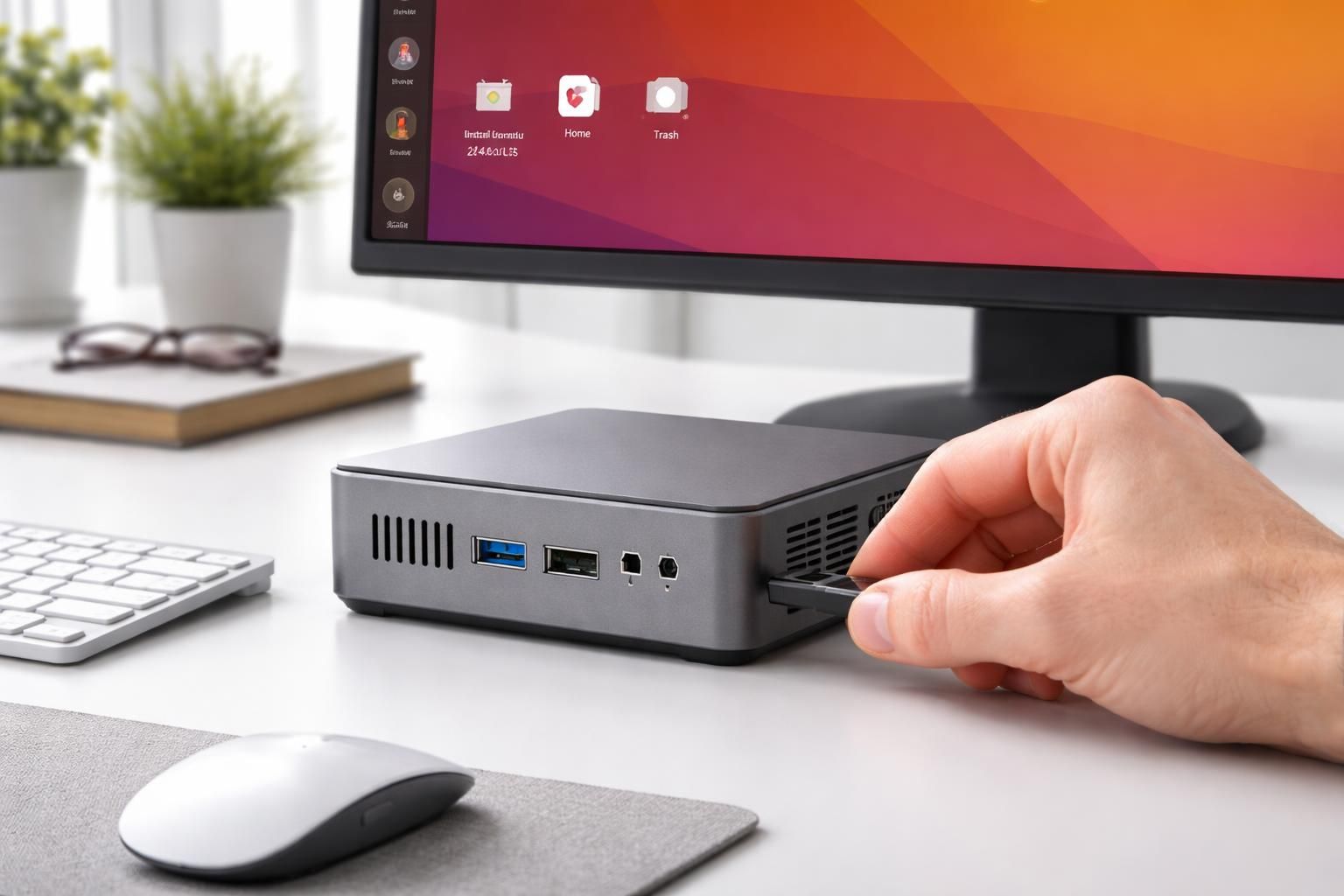
Installer Home Assistant OS sur Mini PC via Ubuntu Live : tutoriel pas à pas
Passer par Linux Ubuntu Live pour installer Home Assistant OS sur votre mini PC est une méthode robuste et propre, adaptée aux débutants motivés sans expérience approfondie en Linux. Voici le processus complet expliqué étape par étape pour une installation optimale.
Étape 1 : Préparer et démarrer Ubuntu Live
Comme évoqué précédemment, démarrez votre mini PC sur la clé USB Ubuntu. Assurez-vous que vous voyez bien l’interface Ubuntu Desktop classique. Ce mode est temporaire et ne touchera pas à vos disques tant que vous ne lancez pas une installation.
Étape 2 : Téléchargement de Home Assistant OS
Lancez le navigateur Firefox inclus dans Ubuntu Live pour récupérer la dernière image Home Assistant OS « Generic x86-64 » depuis le site officiel. Le fichier téléchargé aura une extension .img.xz, correspondant à l’image disque compressée.
Étape 3 : Installation de Home Assistant OS sur le disque interne
Ouvrez l’application « Disques » livrée avec Ubuntu, sélectionnez le disque SSD interne du mini PC, et choisissez l’option Restaurer l’image disque. Sélectionnez l’image Home Assistant OS téléchargée et lancez la restauration.
Attention : Cette opération effacera toutes les données précédemment présentes sur le disque sélectionné. Vérifiez bien de choisir le bon disque (attention si plusieurs sont présents).
Étape 4 : Finalisation et premier démarrage
Une fois la restauration terminée, éteignez le mini PC, retirez la clé Ubuntu, puis redémarrez la machine. Le système doit alors booter directement sur Home Assistant OS. Notez que le premier démarrage peut durer entre 5 et 20 minutes, avec éventuellement un redémarrage automatique.
Étape 5 : Accès à l’interface web de Home Assistant
Depuis un ordinateur ou smartphone connecté au même réseau local, ouvrez un navigateur et rendez-vous à l’adresse http://homeassistant.local:8123 ou à l’adresse IP locale du mini PC. L’interface d’accueil de Home Assistant vous invitera à créer votre compte administrateur et à configurer la localisation initiale.
À ce stade, vous disposez d’un serveur domotique fonctionnel, prêt à intégrer vos premiers équipements et à automatiser votre habitat.
Ajouter le protocole Zigbee et intégrer vos premiers équipements domotiques
Le Zigbee reste en 2026 l’un des protocoles domotiques à la fois les plus populaires et performants, notamment grâce à son fonctionnement maillé et sa faible consommation énergétique adaptée aux capteurs sur pile. Pour tirer pleinement parti de Home Assistant sur mini PC, intégrer un dongle Zigbee USB est recommandé.
Configurer Zigbee2MQTT pour une gestion avancée
- Branchez votre dongle Zigbee USB sur le mini PC.
- Dans Home Assistant, rendez-vous dans Paramètres > Add-ons.
- Installez et lancez le broker MQTT Mosquitto, nécessaire pour le fonctionnement de Zigbee2MQTT.
- Installez ensuite le module complémentaire Zigbee2MQTT.
- Configurez le port USB du dongle Zigbee dans la configuration de l’add-on (généralement /dev/ttyUSB0 ou similaire).
- Démarrez Zigbee2MQTT et vérifiez les logs pour confirmer que le dongle est reconnu et opérationnel.
Cette configuration offre un contrôle fin sur le réseau Zigbee, des mises à jour OTA des appareils compatibles et une gestion détaillée des entités. Elle s’adresse autant aux débutants qu’aux utilisateurs cherchant à exploiter pleinement leur écosystème.
Ajouter vos premiers périphériques Zigbee
Les objets Zigbee tels que capteurs d’ouverture, prises connectées, interrupteurs, et relais sont ensuite appairés directement via l’interface Zigbee2MQTT. Il suffit de passer votre périphérique en mode appairage et de suivre la procédure dans Home Assistant. Par exemple, un capteur d’ouverture Aqara peut être reconnu et configuré en quelques minutes, avec remontée instantanée d’état dans votre supervision.
Compatibilité avec autres protocoles
Home Assistant sur mini PC étant très flexible, vous pouvez aussi connecter facilement des objets en Wi-Fi, Z-Wave (via contrôleur dédié) ou encore en Matter/Thread avec des extensions spécifiques. Cela fait de ce setup une base solide, évolutive selon vos besoins.
| Protocole | Avantages | Inconvénients | Recommandé pour |
|---|---|---|---|
| Zigbee | Réseau maillé, faible consommation, local, compatible large gamme | Besoin d’un dongle dédié, portée limitée sans répéteurs | Utilisateurs débutants à avancés souhaitant stabilité et évolutivité |
| Wi-Fi | Pas de passerelle supplémentaire, large disponibilité | Peut saturer le réseau, dépend souvent du cloud | Objets isolés ou pour tests, installations simples |
| Z-Wave | Réseau maillé, standard européen solide | Périphériques plus chers et moins nombreux | Utilisateurs déjà équipés ou cherchant stabilité Z-Wave |
| Matter & Thread | Interopérabilité promise, standard futur | Encore en développement, compatibilité partielle | Utilisateurs avancés souhaitant experimenter les nouvelles tech |
Créer vos premières automatisations dans Home Assistant : conseils et étapes pour débutants
Au-delà de la gestion d’appareils, Home Assistant se distingue par la puissance de ses automatisations. Elles permettent de rendre votre maison véritablement intelligente en exécutant des actions automatiquement selon des règles que vous définissez.
Structure d’une automatisation
Une automatisation suit toujours ce schéma :
- Déclencheur : un événement ou état qui lance l’automatisation (exemple : détection de présence, heure programmée, état d’un capteur)
- Condition (optionnelle) : une vérification qui doit être vraie pour que l’action soit exécutée
- Action : la ou les instructions automatiques à réaliser (exemple : allumer une lumière, envoyer une notification)
Procédure pour créer une automatisation simple
- Dans Home Assistant, allez dans Paramètres > Automatisations et scènes.
- Cliquez sur « Créer une automatisation » puis choisissez « Démarrer avec un modèle vide ».
- Définissez un déclencheur, par exemple au coucher du soleil.
- Ajoutez une condition, si souhaité, comme « uniquement si vous êtes à la maison ».
- Configurez une action, par exemple allumer la lumière du salon.
- Enregistrez et testez votre automatisation pour valider son fonctionnement.
Les interfaces graphiques intuitives de Home Assistant évitent d’avoir à apprendre le YAML purement technique, bien que la connaissance de ce langage reste un plus pour des automatisations complexes.
Exemples d’automatisations utiles pour débutants
- Allumer automatiquement les lumières au passage dans une pièce grâce à un capteur de mouvement Zigbee.
- Recevoir une notification si une porte ou une fenêtre est laissée ouverte en partant de chez soi.
- Programmer la montée ou la descente des volets roulants aux heures de lever et coucher du soleil.
- Couper l’alimentation des prises connectées la nuit pour réduire la consommation et les veilles inutiles.
L’exploration progressive des automatisations vous permettra d’augmenter le confort, la sécurité et la gestion énergétique de votre domicile sans effort quotidien.
Réussir la configuration réseau et sécuriser votre installation Home Assistant
Un point souvent négligé par les débutants est la bonne configuration du réseau local et la sécurisation de l’accès à Home Assistant, notamment depuis l’extérieur.
Compatibilité réseau et accès local
Home Assistant s’appuie sur votre réseau local (LAN) pour communiquer avec les périphériques et vous permettre d’y accéder via un navigateur ou une application mobile. Pour cela :
- Le mini PC doit être connecté en Ethernet pour une stabilité optimale, surtout si votre réseau Wi-Fi est chargé.
- Attribuez une adresse IP statique ou une réservation DHCP dans votre box Internet afin de garder une adresse locale stable pour le mini PC.
- Assurez-vous que le port 8123 est accessible sur votre réseau local pour accéder à l’interface domotique.
Accès distant sécurisé
La tentation d’accéder à son système domotique depuis l’extérieur est grande. Pourtant, ouvrir un port sur votre box Internet sans précautions expose à des failles de sécurité. Plusieurs solutions existent :
| Méthode | Sécurité | Niveau de difficulté | Points forts |
|---|---|---|---|
| Home Assistant Cloud (Nabu Casa) | Très haute, communication chiffrée | Très simple | Aucune configuration réseau, intégration parfaite avec assistants vocaux |
| Nginx Proxy Manager + Let’s Encrypt | Haute | Intermédiaire | Gratuit, gestion automatique des certificats SSL |
| Cloudflare Tunnel (cloudflared) | Très haute | Moyen | Pas besoin d’ouvrir des ports, support IP dynamique |
| VPN personnel (WireGuard, OpenVPN) | Maximale | Avancé | Accès complet sécurisé à tout le réseau local |
| Tailscale | Très haute | Facile | VPN simple à configurer, pas besoin de redirections, chiffrement intégré |
Selon votre profil, il est souvent conseillé aux débutants d’opter pour l’abonnement Nabu Casa. Cette solution évite toute manipulation technique, garantit un accès sécurisé en HTTPS, et bénéficie de l’intégration native avec Alexa et Google Home pour commander vocalement votre maison intelligente.
Quelques bonnes pratiques réseau
- Activez l’authentification à deux facteurs pour votre compte Home Assistant.
- Sauvegardez régulièrement votre configuration grâce aux snapshots intégrés, essentiel avant chaque mise à jour.
- Contrôlez la charge CPU et mémoire via l’interface pour anticiper tout ralentissement.
- Utilisez des noms clairs, cohérents, et en français pour vos équipements et entités afin de faciliter la gestion.



