
Matériel, prérequis et premières étapes pour la configuration initiale de Home Assistant
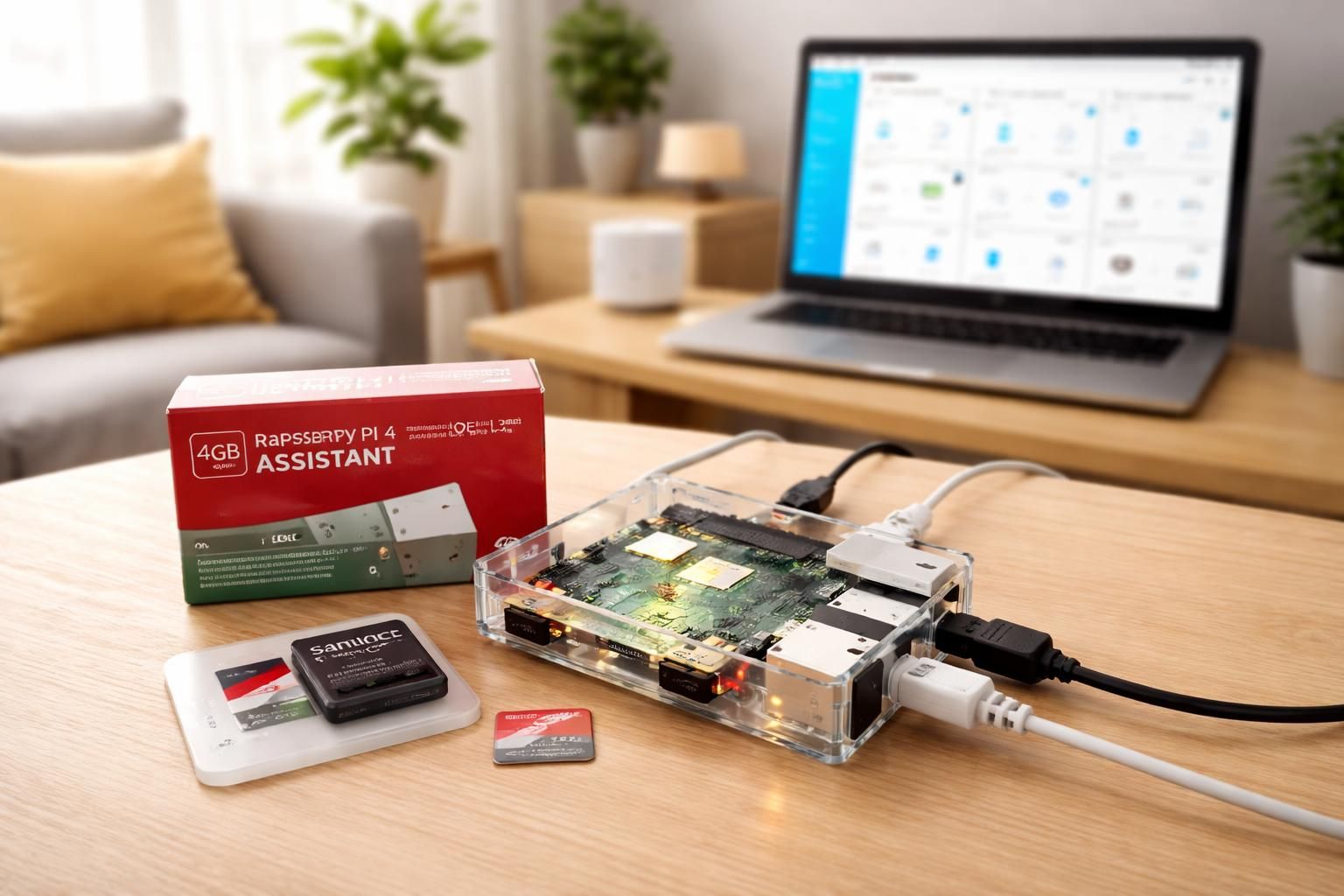
Avant de vous lancer dans la configuration initiale de Home Assistant, il est essentiel de réunir le matériel nécessaire et de bien comprendre les prérequis. Home Assistant est une plateforme open source qui s’exécute sur divers supports informatiques, mais le plus courant reste le Raspberry Pi, en particulier le modèle Raspberry Pi 4 pour ses performances adaptées à un usage domotique intensif. Vous pouvez également opter pour un mini PC comme un Intel NUC ou un Odroid, selon vos besoins.
Voici une liste pratique du matériel et des prérequis recommandés pour une installation optimale :
- Raspberry Pi 4 (4 Go de RAM minimum) ou un mini PC compatible.
- Carte microSD de qualité (32 Go recommandée) pour le système et les données.
- Alimentation stable compatible avec votre matériel, évitant les coupures soudaines.
- Connexion réseau préférablement Ethernet pour garantir une communication stable, bien que le Wi-Fi soit acceptable pour des installations plus simples.
- Un ordinateur ou un smartphone pour accéder à l’interface Web de Home Assistant après installation.
- Un accès à Internet pour télécharger les mises à jour et intégrer des plateformes cloud ou des assistants vocaux.
En ce qui concerne les compétences techniques, un niveau débutant à intermédiaire en informatique et un minimum de patience sont suffisants pour commencer. La durée moyenne d’installation et de configuration initiale varie entre 1 et 2 heures, selon la familiarité de l’utilisateur avec ces environnements.
Les étapes initiales pour installer Home Assistant commencent par le téléchargement de Home Assistant OS, un système autonome prêt à l’emploi. Vous pouvez utiliser l’outil balenaEtcher pour flasher l’image téléchargée sur votre carte microSD.
- Téléchargez la dernière image de Home Assistant OS depuis le site officiel.
- Flashez l’image sur la carte microSD avec balenaEtcher.
- Insérez la carte microSD dans le Raspberry Pi et connectez-le à votre réseau et à l’alimentation.
- Patientez environ 20 minutes que l’OS s’installe et démarre.
- Depuis un navigateur sur le même réseau, ouvrez http://homeassistant.local:8123 pour accéder à l’interface web.
En cas de problème de découverte du service avec cette URL, il peut être nécessaire d’utiliser l’adresse IP de votre Raspberry Pi, accessible via la console de votre routeur ou un outil comme Fing sur smartphone.
Enfin, notez qu’il peut être intéressant d’avoir une connaissance de base des protocoles domotiques courants tels que Zigbee, Z-Wave ou MQTT, car Home Assistant supporte ces technologies pour l’intégration de vos équipements.
Première connexion et création du compte administrateur dans Home Assistant
Une fois l’installation physique terminée, vous arrivez sur la page de création de compte dès l’ouverture de l’interface web. Cette étape est primordiale car il s’agit de créer le compte administrateur qui aura tous les droits pour gérer votre système domotique. Un choix judicieux du mot de passe et de l’identifiant est crucial pour la sécurité.
Voici comment procéder pour bien configurer votre premier compte :
- Accédez à http://homeassistant.local:8123 ou à l’adresse IP du système.
- Saisissez un nom d’utilisateur clair, par exemple “admin” ou “maisonadmin”.
- Choisissez un mot de passe fort, avec au minimum 12 caractères, mélangeant lettres, chiffres et symboles.
- Validez en cliquant sur « Créer un compte ».
Le compte créé dispose de droits d’administration et doit être utilisé uniquement pour les configurations avancées. Pour l’usage quotidien, il est recommandé de créer d’autres comptes utilisateurs avec des droits restreints afin de limiter les risques, surtout si votre Home Assistant est accessible en dehors de votre réseau local.
En complément, il faut activer le mode avancé dans votre profil utilisateur afin de bénéficier d’options supplémentaires lors de la gestion de votre système. Cette activation s’effectue depuis le menu utilisateur en bas à gauche de l’interface, dans la section “Paramètres”.
Pour renforcer la sécurité, limitez l’accès du compte administrateur aux connexions locales uniquement. Cette pratique évite que votre compte le plus sensible soit exposé sur Internet. En cas de besoin d’accès distant, privilégiez une connexion VPN depuis un smartphone ou un ordinateur personnel.
Quelques conseils pratiques issus de terrain :
- Veillez à garder une trace sécurisée de vos identifiants pour éviter d’être bloqué.
- Changez régulièrement le mot de passe administrateur.
- Créez plusieurs comptes pour les autres membres de la maison avec des accès limités.
- Évitez d’utiliser le compte administrateur pour les actions courantes.
Grâce à ces précautions, votre installation gagne en robustesse et vous réduisez les risques d’intrusion dans votre système domotique.
Installation et gestion des modules complémentaires essentiels pour votre premier paramétrage Home Assistant
Home Assistant s’appuie fortement sur les modules complémentaires (ou add-ons) pour étendre ses fonctionnalités. Après la première connexion, il est conseillé d’installer certains modules basiques mais indispensables pour faciliter la gestion, la configuration et l’évolution de votre système.
Nous allons détailler l’installation de trois modules principaux que tout utilisateur devrait posséder :
- File Editor : Un éditeur de fichiers intégré pour modifier les fichiers YAML de configuration directement dans l’interface.
- Samba Share : Permet d’accéder aux dossiers de Home Assistant via le réseau local depuis un PC, facilitant le transfert et la sauvegarde des configurations.
- Advanced SSH & Web Terminal : Offre un accès direct au système via un terminal SSH en ligne de commande, et un terminal web accessible depuis le navigateur.
Procédure d’installation de ces modules :
- Dans la barre latérale de Home Assistant, cliquez sur Paramètres, puis sur Modules complémentaires.
- Cliquez sur Boutique des modules complémentaires pour ouvrir la liste officielle.
- Recherchez chaque module en suivant la liste ci-dessus.
- Pour chaque module, cliquez sur Installer et patientez.
- Une fois installé, configurez les paramètres nécessaires, par exemple un nom d’utilisateur et mot de passe pour Samba Share et Advanced SSH.
- Démarrez chaque module et activez les options « Lancer au démarrage » et « Afficher dans la barre latérale » selon vos préférences.
Installer ces modules vous permettra rapidement d’aborder la configuration avancée et la maintenance de Home Assistant sereinement. Par exemple, File Editor vous évitera de manipuler directement les fichiers dans le système, tandis que Samba Share simplifie les sauvegardes ou transferts.
Il reste essentiel de ne démarrer ces modules qu’en cas de besoin, notamment lorsqu’une modification ou un accès est nécessaire ; cela permet de limiter la consommation mémoire et d’accroître la stabilité du système.
| Module complémentaire | Utilité Principale | Configuration requise | Démarrage conseillé |
|---|---|---|---|
| File Editor | Modifier les fichiers de configuration YAML | Aucune option spécifique | Démarrage automatique recommandé |
| Samba Share | Accès réseau aux dossiers de HA | Définir utilisateur/mot de passe | Démarrer à la demande |
| Advanced SSH & Web Terminal | Accès terminal système via SSH ou navigateur | Collaboration user/password, port SSH optionnel | Démarrer pour administration ou debug |
Ces modules complémentaires sont compatibles avec toutes les plateformes où Home Assistant OS peut être installé, y compris Raspberry Pi, NUC et Odroid. Au fil de votre prise en main, vous apprendrez à en installer d’autres selon vos projets et automations.
Ajouter et configurer vos premiers équipements domotiques sur Home Assistant
Après avoir validé la configuration initiale de votre système Home Assistant, il est temps d’intégrer vos premiers dispositifs connectés. Home Assistant dispose de plus de 1700 intégrations compatibles en 2026, ce qui en fait une solution domotique très évolutive.
Home Assistant est capable de détecter automatiquement certains appareils présents sur votre réseau local. Ces périphériques apparaissent dans l’interface avec l’option de configuration, mais ils ne sont pas fonctionnels tant que vous ne finalisez pas leur raccordement.
Voici une procédure type pour intégrer facilement un équipement :
- Dans le tableau de bord, repérez la vignette représentant le dispositif détecté, ou rendez-vous dans Paramètres > Intégrations.
- Cliquez sur le bouton Configurer associé à l’appareil.
- Renseignez les identifiants nécessaires (par exemple compte cloud, mot de passe ou clé API).
- Validez et attendez la synchronisation ; les données de votre équipement remontent alors automatiquement dans le dashboard.
Un cas d’usage très répandu est l’intégration des panneaux photovoltaïques avec une passerelle comme la Envoy Enphase. Une fois configurée, elle fournit des informations en temps réel sur la production et la consommation électrique, visibles immédiatement sur votre interface.
Le paramétrage peut varier selon les marques et protocoles utilisés, voici quelques conseils pratiques :
- Zigbee et Z-Wave : Si vous possédez un dongle compatible (ex : ConBee II pour Zigbee), ajoutez-le sur Home Assistant. Une fois détecté, vous pouvez inclure des capteurs et actionneurs sans fil via l’interface.
- Wi-Fi : Nombre d’appareils se connectent directement à votre réseau existant, Home Assistant récupère ces équipements via des intégrations natives ou via MQTT.
- Assistant vocal : Alexa, Google Home et HomeKit peuvent être intégrés pour piloter vos équipements vocalement, après configuration respective des comptes et autorisations.
Ce dernier point mérite une attention particulière. L’ajout d’un assistant vocal nécessite souvent un compte cloud et des configurations spécifiques. Par exemple, pour Google Assistant, il faudra créer un projet sur Google Cloud Platform et générer une clé API. Bien que cela puisse sembler complexe, plusieurs tutoriels spécialisés facilitent ces démarches.
Dans vos premiers pas, commencez par intégrer des appareils simples comme des prises connectées ou ampoules intelligentes compatibles Wi-Fi pour vous familiariser avec le système.
Créer vos premiers automatisations et optimiser votre tableau de bord Home Assistant
Une fois les dispositifs intégrés, l’étape suivante est la création d’automatisations. Ces règles permettent de rendre votre maison intelligente et réactive en fonction de conditions, événements ou horaires prédéfinis.
Le moteur d’automatisation de Home Assistant repose sur trois éléments clés :
- Déclencheurs (triggers) : événements qui lancent une action, par exemple détection de mouvement, changement d’état d’un capteur ou horaire précis.
- Conditions : filtres qui vérifient si une action doit se réaliser (ex. : seulement si une lumière est éteinte ou si personne n’est à la maison).
- Actions : opérations qui seront exécutées, comme allumer des lumières, envoyer une notification ou activer un scénario.
Pour créer une automatisation simple pas à pas :
- Allez dans Configuration > Automations & Scènes > Automations.
- Cliquez sur Ajouter une automatisation puis choisissez Créer une automatisation vide.
- Définissez un nom explicite (ex : Allumer la lumière du salon au coucher du soleil).
- Ajoutez un déclencheur : heure, capteur, ou état d’un équipement.
- Optionnel : ajoutez une ou plusieurs conditions pour affiner le scénario.
- Définissez l’action à exécuter, par exemple allumer une lumière via un appareil compatible.
- Enregistrez et testez immédiatement depuis l’interface.
Le tableau de bord (dashboard) est personnalisable à volonté. Vous pouvez créer plusieurs espaces de contrôle pour chaque membre de la famille ou selon les zones de la maison. Il est aussi possible d’ajouter divers types de cartes afin d’afficher capteurs, graphiques, statuts et boutons d’actions.
Quelques astuces pour optimiser votre dashboard :
- Utilisez des icônes et noms explicites pour chaque carte.
- Organisez vos cartes par pièce ou par fonction (sécurité, éclairage, confort).
- Profitez des modèles communautaires disponibles pour inspirer vos créations.
- Pensez à bien paramétrer les accès utilisateurs afin de contrôler qui voit quoi.
Un dashboard bien configuré est l’image centrale de votre système, il doit être ergonomique et refléter l’usage réel pour gagner en efficacité au quotidien.
| Composant d’automatisation | Description | Exemple |
|---|---|---|
| Déclencheur | Événement qui lance l’automatisation | Détection de mouvement dans une pièce |
| Condition | Critère qui détermine si l’action doit être réalisée | Heure entre 18h et 23h |
| Action | Opération exécutée lorsque les conditions sont remplies | Allumer la lumière du salon |
En maîtrisant ces bases, vous posez les fondations d’un système domotique personnalisé, évolutif et capable de simplifier votre quotidien.



