
Matériel nécessaire et préparation pour configurer votre prise TP-Link Tapo
Avant de débuter la configuration de votre prise TP-Link Tapo, il est crucial de rassembler tout le matériel et de préparer votre environnement. Cela garantit une installation fluide et sans interruption.
Matériel nécessaire :
- Une prise connectée TP-Link Tapo (modèles courants compatibles en 2026 : Tapo P110, P100, P115, P316M, entre autres).
- Un smartphone ou une tablette récente (iOS ou Android) avec accès à Google Play ou à l’App Store d’Apple.
- Une connexion Wi-Fi stable à la maison, préférablement un routeur 2.4 GHz, car les prises Tapo ne prennent généralement pas en charge le 5 GHz.
- L’application Tapo, téléchargeable gratuitement via les boutiques d’applications.
- Un identifiant TP-Link que vous pouvez créer rapidement dans l’application.
Prérequis techniques :
- Assurez-vous que votre réseau Wi-Fi est fonctionnel et que vous connaissez le mot de passe.
- Vérifiez que votre smartphone est bien connecté au réseau Wi-Fi domestique.
- Contrôlez que la zone de prise électrique pour installer la prise Tapo est accessible et sécurisée.
- Disposez à portée votre mot de passe Wi-Fi et vos identifiants TP-Link.
- Un temps estimé pour l’installation rapide est d’environ 15 à 20 minutes, ce qui en fait une solution idéale même pour les débutants.
Niveau de difficulté : Ce tutoriel est conçu pour les utilisateurs de niveau débutant. Les étapes sont simples et minutieusement détaillées pour éviter toute confusion.
La prise connectée TP-Link Tapo vise à transformer facilement tout foyer en smart home. En intégrant votre prise dans un réseau Wi-Fi domestique, vous bénéficiez d’un contrôle à distance des appareils branchés, ainsi que de diverses fonctionnalités avancées.
Il est conseillé, avant toute manipulation, de se familiariser avec les termes essentiels tels que SSID (nom du réseau Wi-Fi), micrologiciel (firmware), et la notion de réinitialisation d’appareil.
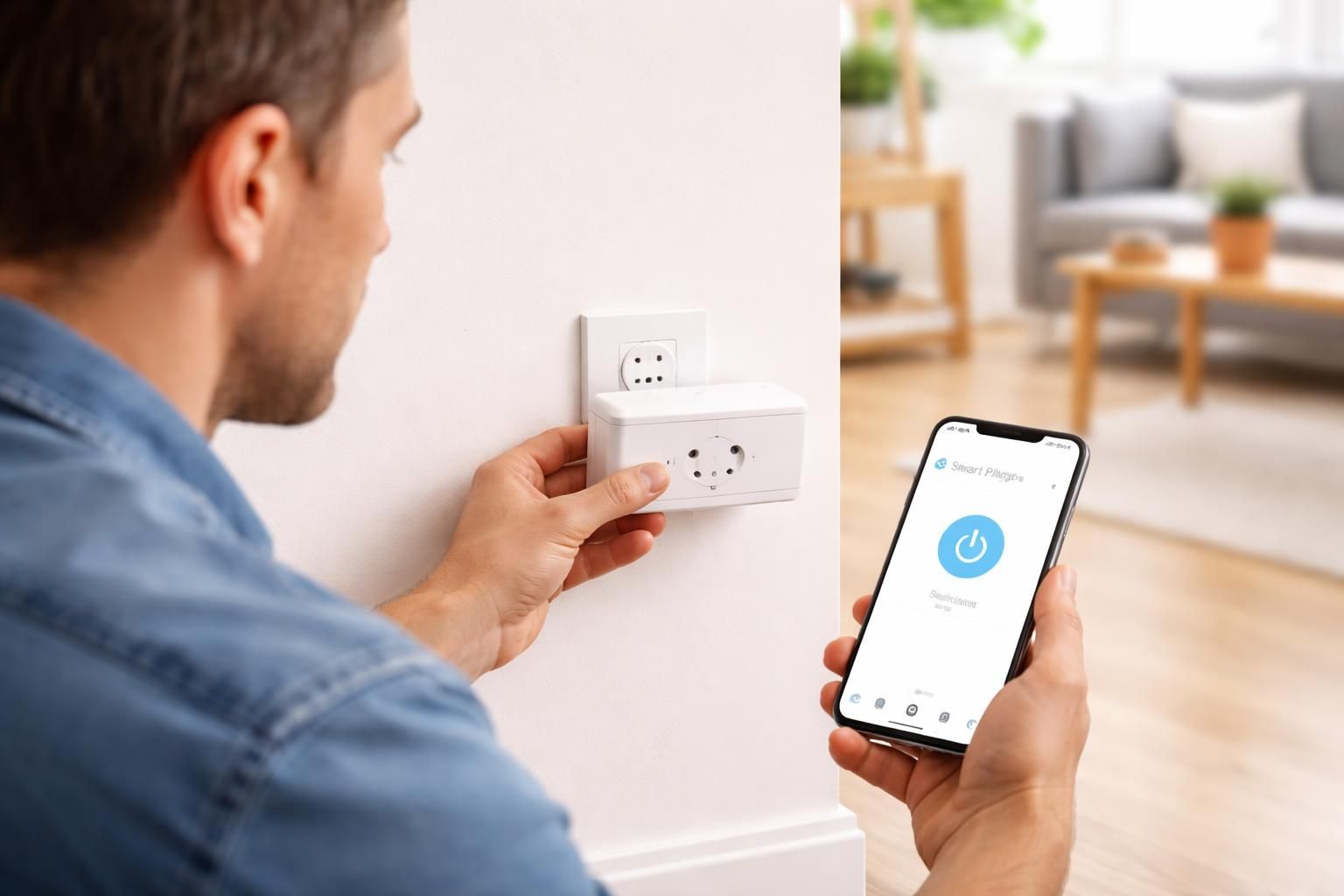
Instructions pas à pas pour la configuration initiale de la prise TP-Link Tapo
La configuration commence uniquement après que vous avez téléchargé l’application Tapo et créé un identifiant TP-Link. Voici les étapes précises à suivre :
- Téléchargement et installation de l’application Tapo : Rendez-vous sur Google Play ou l’App Store, puis téléchargez l’application en recherchant “Tapo”. L’installation ne prend que quelques minutes.
- Connexion ou création de votre compte TP-Link : Ouvrez l’application, puis identifiez-vous avec vos identifiants TP-Link ou créez un nouveau compte en suivant les instructions à l’écran.
- Ajout de la prise Tapo à votre compte : Appuyez sur le bouton + dans l’application, sélectionnez Plugs sous la marque Tapo, puis choisissez le modèle de votre prise (par exemple Tapo P110).
- Branchement de la prise Tapo : Insérez la prise dans une prise murale. La LED clignotera en orange et vert, indiquant qu’elle est prête à être configurée. Si ce n’est pas le cas, vous devrez réinitialiser la prise (appuyez 5 secondes sur son bouton jusqu’à voir la LED clignoter).
- Connexion au Wi-Fi de la prise : Votre smartphone se connectera automatiquement au réseau Wi-Fi temporaire généré par la prise Tapo, permis grâce au bouton “Déjà orange et vert” dans l’application.
- Connexion au réseau Wi-Fi domestique : Choisissez votre réseau Wi-Fi dans la liste proposée et saisissez le mot de passe wi-fi. Validez cette étape pour que la prise puisse rejoindre votre réseau.
- Personnalisation et finalisation : Donnez un nom identifiable à votre prise, sélectionnez son emplacement dans la maison (par exemple “Salon” ou “Cuisine”) et personnalisez son icône pour la retrouver facilement.
- Vérification des mises à jour : L’application vous proposera de vérifier si le micrologiciel est à jour. Il est recommandé d’activer les mises à jour automatiques pour assurer un fonctionnement optimal.
Ces étapes permettent d’associer rapidement et en toute sécurité votre prise Tapo sur votre réseau Wi-Fi. Vous êtes désormais en mesure de contrôler vos appareils par l’application, où que vous soyez.
Pour optimiser votre système domotique, pensez à installer plusieurs prises connectées, en respectant les recommandations constructeur pour éviter un encombrement réseau.
Compatibilité de la prise TP-Link Tapo avec les box domotiques et assistantes vocales
Les prises Tapo s’intègrent aisément dans un écosystème domotique hétérogène. Elles fonctionnent nativement via le Wi-Fi et communiquent avec l’application Tapo mais peuvent aussi se connecter à d’autres plateformes pour enrichir votre smart home.
Compatibilité avec les box domotiques populaires
Les prises TP-Link Tapo sont généralement compatibles avec :
- Home Assistant : Le protocole Wi-Fi permet l’ajout via des intégrations dédiées, comme le plugin Tapo custom, facilitant la gestion centralisée.
- Jeedom : Support via plugins spécifiques qui communiquent par Wi-Fi, pratique pour automatiser la prise selon des scénarios complexes.
- Homey : Prise en charge native ou via des applications tierces qui détectent les appareils Tapo pour une automatisation avancée.
Grâce au Wi-Fi, nul besoin de concentrateur Zigbee ou Z-Wave pour cette prise, ce qui simplifie grandement l’installation et réduit les coûts.
Intégration avec Alexa, Google Home et Apple HomeKit
Les prises Tapo sont compatibles avec les assistants vocaux majeurs :
- Amazon Alexa : L’application Tapo propose une synchronisation avec Alexa. Après autorisation, vous pouvez commander la prise par la voix via des demandes simples comme “Alexa, allume la lampe du salon”.
- Google Home : L’intégration directe vous permet d’ajouter les prises Tapo à vos routines et commandes vocales Google Assistant, synchronisant votre installation domotique.
- Apple HomeKit : Bien que la prise Tapo ne soit pas officiellement compatible HomeKit, des solutions tierces via Homebridge ou autres passerelles existent, mais nécessitent des connaissances techniques avancées.
Ces intégrations amplifient l’interactivité de votre installation domotique et offrent un confort d’usage pour le contrôle de vos appareils connectés.
Personnalisation avancée et astuces pour optimiser l’utilisation de votre prise Tapo
Au-delà de la simple mise en marche ou arrêt, la prise connectée TP-Link Tapo offre un panel de fonctionnalités pratiques pour automatiser votre maison.
Programmation horaire et scénarios
Le paramétrage de plages horaires dans l’application Tapo est simple à réaliser. Par exemple :
- Allumer un chauffage électrique uniquement le matin de 6h à 8h.
- Éteindre automatiquement une lampe extérieure à minuit pour économiser l’énergie.
- Créer des scénarios combinés lorsque vous intégrez plusieurs prises Tapo (ex.: allumer la cafetière et la lumière de la cuisine en même temps).
Cette programmation permet d’améliorer le confort de vie et contribue à une gestion énergétique responsable en 2026.
Contrôle à distance et notifications
L’application permet un accès à distance sécurisé, ainsi qu’une notification en temps réel en cas de problème (par exemple une surconsommation détectée ou un dysfonctionnement de la prise).
Pour garantir ce contrôle externe, assurez-vous d’activer :
- La synchronisation cloud dans l’application.
- Les mises à jour automatiques du micrologiciel.
Grâce à cela, la prise reste accessible et réactive, même en déplacement.
Personnalisation visuelle et ergonomique
Nommez vos prises avec des libellés précis relatifs à leur usage ou à leur emplacement. L’application propose aussi une sélection d’icônes afin d’identifier rapidement chaque prise connectée, ce qui est précieux lorsque vous gérez un réseau dense d’appareils domotiques.
De plus, pour les environnements professionnels ou à connexion multiple, il est possible de créer plusieurs profils utilisateurs avec des accès restreints spécifiques pour la sécurité.
Dépannage courant et conseils pratiques pour une installation réussie
Malgré une installation simple, certains utilisateurs peuvent rencontrer des difficultés. Voici les problèmes fréquents et leurs solutions adaptées.
LED ne clignote pas en orange et vert
Si la LED ne passe pas en mode configuration :
- Vérifiez que la prise est bien branchée dans une alimentation électrique fonctionnelle.
- Effectuez une réinitialisation en appuyant sur le bouton de la prise pendant au moins 5 secondes.
- Assurez-vous que le smartphone n’est pas connecté à un réseau 5 GHz incompatible.
Échec de connexion au réseau Wi-Fi
Dans le cas où la prise ne peut pas se connecter à votre réseau domestique :
- Confirmez que vous êtes connecté au réseau 2.4 GHz et non au 5 GHz.
- Vérifiez que le mot de passe Wi-Fi est correctement saisi, sans erreurs de casse.
- Proximité : la prise doit être suffisamment proche du routeur pour un bon signal.
- Désactivez temporairement les filtres MAC ou les fonctions de sécurité avancées qui pourraient bloquer l’appareil.
Commande à distance ne fonctionne pas
Si vous ne parvenez pas à contrôler la prise depuis l’extérieur :
- Vérifiez que la fonction de contrôle à distance est activée dans l’application Tapo.
- Contrôlez la connexion internet de votre smartphone.
- Redémarrez la prise et votre routeur pour réinitialiser les connexions réseau.
Quand faire appel à un professionnel
Bien que la plupart des configurations soient accessibles aux débutants, certaines situations justifient l’intervention d’un expert domotique :
- Multiplication d’appareils avec gestion complexe de réseaux Wi-Fi et gestion de bande passante.
- Intégration avancée à un système domotique global avec protocoles multiples comme Zigbee, Z-Wave, MQTT.
- Problèmes récurrents de compatibilité ou de sécurité réseau.
Un professionnel peut aussi garantir un câblage propre, des réglages précis et une optimisation pour un confort maximal.
| Problème courant | Cause probable | Solution recommandée |
|---|---|---|
| LED ne clignote pas | Prise non réinitialisée ou alimentation défaillante | Réinitialisation longue, vérifier la prise de courant |
| Impossible de connecter au Wi-Fi | Réseau 5 GHz incompatible ou mot de passe erroné | Utiliser réseau 2.4 GHz, vérifier mot de passe |
| Commande à distance non fonctionnelle | Contrôle à distance désactivé ou problème internet | Activer contrôle à distance, vérifier connexion internet |
| Application Tapo instable | Version obsolète ou périphérique saturé | Mettre à jour application, redémarrer appareil |



